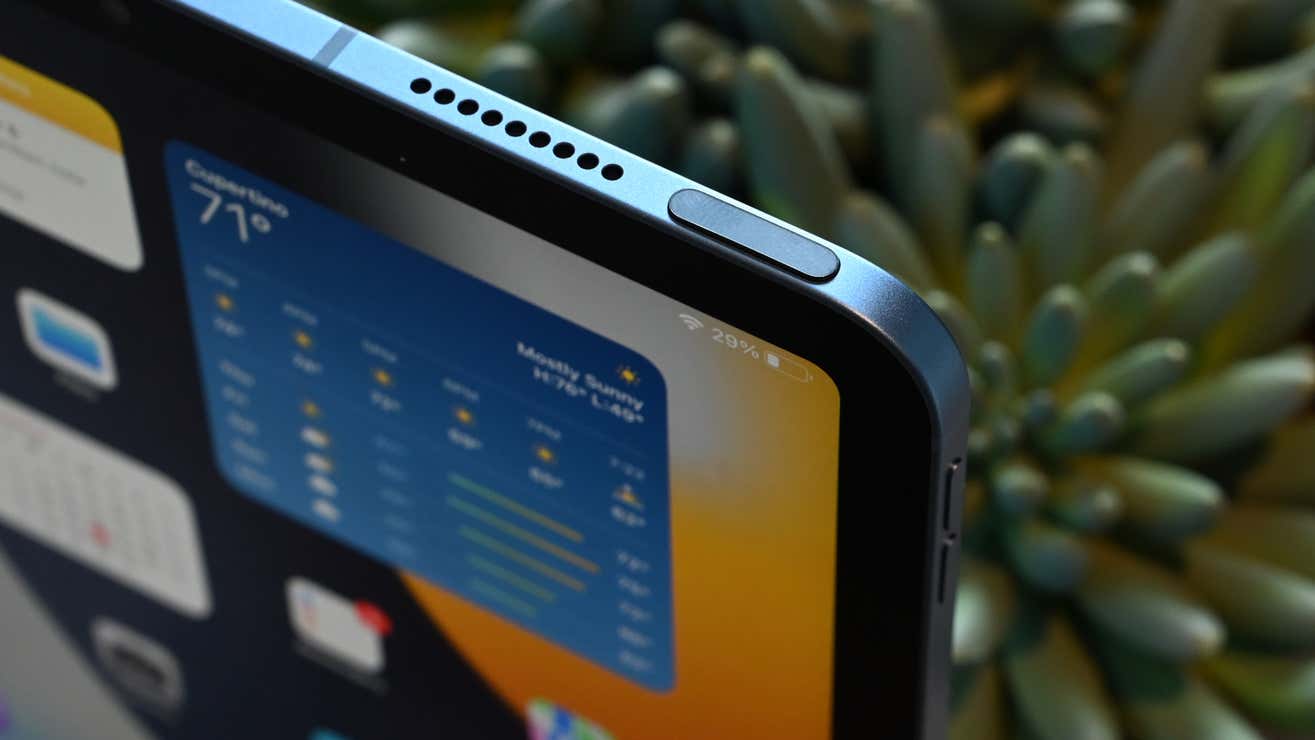
Genauso Screenshot auf einem iPad erstellen funktioniert, der Neustart eines iPads funktioniert auf Geräten mit und ohne Home-Taste unterschiedlich.
Zum Kontext: Ihr iPad verfügt über eine Home-Taste, wenn es sich um ein iPad Pro von 2017 oder früher oder um ein iPad Air, iPad Mini oder ein Standard-iPad von 2019 oder früher handelt. Falls Sie sich nicht sicher sind, welche Taste welche ist, finden Sie hier eine Anleitung. Apple Support-Leitfaden kann helfen.
So starten Sie ein iPad mit einer Home-Taste neu
Halten Sie nur die obere Taste gedrückt, bis ein Ausschalt-Schieberegler auf Ihrem Bildschirm erscheint. Ziehen Sie den Schieberegler nach rechts und geben Sie Ihrem iPad etwa 30 Sekunden Zeit, um herunterzufahren.
Um es wieder einzuschalten, halten Sie die obere Taste erneut gedrückt. Sie können sie loslassen, wenn Sie ein Apple-Logo auf Ihrem Display sehen.
So starten Sie ein iPad ohne Home-Taste neu
Halten Sie eine der beiden Lautstärketasten sowie die obere Taste gedrückt, bis ein Ausschaltregler auf Ihrem Bildschirm angezeigt wird. Ziehen Sie den Regler ganz nach rechts., und warten Sie etwa 30 Sekunden, bis sich Ihr iPad ausschaltet.
Um es wieder einzuschalten, halten Sie nur die obere Taste gedrückt, bis das Apple-Logo auf Ihrem Display angezeigt wird.
So erzwingen Sie einen Neustart eines iPads, wenn es nicht reagiert
Wenn Ihr iPad eingefroren ist, können Sie Folgendes tun. Auf einem iPad mit Home-Taste: Halten Sie die obere Taste und die Home-Taste gleichzeitig gedrückt. Sie können beide Tasten loslassen, wenn ein Apple-Logo erscheint.
Auf einem iPad ohne Home-Taste, Drücken und lassen Sie die Lauter-Taste schnell los, drücken Sie dann die Leiser-Taste schnell los und lassen Sie dann die obere Taste gedrückt und gehalten. Sie können die obere Taste loslassen, wenn das Apple-Logo erscheint.
Brauchen Sie weitere Hilfe?
So setzen Sie ein iPad auf den Werkszustand zurück
So setzen Sie ein iPad zurück
So erstellen Sie einen Screenshot auf einem iPad
So verbinden Sie Ihren Apple Pencil mit einem iPad
Möchten Sie mehr von Gizmodos Auswahl an Unterhaltungselektronik? Sehen Sie sich unsere Ratgeber zu den beste Telefone, beste Laptops, beste Fernseher, und beste Kopfhörer. Wenn Sie mehr über den nächsten großen Trend erfahren möchten, lesen Sie unseren Leitfaden zu alles, was wir über das iPhone 16 wissen.



