Man kann es in Sachen Telefonsicherheit eigentlich nicht übertreiben, wenn man bedenkt, was für wichtige Dinge wir auf diesen kompakten Geräten speichern – von Bankkonto-Apps bis hin zu unseren intimsten Gesprächen. Und obwohl Sperrbildschirm-Schutz die meisten Leute abhalten kann, reicht er nicht immer aus.
Durch das Hinzufügen einer zusätzlichen Schutzebene zu bestimmten Apps können Sie Ihre sensibelsten Daten schützen, sei es vor einem Dieb, dem es gelungen ist, Ihr Telefon zu entsperren, oder vor einer Nichte oder einem Neffen, der sich Ihr Mobiltelefon zum Spielen ausgeliehen hat. Dies bedeutet eine weitere Barriere für andere und etwas mehr Seelenfrieden für Sie.
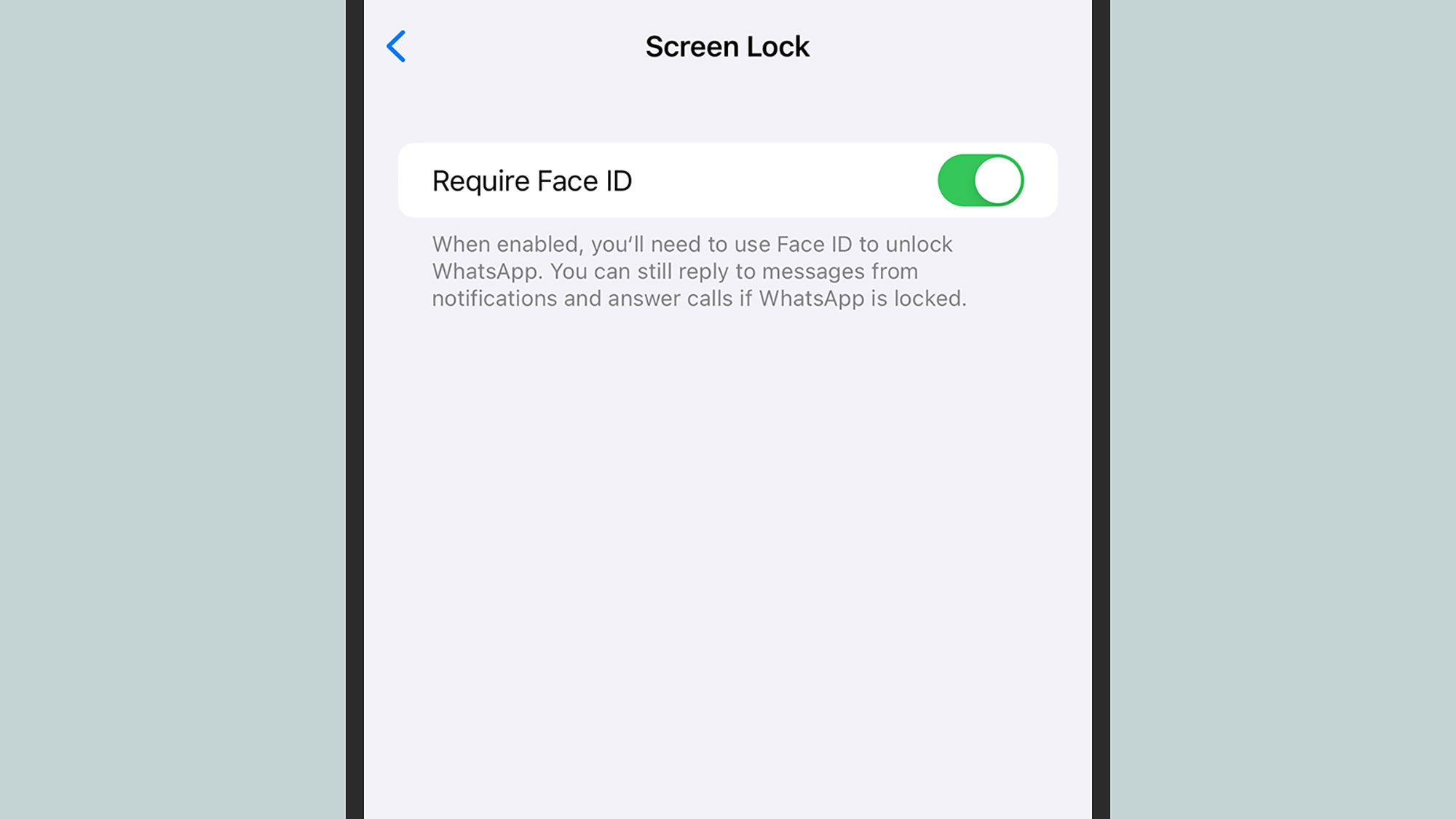
Die native Lösung ist in Apples Verknüpfungen App (die standardmäßig auf iOS vorhanden ist), aber es ist erwähnenswert, dass einige Apps diese Funktion sowieso bieten, ohne zusätzliche Software erforderlich ist. Eine solche App ist WhatsApp: Tippen Sie auf Einstellungen (unten rechts), dann Privatsphäre und Bildschirmsperre, und Sie können einen Face-ID- oder Touch-ID-Scan anfordern, um in die App zu gelangen.
Eine weitere App, mit der Sie dies tun können, ist Dropbox. So können Sie die Dateien in Ihrem Cloud-Speicher vor neugierigen Blicken schützen. Öffnen Sie die Konto , tippen Sie auf das Zahnradsymbol (oben rechts) und wählen Sie „Passcode aktivieren “ aus. Sie werden aufgefordert, einen vierstelligen Passcode einzugeben, der für den Zugriff auf die App erforderlich ist.
Was die Apps von Apple betrifft, finden Sie diese zusätzliche Sicherheitsebene in Notizen – nicht in der gesamten App, sondern als Option für einzelne Notizen. Wenn Sie sich in einer Notiz befinden, tippen Sie auf die drei Punkte (oben rechts) und dann auf Sperren: Sie können Notizen mit einem benutzerdefinierten Passwort oder über die in Ihrem iPhone bereits integrierte Face ID- oder Touch ID-Technologie schützen.
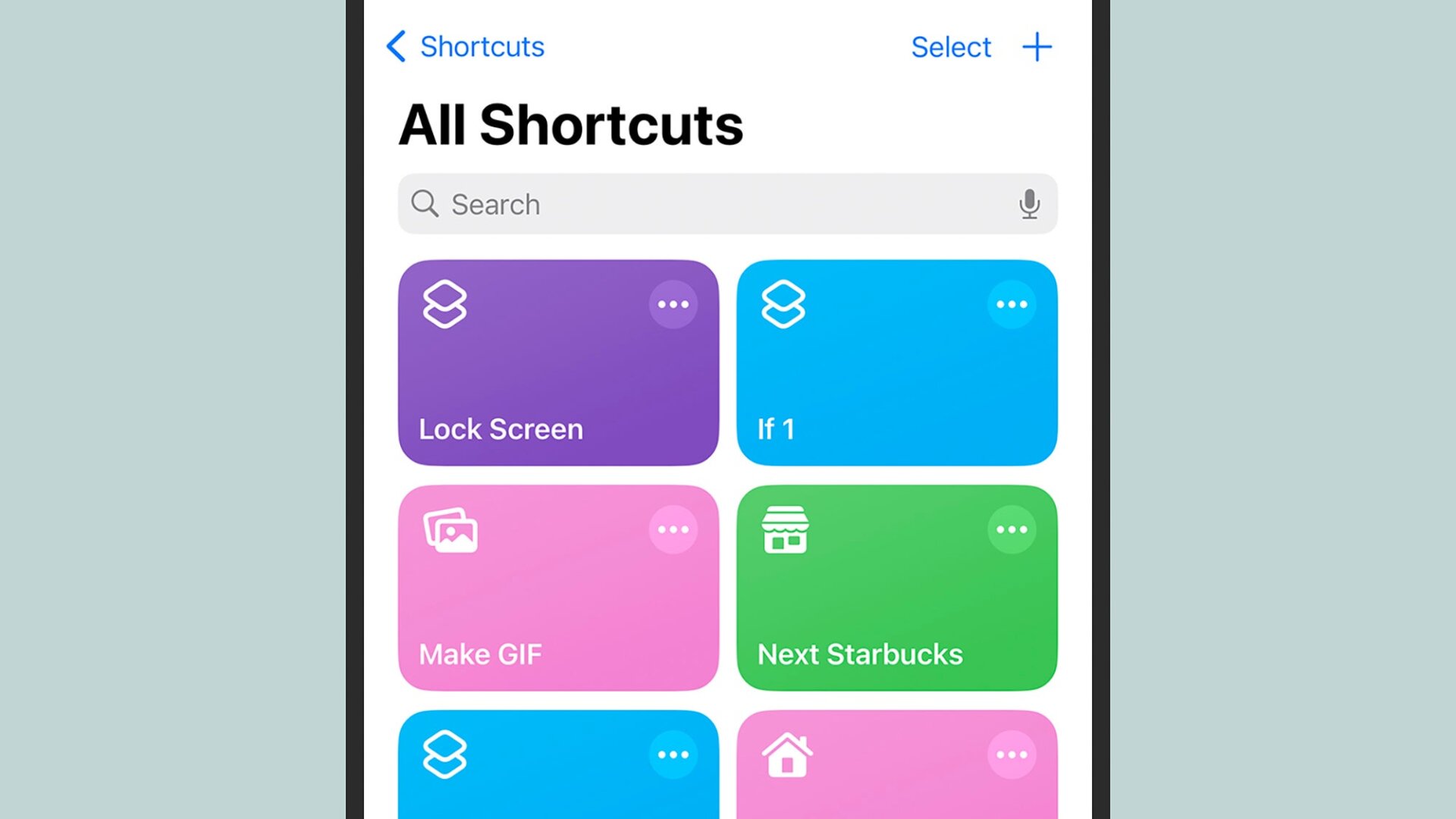
Wenn die App, die Sie sperren möchten, diese Funktion nicht bietet, benötigen Sie die App „Shortcuts“ – sie sollte bereits auf Ihrem iPhone vorhanden sein, aber Sie können lade es noch einmal herunter falls es nicht ist. Stellen Sie zuerst sicher, dass die Verknüpfung zum Sperrbildschirm aktiv ist. Von dem Verknüpfungen Tabulatortaste, Tippen Alle Tastenkombinationen, dann die + (Plus)-Schaltfläche in der oberen rechten Ecke.
Wählen SieAktion hinzufügen, suchen Sie nach „Sperrbildschirm“, wählen Sie es aus, wenn es erscheint, und wählen Erledigt. Dadurch wird die Verknüpfung zum Sperrbildschirm ohne angehängte Bedingungen oder Variablen erstellt, so dass Sie sie an die Automatisierung anhängen können (sowie bei Bedarf auch an andere Verknüpfungen). Wenn Sie sich noch in der Verknüpfungs-App befinden, tippen Sie auf Automatisierung am unteren Bildschirmrand.
Tippen Sie auf Neue Automatisierung wenn Sie noch keine Automatisierung erstellt haben oder die + (Plus)-Schaltfläche in der oberen rechten Ecke falls bereit. Wählen Sie aus der angezeigten Liste App, tippen Sie dann auf dem nächsten Bildschirm auf Wählen um die App(s) auszuwählen, die Sie sperren möchten. Sie können bei Bedarf auch mehrere auswählen.
Wählen Sie bei ausgewählter App Ist geöffnet und Sofort ausführen aus den Optionen darunter (Sie können Benachrichtigen Wenn Ausführen ausgeschaltet), tippen Sie dann auf Nächste. Sie müssen dann die Aktion angeben, die ausgeführt werden soll wenn die ausgewählte App geöffnet wird. Suchen Sie im Suchfeld oben nach „Sperrbildschirm“ und legen Sie die Funktion fest, wenn sie erscheint – dies ist die Verknüpfung, die wir soeben aktiviert haben, ohne angehängte Extras.
Ihre Automatisierung wird dann hinzugefügt. Wenn Sie die ausgewählten Apps in Zukunft starten, sperrt sich Ihr iPhone automatisch selbst und stellt die App im Wesentlichen hinter eine Authentifizierungsprüfung per Face ID, Touch ID oder Passcode (je nachdem, welche Sperrbildschirmsicherheit Sie eingerichtet haben – wählen Sie Face ID/Touch ID & Passcode Sie können dies in den Einstellungen ändern).
Sobald Sie die Verknüpfung zum Sperrbildschirm eingerichtet haben, können Sie sie auch in anderen Automatisierungen verwenden: Sie können Ihr iPhone beispielsweise so einstellen, dass es sich selbst sperrt, wenn Sie das Haus verlassen oder wenn der Modus „Nicht stören“ aktiviert ist. Um eine von Ihnen eingerichtete Automatisierung zu entfernen, wischen Sie auf dem Bildschirm nach links. Automatisierung Tab, dann wählen Löschen.
Need More Help?
How to Turn Off Find My iPhone
How to Silence Notifications on the iPhone
How to Access Netflix Games on iPhone
8 Ways to Extend Your iPhone’s Battery Life
Six Ways to Speed Up Your iPhone
How To Lock Any iPhone App Behind Face ID, Touch ID, or a Passcode
Want more of Gizmodo’s consumer electronics picks? Check out our guides to the best phones, best laptops, best TVs, and best headphones. If you want to learn about the next big thing, see our guide to everything we know about the iPhone 16.



