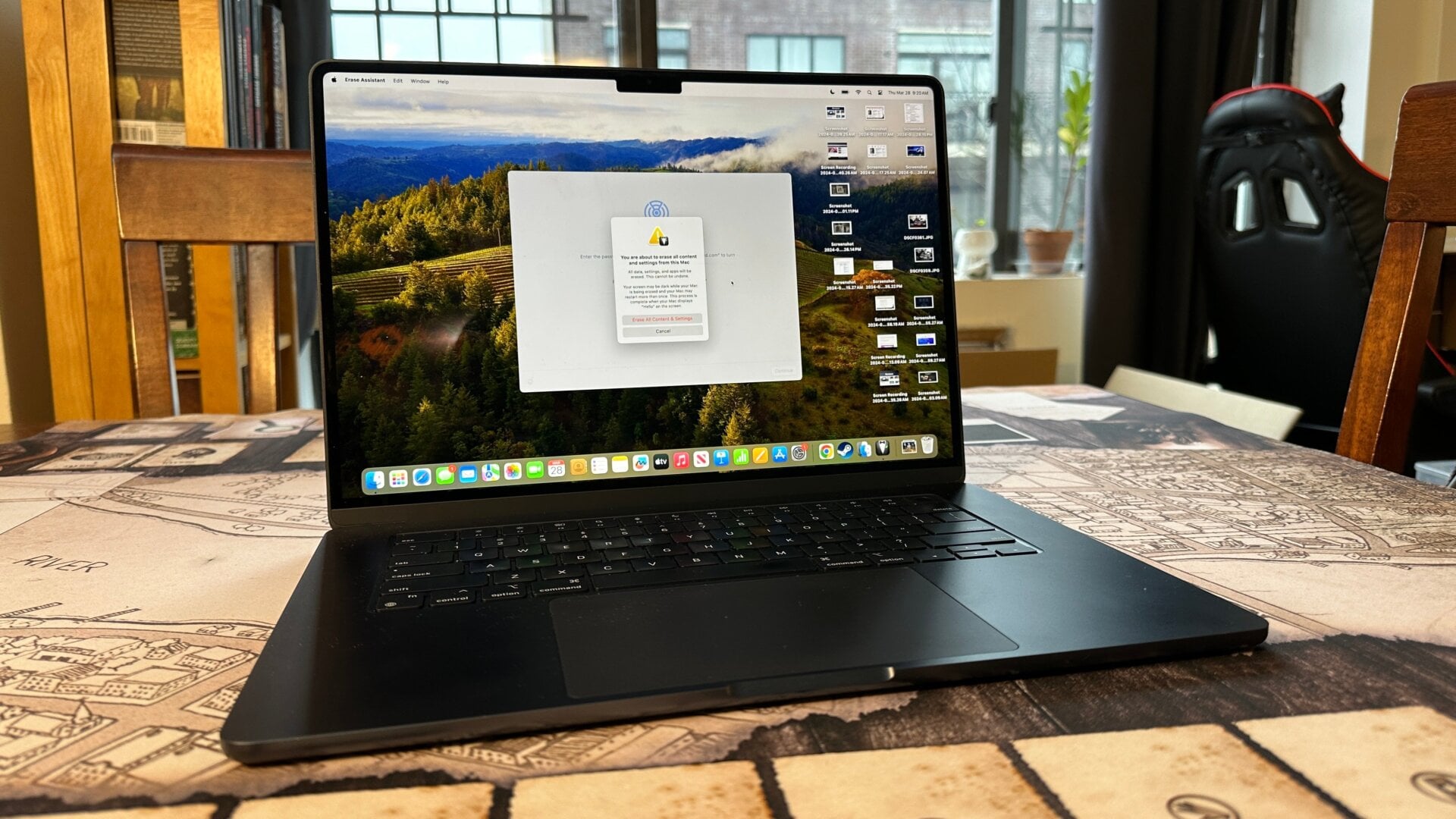
Manchmal müssen Sie die schmutzige Tat begehen und Ihren Mac zurücksetzen, wenn unglückliche Umstände eintreten. Glücklicherweise müssen Sie dazu ein paar einfache Schritte befolgen. Mac oder MacBook auf Werkseinstellungen zurückgesetzt. Keine Sorge, wenn alles gut geht, sollten Sie Ihre wichtigsten Dokumente und Bilder behalten können.
Bevor Sie Ihr MacBook zurücksetzen, sollten Sie zunächst einen Blick auf die Time Machine-App werfen. Zunächst benötigen Sie ein separates Backup Festplatte, die jede externe Festplatte oder einen USB-Stick enthalten könnte (Sie sollten versuchen, etwas mit mehr Speicherplatz als in Ihrem Mac zu bekommen Gehen Sie durch das Launchpad und suchen Sie nach „Time Machine“. Folgen Sie den Anweisungen auf dem Bildschirm, um ein Backup-Laufwerk hinzuzufügen. Nachdem dies abgeschlossen ist, Schauen Sie dazu oben rechts auf Ihrem Mac und drücken Sie auf das kleine Uhrensymbol. Klicken Sie auf die Option „Jetzt sichern“. falls verfügbar. Es sollte Ihnen anzeigen, wann Time Machine Ihr Gerät das letzte Mal gesichert hat.
Wenn Sie kein externes Laufwerk haben und stattdessen versuchen, auf einen anderen Mac zu übertragen, sollten Sie es öffnen den Migrationsassistenten. Öffnen Sie auf den neueren Versionen von macOS (z. B. Ventura oder höher) die Einstellungen und geben Sie dann in die Suchleiste ein für “Übertragen oder Zurücksetzen.“ Sie werden sehen, dass auf der Registerkarte Optionen für das angezeigt werden Migrationsassistent und die “Alle Inhalte und Einstellungen löschenWenn Sie dazu in der Lage sind, können Sie den Migrationsassistenten nutzen, um alle wichtigen Daten, Einstellungen und Apps dorthin zu übertragen einen separaten Mac. Leider können Sie mit diesem Tool nicht von einem Mac auf einen Windows-PC übertragen. Sie müssen über einen PC verfügen Stellen Sie einen anderen Mac in der Nähe bereit, um eine Verbindung herzustellen, und folgen Sie anschließend einfach den Anweisungen, um alle Ihre Daten zu übertragen.
Wenn Sie den Mac jedoch tatsächlich zurücksetzen möchten, müssen Sie zunächst den Löschassistenten aufrufen. Sobald Sie „Alle löschen“ ausgewählt haben Um Inhalte und Einstellungen zu ändern, müssen Sie das Administratorkennwort Ihres Mac eingeben (es gibt eine separate Möglichkeit, Ihr MacBook ohne Kennwort zurückzusetzen). was ein Eintauchen in die macOS-Dienstprogramme beinhaltet). Dann sehen Sie ein Fenster, das sagt “Alle Inhalte und Einstellungen löschen,„warnt Sie vor den verschiedenen Details, die der Mac räumen will. Möglicherweise fordert der Mac Sie auf, TimeMachine zu öffnen, um zurückzukommen Ihre Daten verbessern.
Wenn dies jedoch nicht der Fall ist, müssen Sie Ihr Administratorkennwort eingeben und sich von jeder verbundenen Apple-ID abmelden (wobei möglicherweise eine Authentifizierung erforderlich ist). jedes Gerät, das über 2FA verbunden ist, bevor ein Popup mit einem großen roten Button erhält “Löschen Sie alle Inhalte und Einstellungen.”
Sobald Sie darauf klicken, wird Ihr Bildschirm während des Zurücksetzens dunkel. Möglicherweise wird ein Fortschrittsbalken angezeigt, der den Fortschritt des Zurücksetzens anzeigt. Sobald dies abgeschlossen ist, müssen Sie den üblichen Vorgang ausführen, um eine Verbindung zum WLAN und allen WLAN-Zubehörteilen herzustellen. Sobald dies abgeschlossen ist, können Sie auf den Pfeil „Neustart“ klicken. Dadurch werden Sie zu dem Bildschirm weitergeleitet, als würden Sie Ihren Mac zum ersten Mal einrichten.
Looking for more How-Tos for your MacBook? Check out:
How to Screenshot on a MacBook
How to Copy and Paste on a Mac, Plus Other Useful Shortcuts
How to Clean Your MacBook Screen
How to Screen Record on Macs and MacBooks
How to Keep Your Laptop or Desktop Well Maintained



