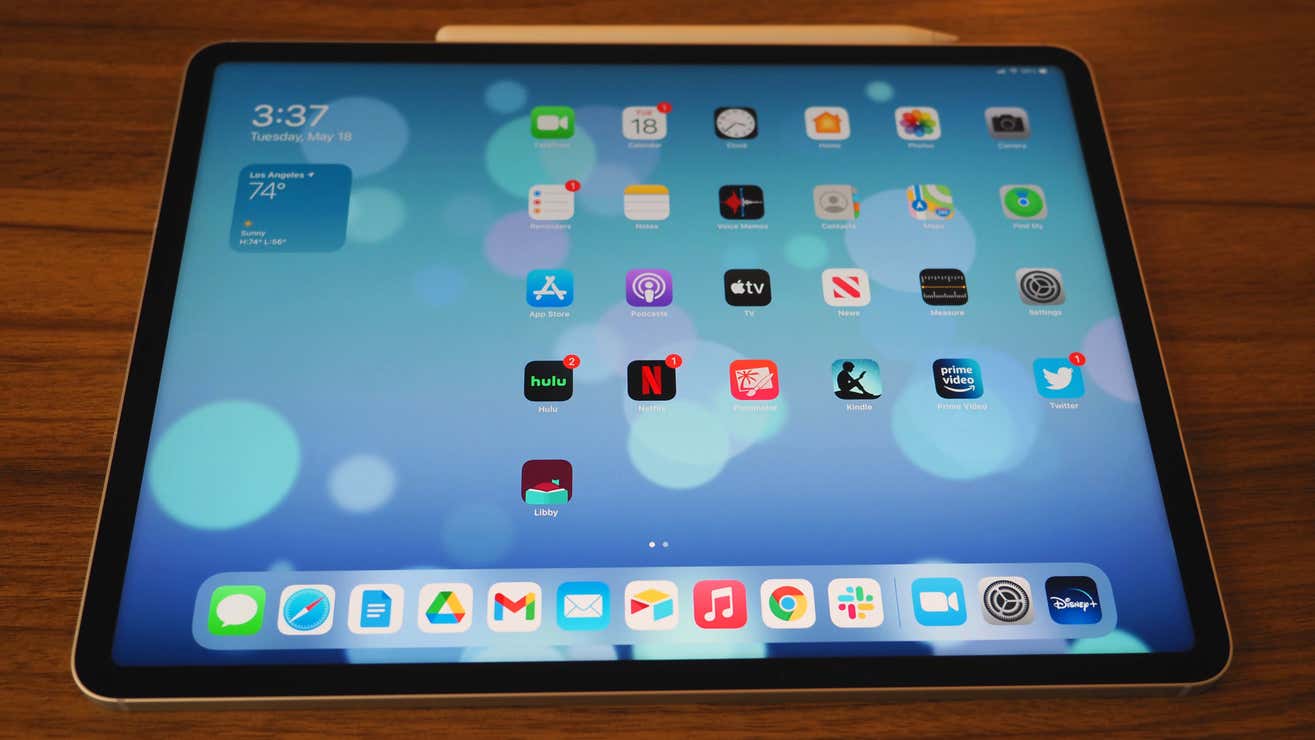
Wenn Sie möchten, dass Ihr iPad wieder so aussieht wie vorher, können Sie seine Einstellungen auf die Standardeinstellungen zurücksetzen, ohne Ihre Daten zu verlieren.
Gefällt mir Neustart eines iPads, das Zurücksetzen hilft auch wenn Sie auf Probleme stoßen. Wenn das Problem dadurch jedoch nicht behoben wird und Sie Ihre ursprünglichen Einstellungen wieder haben möchten, können Sie Ihre vorherigen Einstellungen immer aus einer Sicherungskopie wiederherstellen. Aus diesem Grund ist es eine gute Idee, Ihr iPad zu sichern, bevor Sie es zurücksetzen.
So setzen Sie ein iPad zurück
Gehe zu Einstellungen > Allgemein > iPad übertragen oder zurücksetzen > Zurücksetzen. Achten Sie bitte darauf, nicht aus Versehen auf „Alle Inhalte und Einstellungen löschen“ zu tippen, da dadurch alle Daten von Ihrem Gerät gelöscht werden. Sie werden jedoch um eine Bestätigung gefragt.
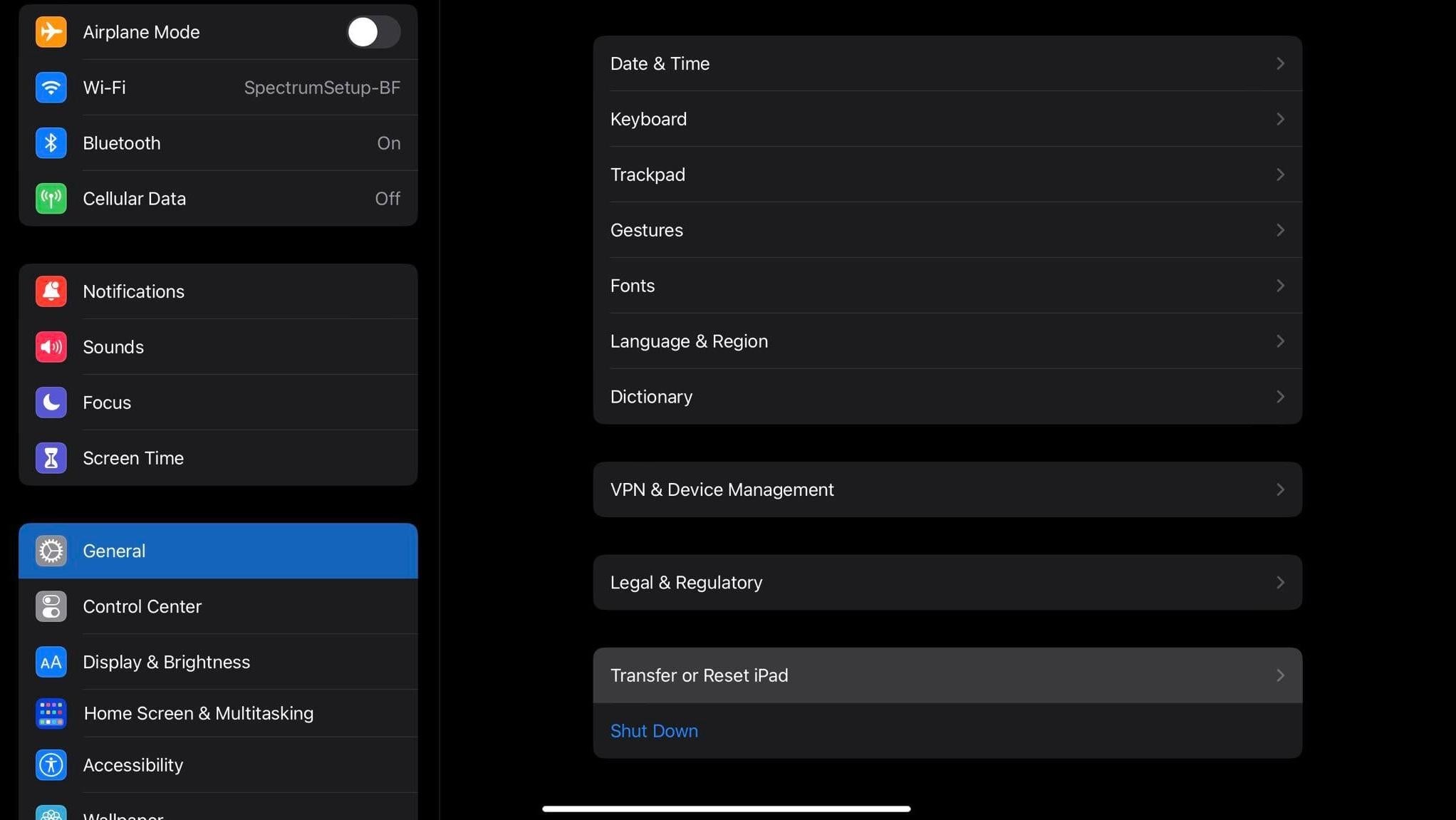
Wenn Sie auf „Zurücksetzen“ klicken, stehen Ihnen einige Optionen zur Verfügung: Alle Einstellungen zurücksetzen, Netzwerkeinstellungen zurücksetzen, Tastaturwörterbuch zurücksetzen, Home-Bildschirmlayout zurücksetzen, Standort und Datenschutz zurücksetzen.
Wie der Name schon sagt, Alle Einstellungen zurücksetzen setzt alles auf Ihrem iPad auf die Standardeinstellungen zurück. Dazu gehören die Netzwerkeinstellungen, das Tastaturwörterbuch, die Standorteinstellungen, die Datenschutzeinstellungen und Apple Pay-Karten. Allerdings werden keine Daten gelöscht.
Netzwerkeinstellungen zurücksetzen entfernt nur Ihre Netzwerkeinstellungen. Dadurch wird Ihr iPad in „iPad“ umbenannt und manuell als vertrauenswürdig eingestufte Website-Zertifikate werden in nicht vertrauenswürdige geändert. Außerdem werden die mobilen Daten deaktiviert.
Wenn Sie die Netzwerkeinstellungen zurücksetzen, werden alle zuvor verwendeten Netzwerke und VPN-Einstellungen entfernt. Außerdem wird Ihr WLAN aus- und wieder eingeschaltet, was bedeutet, dass Sie vorübergehend von dem Netzwerk getrennt werden, mit dem Sie verbunden sind.
Die Tastaturwörterbuch zurücksetzen Option entfernt alle Wörter, die Sie zu Ihrem iPad hinzugefügt haben. Haben Sie beim Tippen auf Ihrem iPad schon einen Tastaturvorschlag abgelehnt? Jedes Mal wenn Sie das tun, fügen Sie dem Tastaturwörterbuch auf Ihrem Gerät ein neues Wort hinzu. Wenn Sie diese Einstellung zurücksetzen, werden alle diese Wörter gelöscht.
Tippen Sie auf die Home-Bildschirmlayout zurücksetzen setzt Ihren Startbildschirm auf seinen ursprünglichen Zustand zurück. Alle Apps werden an ihre Standardpositionen zurückgesetzt.
Und schließlich: Standort und Datenschutz zurücksetzen macht alle Änderungen rückgängig, die Sie an den Ortungsdiensten und Datenschutzeinstellungen Ihres Geräts vorgenommen haben, und setzt sie auf die Standardeinstellungen zurück.
Brauchen Sie weitere Hilfe?
So setzen Sie ein iPad auf den Werkszustand zurück
So starten Sie ein iPad neu
So erstellen Sie einen Screenshot auf einem iPad
So verbinden Sie Ihren Apple Pencil mit einem iPad
Möchten Sie mehr von Gizmodos Auswahl an Unterhaltungselektronik? Sehen Sie sich unsere Ratgeber zu den beste Telefone, beste Laptops, beste Fernseher, und beste Kopfhörer. Wenn Sie mehr über den nächsten großen Trend erfahren möchten, lesen Sie unseren Leitfaden zu alles, was wir über das iPhone 16 wissen.



