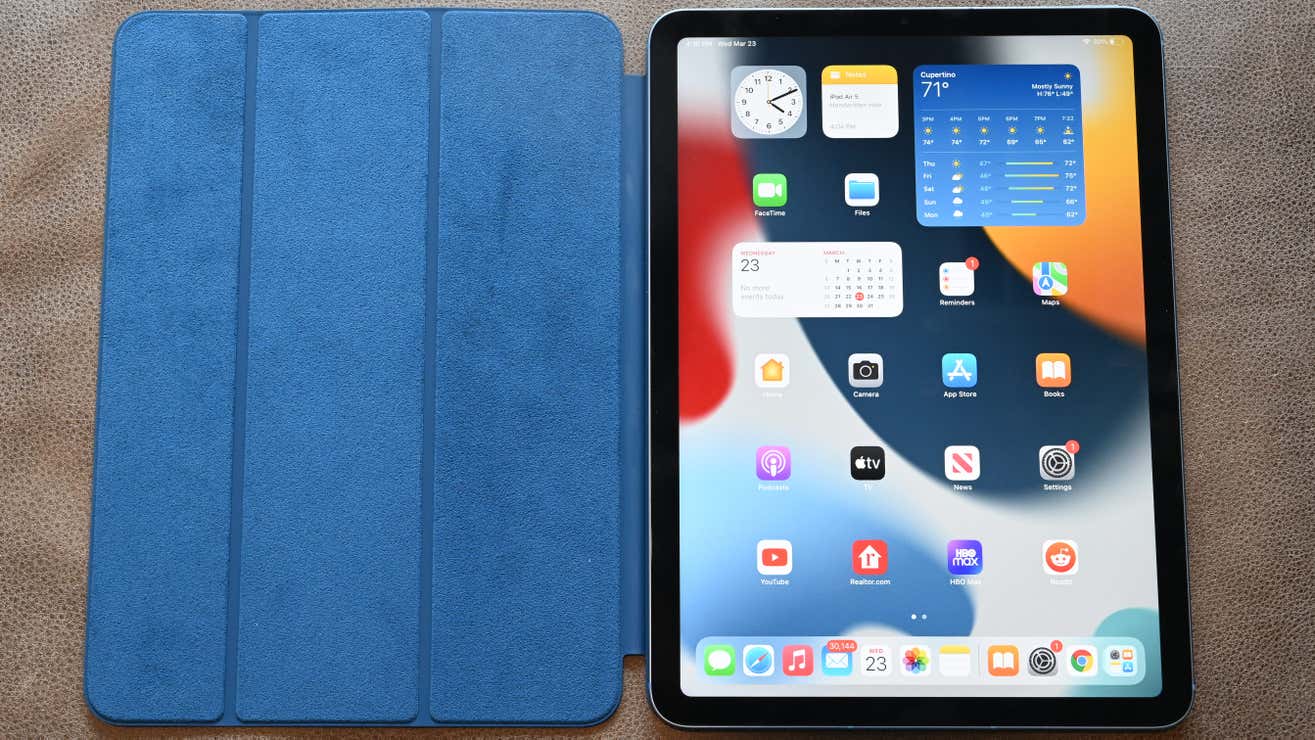
Das Vergessen Ihres iPad-Passcodes kann lästig sein. Sie können leicht ausgesperrt werden, da es außerdem eine Beschränkung gibt, wie oft Sie unterschiedliche vier- und sechsstellige Kombinationen eingeben können. Sobald Sie diese Beschränkung erreicht haben, wird Ihr iPad deaktiviert.
Auch wenn Sie vorsichtig genug sind, das Limit nicht zu überschreiten, ist Ihr iPad dennoch unbrauchbar, wenn Sie den Passcode vergessen haben. In diesem Fall besteht Ihre einzige Möglichkeit darin, Ihr iPad mithilfe eines PCs oder Macs in den Wiederherstellungsmodus zu versetzen und es dann zurückzusetzen.
Bedenken Sie, dass dadurch alles auf Ihrem iPad gelöscht wird, von Daten über Einstellungseinstellungen bis hin zum Passcode. Ihr Gerät ist dadurch wieder wie neu und Sie können es von Grund auf neu einrichten. Sie müssen sich keine Sorgen machen, wenn Sie über ein aktuelles Backup verfügen, mit dem Sie Ihre Daten und Einstellungen wiederherstellen können. Wenn nicht, können Sie nur mit dem Zurücksetzen fortfahren und später alle in iCloud gespeicherten Daten wiederherstellen.
Wenn Sie für den Vorgang einen PC verwenden, stellen Sie sicher, dass darauf 1) Windows 10 oder höher und 2) die Apple-Geräte-App oder iTunes installiert ist. Sie benötigen außerdem ein Kabel, mit dem Sie Ihr iPad mit dem Computer verbinden können.
Schalten Sie zunächst Ihr iPad aus. Hier finden Sie eine ausführliche Anleitung dazu: So schalten Sie Ihr iPad aus unabhängig von seinem Modell.
Versetzen Sie dann Ihr iPad in den Wiederherstellungsmodus. Wenn Sie einen Mac verwenden, finden Sie zunächst heraus, welches MacOSSie verwenden. Wenn Sie macOS Catalina oder höher verwenden, öffnen Sie ein Finder-Fenster. Wenn Sie macOS Mojave oder früher verwenden, öffnen Sie iTunes. Schließen und öffnen Sie iTunes erneut, falls es bereits geöffnet ist. Öffnen Sie die App Apple-Geräte oder iTunes, wenn Sie einen PC verwenden.
Verbinden Sie dann Ihr iPad über ein USB-Kabel mit Ihrem Computer. Drücken Sie, während es verbunden ist, je nach iPad-Modell die folgenden Tasten. Ihr iPad verfügt über eine Home-Taste, wenn es sich um ein iPad Pro von 2017 oder früher bzw. ein iPad Air, iPad Mini oder ein Standard-iPad von 2019 oder früher handelt.
Wenn Ihr iPad keine Home-Taste hat, drücken Sie die Lautstärketaste, die der oberen Taste am nächsten ist, und lassen Sie sie schnell wieder los. Drücken Sie dann die Lautstärketaste, die am weitesten von der oberen Taste entfernt ist, und lassen Sie sie schnell wieder los. Halten Sie dann die obere Taste gedrückt und halten Sie sie gedrückt. Wenn Ihr iPad eine Home-Taste hat, drücken und halten Sie die Home- und die obere (oder seitliche) Taste gleichzeitig gedrückt. Halten Sie die Taste gedrückt, bis der Bildschirm für den Wiederherstellungsmodus auf Ihrem iPad angezeigt wird. Lassen Sie die Taste los, sobald Sie ihn sehen.
Wenn Sie sich nicht sicher sind, welcher Knopf welcher ist, Apple Support-Leitfaden kann helfen.
Der letzte Schritt besteht darin, Ihr iPad wiederherzustellen. Suchen Sie dazu im Finder, in iTunes oder in der App „Apple-Geräte“ auf dem Computer, mit dem es verbunden ist, nach Ihrem Gerät. Ihnen wird die Option „Wiederherstellen“ oder „Aktualisieren“ angezeigt. Wählen Sie „Wiederherstellen“.
Ihr Computer benötigt etwa 15 Minuten, um die Software für Ihr iPad herunterzuladen und den Wiederherstellungsprozess zu starten. Warten Sie, bis der Vorgang abgeschlossen ist, und trennen Sie Ihr iPad anschließend vom Computer. Jetzt sollten Sie Ihr iPad verwenden können.
Brauchen Sie weitere Hilfe?
So setzen Sie ein iPad auf den Werkszustand zurück
So setzen Sie ein iPad zurück
So starten Sie ein iPad neu
So erstellen Sie einen Screenshot auf einem iPad
So verbinden Sie Ihren Apple Pencil mit einem iPad
Möchten Sie mehr von Gizmodos Auswahl an Unterhaltungselektronik? Sehen Sie sich unsere Ratgeber zu den beste Telefone, beste Laptops, beste Fernseher, und beste Kopfhörer. Wenn Sie mehr über den nächsten großen Trend erfahren möchten, lesen Sie unseren Leitfaden zu alles, was wir über das iPhone 16 wissen.



