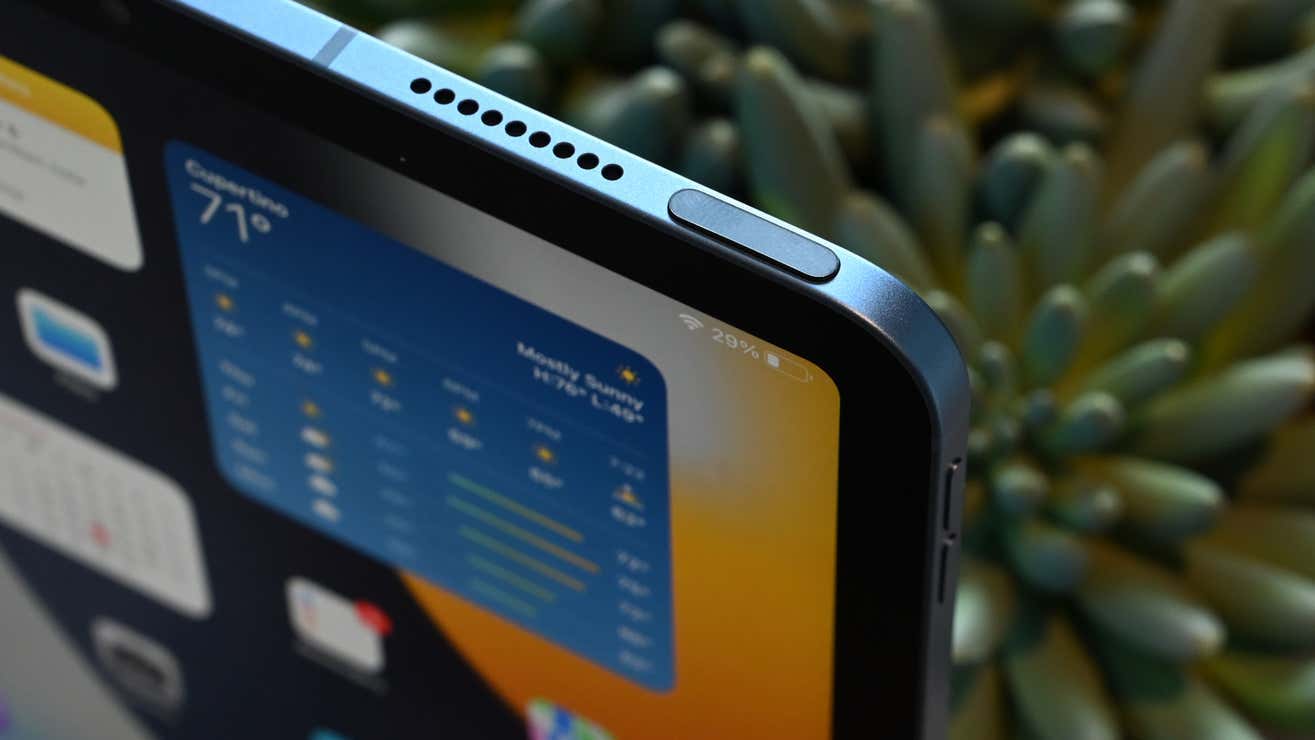
Das Ausschalten eines iPads sieht bei Modellen mit und ohne Home-Taste unterschiedlich aus. Ihr iPad verfügt über eine Home-Taste, wenn es sich um ein iPad Pro von 2017 oder früher oder ein iPad Air, iPad Mini oder ein Standard-iPad von 2019 oder früher handelt. Wenn Sie sich nicht sicher sind, welche Taste welche ist, hilft Ihnen diese Anleitung weiter. Apple Support-Leitfaden kann helfen.
Genau wie das Zurücksetzen aufWerkseinstellungen funktioniert auf einem iPad, es hilft auch bei Problemen ein kurzes Ausschalten. Tatsächlich ist es eine viel einfachere und schnellere Möglichkeit zur Fehlerbehebung. Es hilft dabei , den RAM oder Arbeitsspeicher Ihres iPads aufzufrischen und so seine Gesamtleistung optimieren. Da es wahrscheinlich die einfachste Lösung ist, würde ich empfehlen, mit dieser Lösung zu beginnen. Wenn Sie es nicht ausschalten können, versuchen Sie erzwingen Sie einen Neustart.
So schalten Sie ein iPad mit einer Home-Taste aus

Wenn Ihr iPad über eine Home-Taste verfügt, ist das Ausschalten sehr einfach. Interessanterweise benötigen Sie dafür die Home-Taste nicht. Halten Sie die obere Taste gedrückt, bis ein Schieberegler auf Ihrem Bildschirm angezeigt wird. Ziehen Sie den Schieberegler ganz nach rechts und warten Sie einige Sekunden. bis Ihr iPad vollständig heruntergefahren ist.
So schalten Sie ein iPad ohne Home-Taste aus
Wenn Ihr Modell keine Home-Taste hat, benötigen Sie etwas mehr als nur die obere Taste, um es auszuschalten. Sie müssen Halten Sie die obere Taste und eine der beiden Lautstärketasten (egal, welche Lautstärketaste Sie drücken) gleichzeitig gedrückt. Wenn auf Ihrem Bildschirm ein Schieberegler angezeigt wird, ziehen Sie ihn ganz nach rechts und warten Sie einige Sekunden, bis Ihr Gerät wieder reagiert. ausschalten.
So schalten Sie jedes iPad aus
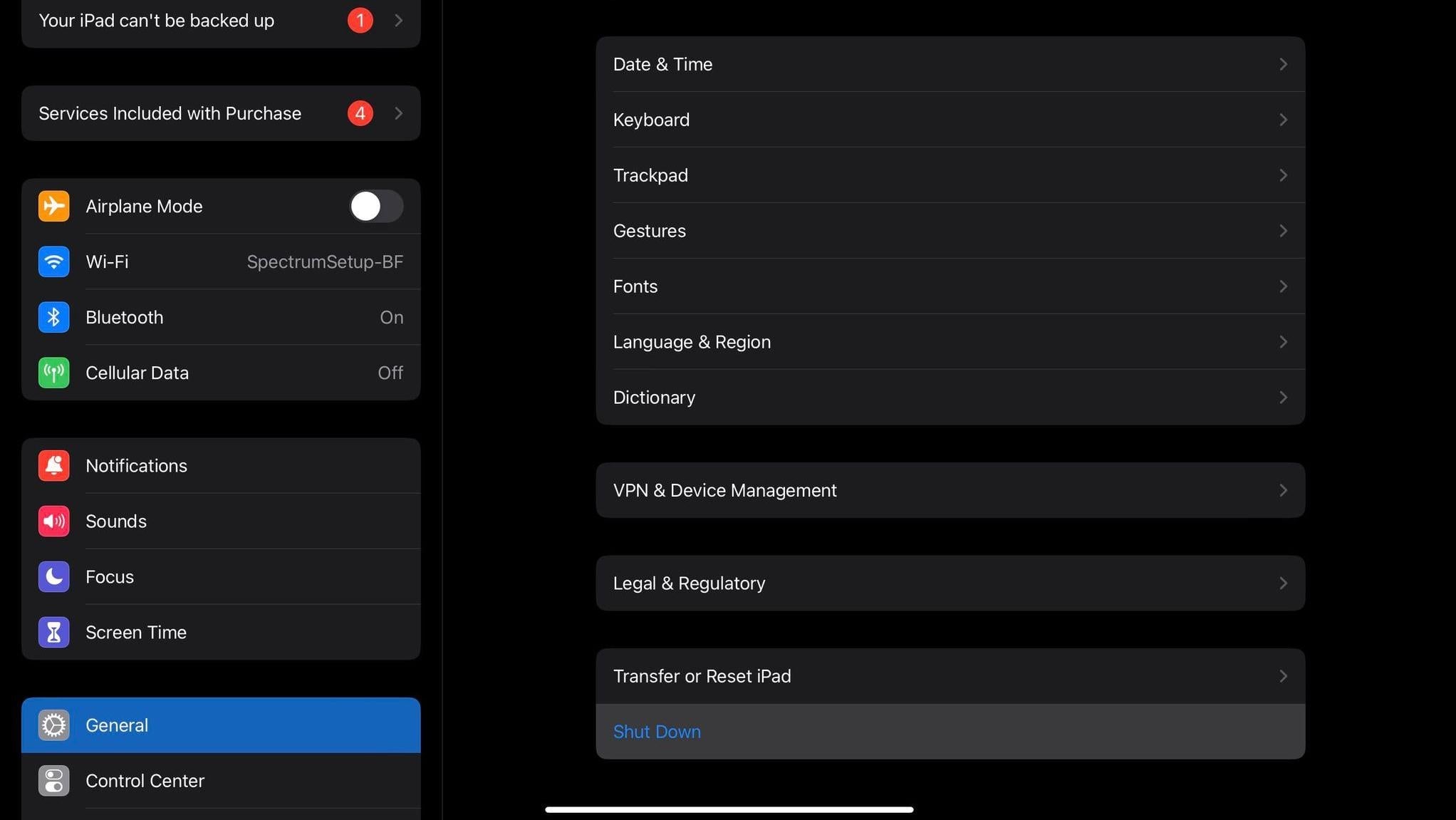
Es gibt auch eine Möglichkeit zum Ausschalten Ihres iPads im Einstellungsmenü, und dies funktioniert unabhängig davon , welches Modell Sie verwenden. Wenn es einfacher ist, können Sie Gehen Sie zu Einstellungen > Allgemein > Herunterfahren und ziehen Sie anschließend den angezeigten Schieberegler. Dies ist eine gute Option für Leute, die sich nicht sicher sind, ob ihr iPad über eine Home-Taste verfügt.
Brauchen Sie weitere Hilfe?
So setzen Sie ein iPad auf den Werkszustand zurück
So setzen Sie ein iPad zurück
So starten Sie ein iPad neu
So erstellen Sie einen Screenshot auf einem iPad
So verbinden Sie Ihren Apple Pencil mit einem iPad
Möchten Sie mehr von Gizmodos Auswahl an Unterhaltungselektronik? Sehen Sie sich unsere Ratgeber zu den beste Telefone, beste Laptops, beste Fernseher, und beste Kopfhörer. Wenn Sie mehr über den nächsten großen Trend erfahren möchten, lesen Sie unseren Leitfaden zu alles, was wir über das iPhone 16 wissen.



