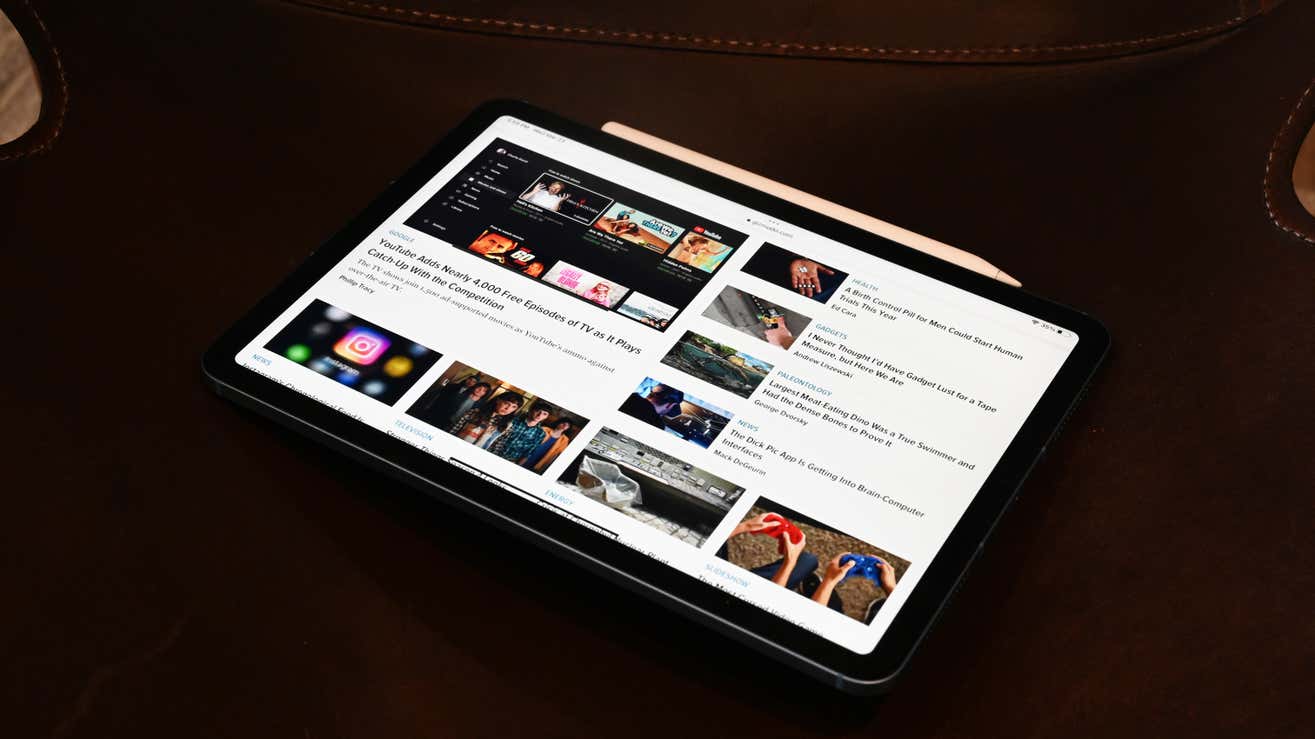
Einfach So funktioniert das Erstellen eines Screenshots auf einem iPad, Bildschirmaufzeichnung ist eine großartige Möglichkeit, die Aktion auf Ihrem Tablet festzuhalten. Anders als ein Screenshot kann eine Bildschirmaufzeichnung laufende Aktivität über eine relativ längere Zeit festhalten, anstatt nur ein statisches Bild aufzuzeichnen. Ein weiterer Vorteil an Bildschirmaufzeichnungen ist, dass sie auch Ton aufzeichnen.
Um den Bildschirm auf Ihrem iPad aufzuzeichnen, müssen Sie zunächst Fügen Sie die Funktion zu Ihrem Control Center hinzu. Control Center ist das Menü, das angezeigt wird, wenn Sie auf Ihrem Display nach unten wischen, und es ermöglicht Ihnen eine schnelle Interaktion mit den am häufigsten verwendeten Apps auf Ihrem iPad.
Navigieren Sie zu Einstellungen>Kontrollzentrum>klicken Sie auf das grüne Plus-Symbol neben Bildschirmaufzeichnung. Dadurch wird die Funktion zu Ihrem Kontrollzentrum hinzugefügt. Um darauf zuzugreifen, wischen Sie auf Ihrem Display nach unten und tippen Sie auf das Symbol mit den zwei Kreisen. Es läuft ein dreisekündiger Countdown und dann beginnt die Aufnahme Ihres Bildschirms.
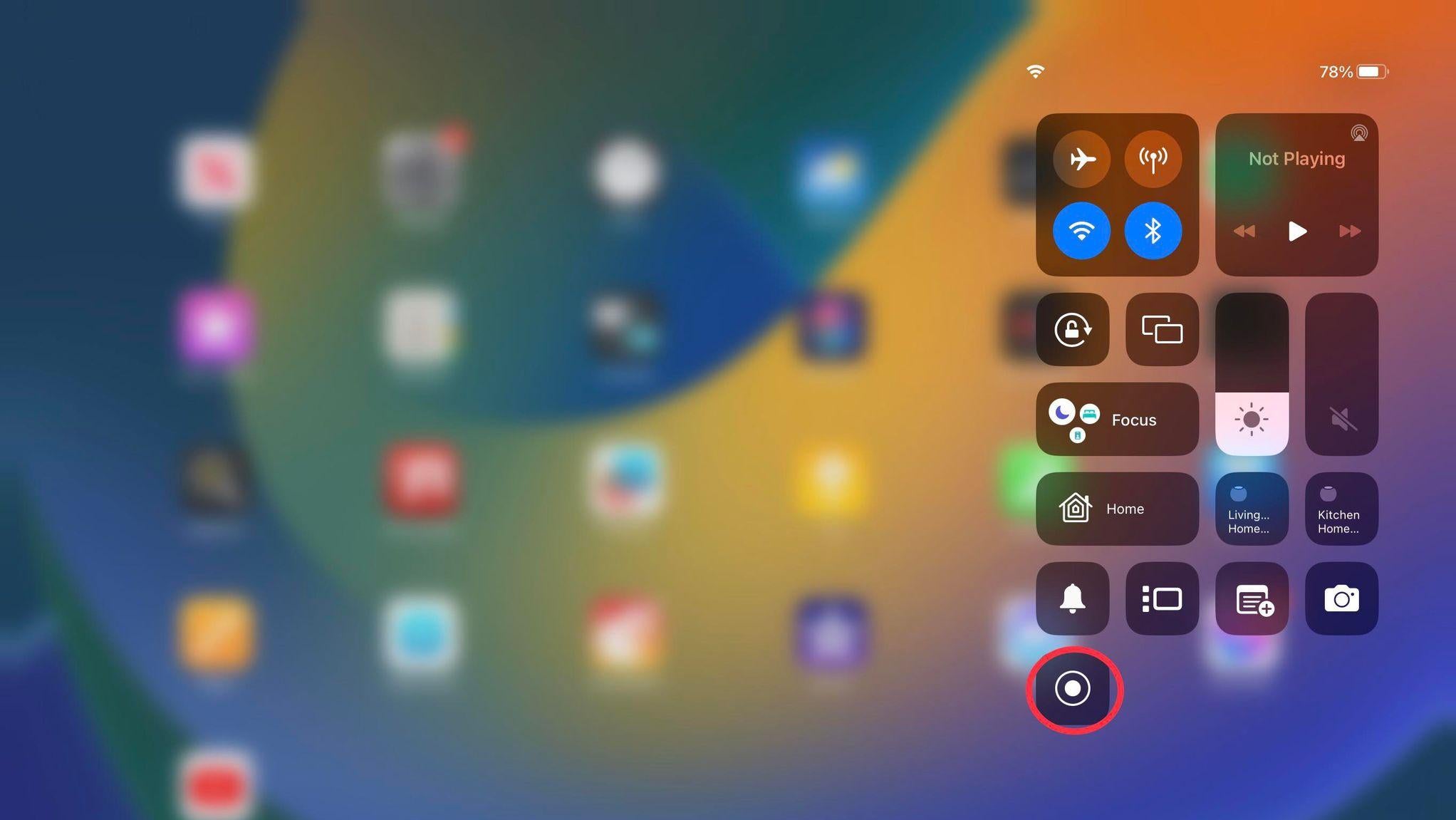
Wenn Sie fertig sind, wischen Sie nach unten zu Ihrem Kontrollzentrum und tippen Sie erneut auf das Symbol. Oder Sie tippen oben auf dem Bildschirm auf das rote Symbol für die Bildschirmaufzeichnung und tippen auf „Stopp“.
Sie erhalten eine Benachrichtigung, die Sie darüber informiert, dass Ihre Aufnahme gespeichert wurde. Um sie anzuzeigen, gehen Sie zu Ihrer Foto-App.
Beachten Sie, dass bei manchen Apps keine Audio- oder Videoaufzeichnung möglich ist. Beispielsweise wird bei der Bildschirmaufzeichnung während eines Facetime-Videoanrufs der Ton nicht aufgezeichnet. Außerdem können Sie die Bildschirmspiegelung nicht verwenden und Ihren Bildschirm nicht gleichzeitig aufzeichnen. Einige Video- und Musik-Streaming-Apps ermöglichen ebenfalls keine Bildschirmaufzeichnung und zeigen häufig einen schwarzen Bildschirm an und schalten den Ton des Inhalts, den Sie aufnehmen möchten, stumm.
Brauchen Sie weitere Hilfe?
So setzen Sie ein iPad auf den Werkszustand zurück
So setzen Sie ein iPad zurück
So starten Sie ein iPad neu
So setzen Sie ein iPad ohne Passwort zurück
So verbinden Sie Ihren Apple Pencil mit einem iPad
Möchten Sie mehr von Gizmodos Auswahl an Unterhaltungselektronik? Sehen Sie sich unsere Ratgeber zu den beste Telefone, beste Laptops, beste Fernseher, und beste Kopfhörer. Wenn Sie mehr über den nächsten großen Trend erfahren möchten, lesen Sie unseren Leitfaden zu alles, was wir über das iPhone 16 wissen.



