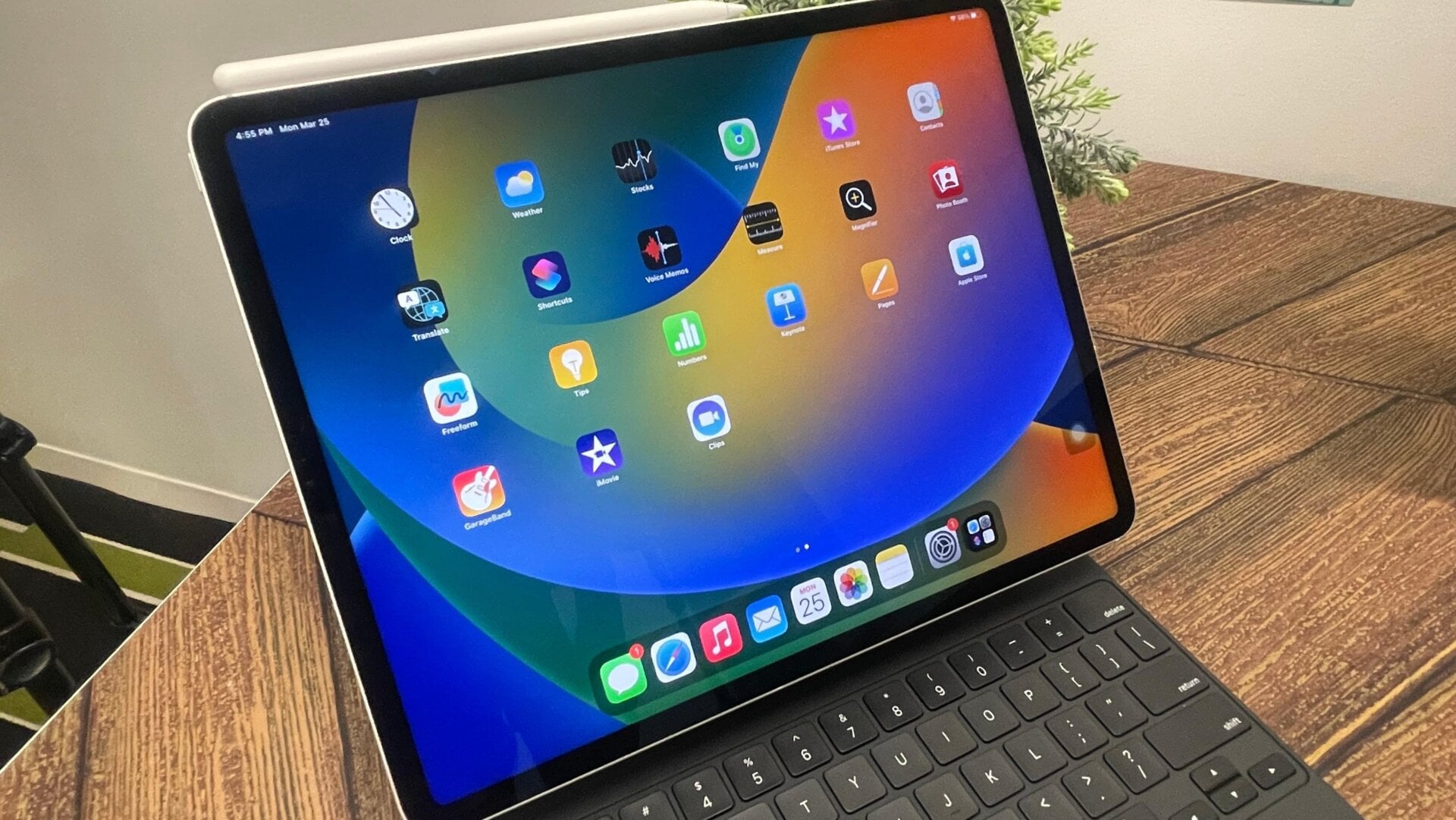
Das Erstellen eines Screenshots auf einem iPad kann etwas verwirrend sein, da es je nachdem, ob Ihr Modell über eine Home-Taste verfügt, unterschiedliche Möglichkeiten gibt, dies zu tun. Ihr iPad verfügt über eine Home-Taste, wenn es sich um ein iPad Pro von 2017 oder früher bzw. ein iPad Air, iPad Mini oder ein Standard-iPad von 2019 oder früher handelt.
So erstellen Sie einen Screenshot auf einem iPad, unabhängig vom iPad-Modell . Bevor wir beginnen: Wenn Sie sich nicht sicher sind, welche Taste welche ist, können Sie dies Apple Support-Leitfaden kann helfen.
So erstellen Sie einen Screenshot auf einem iPad mit einer Home-Taste
Drücken Sie die obere Taste und die Home-Taste gleichzeitig und lassen Sie beide schnell los. Ihr iPad macht einen Screenshot und unten links auf Ihrem Bildschirm wird eine Miniaturansicht davon angezeigt.
Sie können auf die Miniaturansicht tippen, um Ihren Screenshot zu öffnen, oder nach links wischen, um ihn später anzuzeigen.
So erstellen Sie einen Screenshot auf einem iPad ohne Home-Taste
Wenn Sie ein iPad einer neueren Generation besitzen, das keine Home-Taste hat, müssen Sie stattdessen die Lautstärketasten verwenden. Dabei spielt es keine Rolle, welche Lautstärketaste Sie drücken.
Drücken Sie die obere Taste und eine der beiden Lautstärketasten gleichzeitig und lassen Sie beide schnell los. Wenn dies erfolgreich ist, wird unten links auf Ihrem Bildschirm eine kleine Miniaturansicht Ihres Screenshots angezeigt. Sie können darauf tippen, um es zu öffnen, oder nach links wischen, um es zu schließen.
So machen Sie einen Screenshot mit einem Apple Pencil auf einem iPad
Wenn Sie ein iPad verwenden, das einen Apple Pencil unterstützt, können Sie die Tasten auch weglassen und Ihren Pencil zum Aufnehmen von Screenshots verwenden. Stellen Sie zunächst sicher, dass Ihr Pencil tatsächlich mit Ihrem iPad gekoppelt ist. Hier erfahren Sie, wie Sie einen Screenshot erstellen. Wie geht das.
Alles, was Sie tun müssen, ist Platzieren Sie die Spitze Ihres Pencils auf den Rändern an einer der beiden unteren Ecken Ihres iPads. Und sanft wischen Sie diagonal zur Bildschirmmitte. Auf Ihrem Bildschirm wird Ihnen eine Momentaufnahme der aufzunehmenden Aufnahme angezeigt. Den Stift vom Bildschirm lösen um den Screenshot fertigzustellen. Klicken Sie oben links auf „Fertig“. um zu entscheiden, was mit Ihrem Screenshot geschehen sollen.
Sie können wählen Behalten Sie es, indem Sie auf „In Fotos speichern“ tippen oder löschen Sie es durch Klicken auf Screenshot löschen.
Wenn Sie auf diese Weise keinen Screenshot machen können, liegt das daran, dass Ihre Apple Pencil-Gesteneinstellungen auf andere Funktionen eingestellt sind. Gehen Sie zu Einstellungen > Apple Pencil > Bleistiftgesten um zu sehen, wie Ihr Wisch in der linken Ecke und rechten Ecke eingestellt ist. Tippen Sie auf eine oder beide und wählen Bildschirmfoto aus der Liste.
Need More Help?
How to Factory Reset an iPad
How to Reset an iPad
How to Restart an iPad
How to Connect Your Apple Pencil to an iPad
Want more of Gizmodo’s consumer electronics picks? Check out our guides to the best phones, best laptops, best TVs, and best headphones. If you want to learn about the next big thing, see our guide to everything we know about the iPhone 16.



