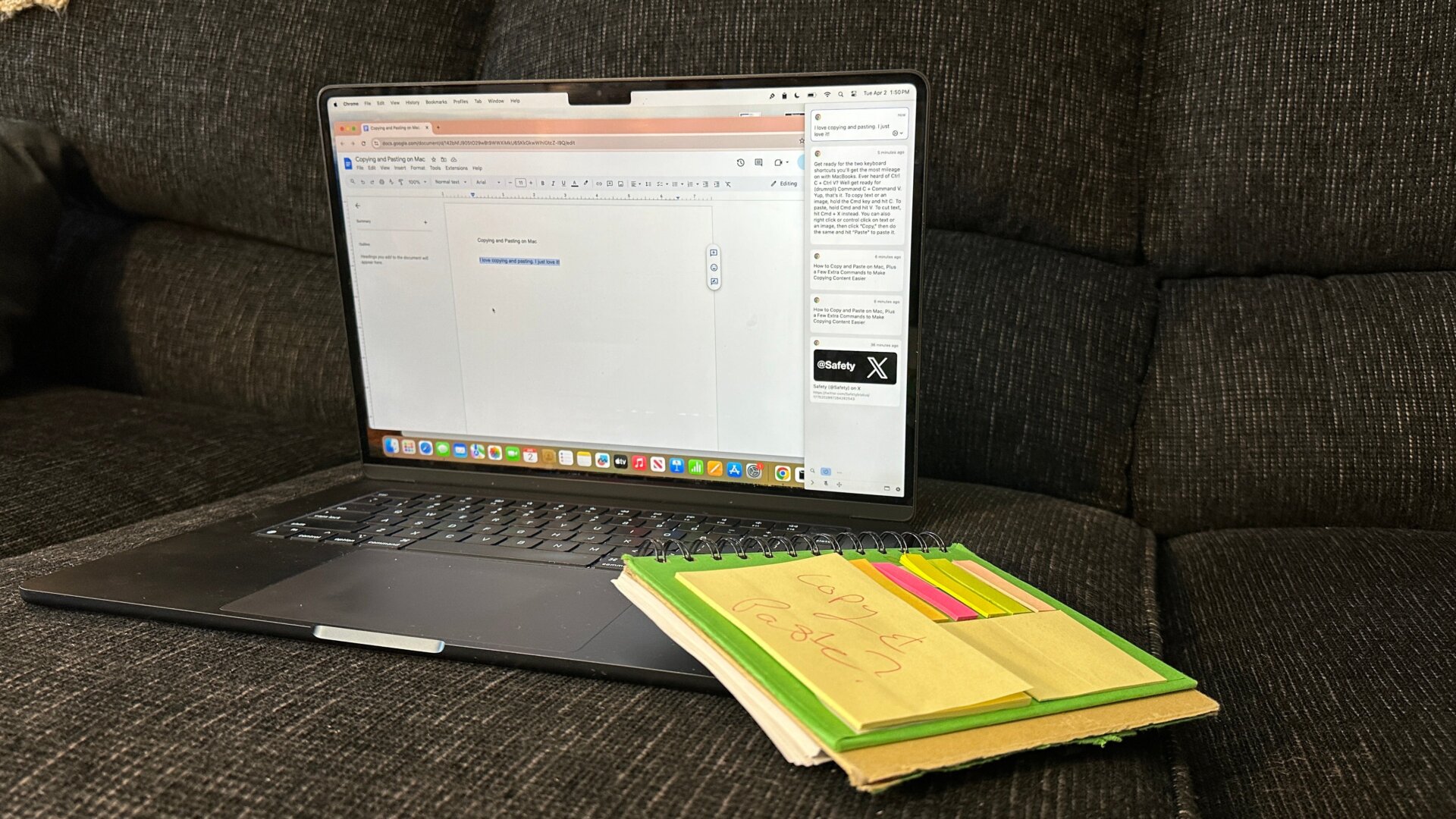
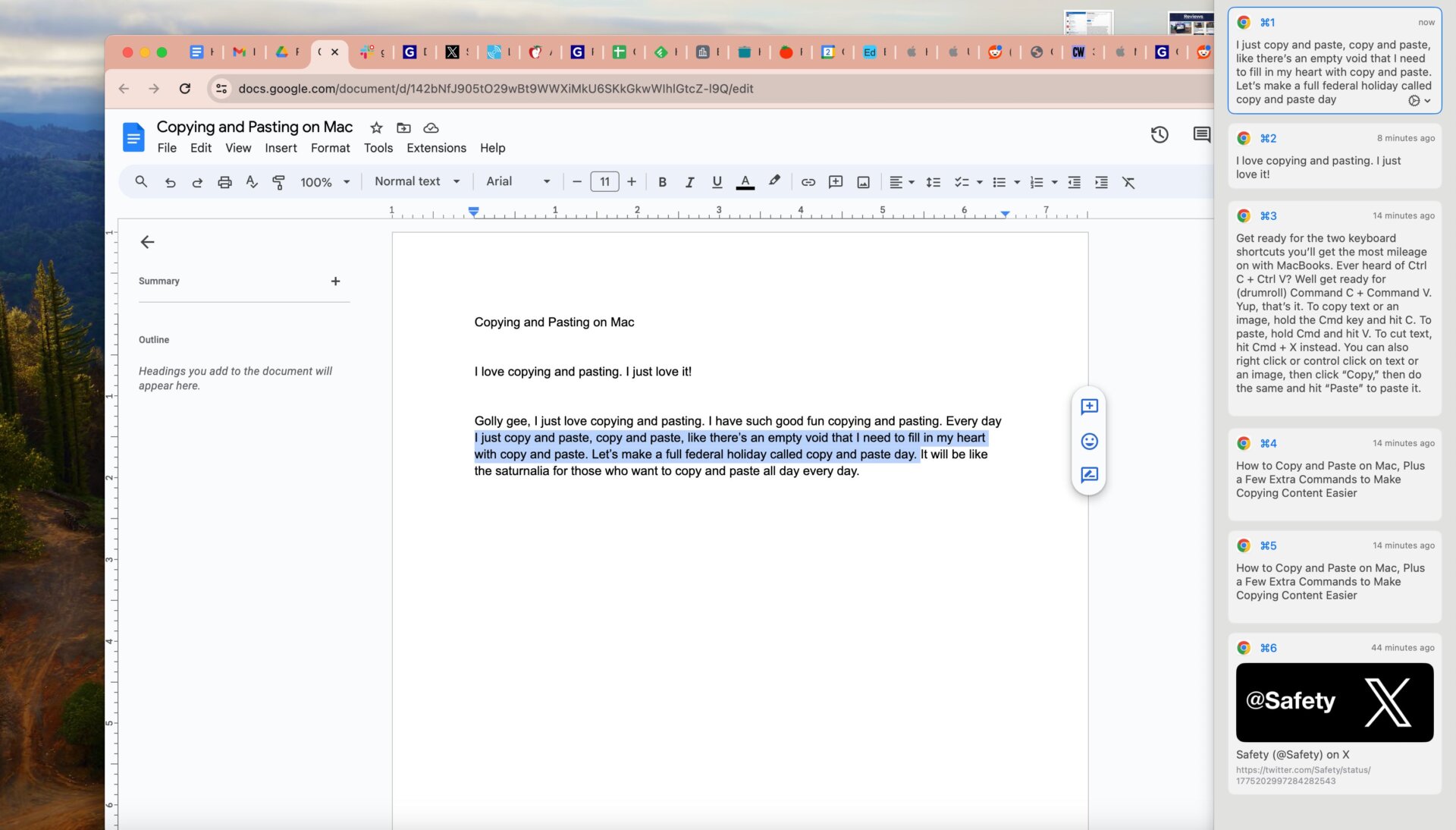
Machen Sie sich bereit für die beiden Tastaturkürzel, mit denen Sie die meisten Kilometer zurücklegen MacBooks. Haben Sie schon von gehört? Strg C + Strg V? Also, machen Sie sich bereit für (Trommelwirbel) Befehl C + Befehl V. Jupp, das ist es. Um ein Bild oder ein Text zu kopieren, halten Sie die Cmd-Taste und schlagen C. Zum Einfügen halten Befehl und schlagen V.Um Text auszuschneiden, drücken Sie Befehl+X stattdessen. Sie können auch mit der rechten Rechtsklick oder bei Strg-Klick auf Text oder ein Bild klicken und dann auf “Kopieren„ dann tun dasselbe und zuschlagen “Paste”, um es einzufügen.
Puh, das war schwierig, nicht wahr? Natürlich stehen Ihnen noch einige weitere interessante Befehle zur Verfügung, die Sie sich ebenfalls ansehen könnten. Wenn Sie beispielsweise möchten, dass Ihr kopierter Text genauso aussieht wie der Text in dem Dokument oder der E-Mail, die Sie gerade schreiben, möchten Sie „Einfügen und Stil anpassen“. Klicken Sie entweder mit der rechten Maustaste und wählen Sie „“Stil einfügen und anpassen“ oder auf andere Weise schlagen Option+Umschalt+Befehl+V.
Sie müssen auf die Zwischenablage zugreifen, wenn Sie Dinge finden möchten, die Sie kürzlich kopiert haben. Öffnen Sie zunächst die Finder-App und klicken Sie dann auf „Bearbeiten“. Klicken Sie in der oberen Leiste auf „Zwischenablage“. Dort sollten Sie den Text finden, den Sie zuletzt kopiert haben. Die Vergangenheit wird nicht angezeigt Geschichte, die Sie kürzlich kopiert haben, leider.
Wenn Sie mehrere Kopieraufträge speichern möchten, müssen Sie eine separate App installieren. Wir empfehlen einige Apps wie Maccy, die, wenn Sie von der Website herunterladen, Sie dazu auffordert, so viel zu bezahlen, wie Sie können, anstatt 10 $ im App-Store auszugeben. Es gibt auch PastePal, das kostenlos ist, allerdings die Anzahl der Elemente, die Sie kopieren und einfügen können, begrenzt, sofern Sie nicht für die Premiumversion bezahlen.
Weitere Mac-Befehle zum Hervorheben oder Auswählen von Inhalten
Manchmal haben Sie nicht die Möglichkeit, einfach zu kopieren und einzufügen, und Sie möchten es sich ansehen So erstellen Sie einen Screenshot auf dem Mac. Das finden Sie hier, wenn Sie auch Ihren Bildschirm Befehl + Umschalt + 5.
Natürlich sollten Sie Ihre Stammdaten kennen Befehl+Z um alles rückgängig zu machen, was Sie gerade eingetippt oder eingefügt haben. Beim Kopieren von Text müssen Sie auch daran denken Befehl+A um den gesamten Text oder alle Elemente in einem Dokument oder Ordner auszuwählen. Wenn Sie noch genauer vorgehen möchten, merken Sie sich einige Befehle zum Auswählen von Text links oder rechts vom Cursor. Durch Schicht, dann markiert eine der Pfeiltasten jeden Text, der in der Linie mit dem Cursor. In einem Dokument drücken Umschalt+Befehl, dann eine der Pfeiltasten, um den gesamten Text links, rechts, unter oder über dem Cursor auszuwählen. Wenn Sie schließlich auf Option + Umschalt und den Pfeiltasten können Sie Ihre Textauswahl auf das aktuelle oder vorherige Wort oder an den Anfang oder das Ende des Absatzes erweitern. Mit diesen Befehlen können Sie Text schnell kopieren, ohne die Maus oder das Trackpad zu verwenden.
Ein paar Tastenbefehle werden Ihnen gute Dienste leisten, wenn Sie versuchen, mehrere Dokumente im Finder oder in praktisch jeder anderen App zu verschieben oder zu kopieren. Wenn Sie alle Elemente in einer Liste auswählen müssen, drücken Sie Befehl+A um alles auszuwählen. Wenn Sie Elemente in einem Ordner stückweise auswählen müssen, halten Sie dieBefehlstaste und wählen sie aus, bevor Sie sie kopieren oder verschieben .Wenn Sie die Umschalttaste gedrückt halten, können Sie mehrere Elemente in einer Spalte auswählen.
Wenn Sie außerdem Inhalte kopieren möchten, während Sie sie herumziehen, halten Sie die Wahltaste gedrückt, während Sie auf das Element klicken und es gedrückt halten. Dadurch wird eine Kopie dieser Originaldatei erstellt, egal, wo Sie sie ablegen, selbst wenn sie sich im selben Ordner befindet.
So kopieren Sie Textstil und Formatierung auf dem Mac
Wenn Sie die Formatierung des Textes kopieren möchten, sollten Sie sich einige einfache Befehle merken Option + Befehl + C kopiert den Stil des ausgewählten Textes, wohingegen Wahltaste+Befehlstaste+V fügt es in jeden neu ausgewählten Text ein. Dadurch werden die Größe, die Schriftart und alle Fett-oder Kursivschrift kopiert. Dies kann sehr sein Praktisch, wenn Sie Text neu formatieren möchten, ohne alle Einstellungen manuell ändern zu müssen, um sie an das Originaldokument anzupassen .
Looking for more How-Tos for your MacBook? Check out:
How to Screenshot on a MacBook
How to Clean Your MacBook Screen
How to Screen Record on Macs and MacBooks
How to Keep Your Laptop or Desktop Well Maintained



