
Es gibt Arbeitgeber und IT-Abteilungen, die extrem streng überwachen, was die Mitarbeiter auf den firmeneigenen Geräten tun. Sie können die Richtlinien des Unternehmens, für das Sie arbeiten, vielleicht nicht ändern, aber Sie können zumindest überprüfen, ob und wie Sie beobachtet werden.
Natürlich können wir keinen allgemeingültigen Leitfaden bereitstellen, da wir nicht in die internen Abläufe jedes einzelnen Unternehmens eingeweiht sind, aber wir können Ihnen einige der besten Methoden nennen, um herauszufinden, ob Ihr Computer Spyware enthält oder nicht, und welche Möglichkeiten Sie haben, damit umzugehen.
Ob Sie das nun für fair halten oder nicht, nach US-amerikanischem Recht ist es sicherlich legal für Arbeitgeber das Überwachen der Mitarbeiter auf Firmenhardware sogar bis zu jedem Tastenanschlag , wenn notwendig ist. Obwohl es sicher höflich ist, Mitarbeiter über die laufende Überwachung informiert zu werden, ist dies nur erforderlich in einige Staaten— es könnte also ohne Ihr Wissen passieren.
Wenn Ihnen mitgeteilt wurde, dass Sie beobachtet werden, benötigen Sie diese Anleitung vermutlich nicht. Möglicherweise können Sie die Überwachungssoftware sogar in der Ecke des Bildschirms laufen sehen.
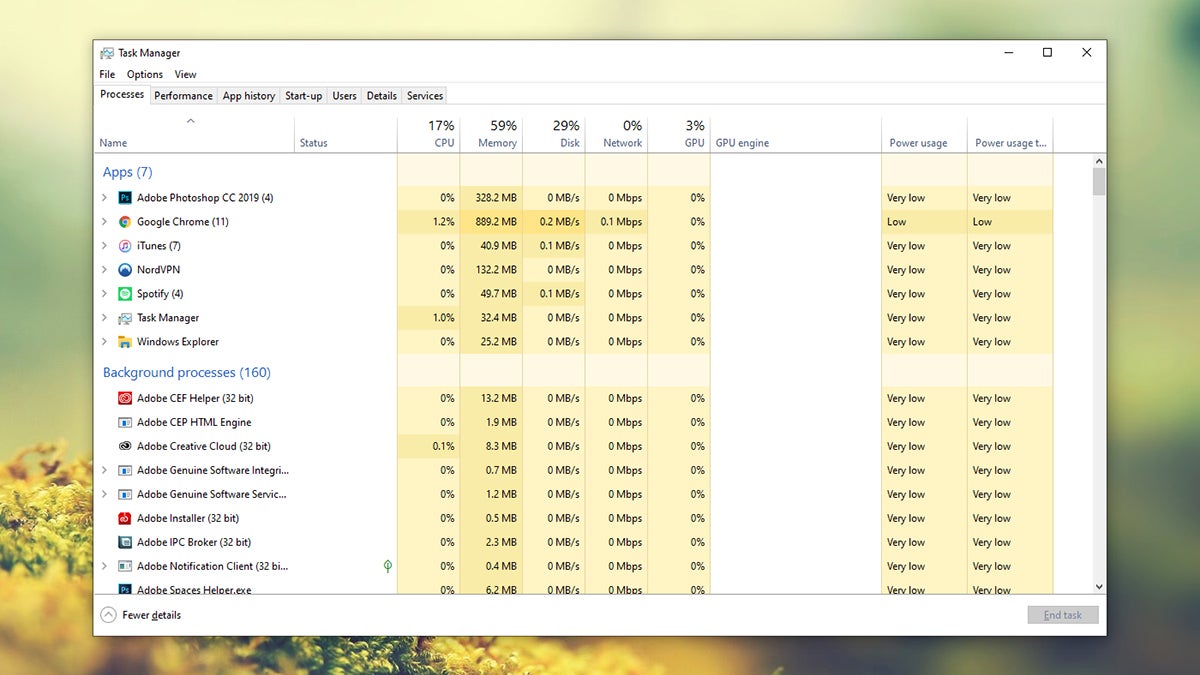
Falls nicht, ist der beste Weg, um zu sehen, was auf einem Windows-System läuft, der altgediente Task-Manager, den Sie mit aufrufen können: Strg+Umschalt+Esc (oder indem Sie in der Taskleiste danach suchen). Wechseln Sie zum Prozesse tab: Die meisten guten Spyware-Tools können in der App-Liste ausgeblendet bleiben, aber überprüfen Sie auch Hintergrundprozesse, insbesondere bei Programmen, die viele Systemressourcen verbrauchen.
Eine schnelle Websuche nach Einträgen, die Sie nicht kennen, liefert möglicherweise den Namen einer oder zweier bekannter Spyware-Anwendungen. Verwenden Sie für die Suche jedoch möglicherweise Ihr privates Telefon, wenn Sie nicht mit dem Firmen-WLAN verbunden sind.
Die Start-up Auch diese Registerkarte ist eine Untersuchung wert: Überwachungssoftware muss bei jedem Neustart des Computers in den Speicher geladen werden und sollte daher hier aufgeführt werden. Sie können auch hier alle unbekannten Namen nachschlagen, die Sie nicht kennen.
Über die Windows-Eingabeaufforderung können Sie überprüfen, welche Programme und Dienstprogramme auf das Internet zugreifen. Führen Sie in der Taskleiste eine Suche nach „cmd“ aus und klicken Sie dann mit der rechten Maustaste auf das Eingabeaufforderung Ergebnis und wählen Als Administrator ausführen (was auf einem Firmencomputer möglicherweise nicht möglich ist). Falls das Fenster geöffnet wird, geben Sie den Befehl [netstat-b-n] ein und drücken Sie Eingeben.
Was Sie sehen, sind alle ausführbaren Dateien (Programme), die von Ihrem Computer aus auf das Internet zugreifen. Auch hier kann etwas Detektivarbeit erforderlich sein, um diejenigen zu identifizieren, die nicht einfach mit „chrome.exe“ oder etwas ähnlich Einfach zu Interpretierendem gekennzeichnet sind.
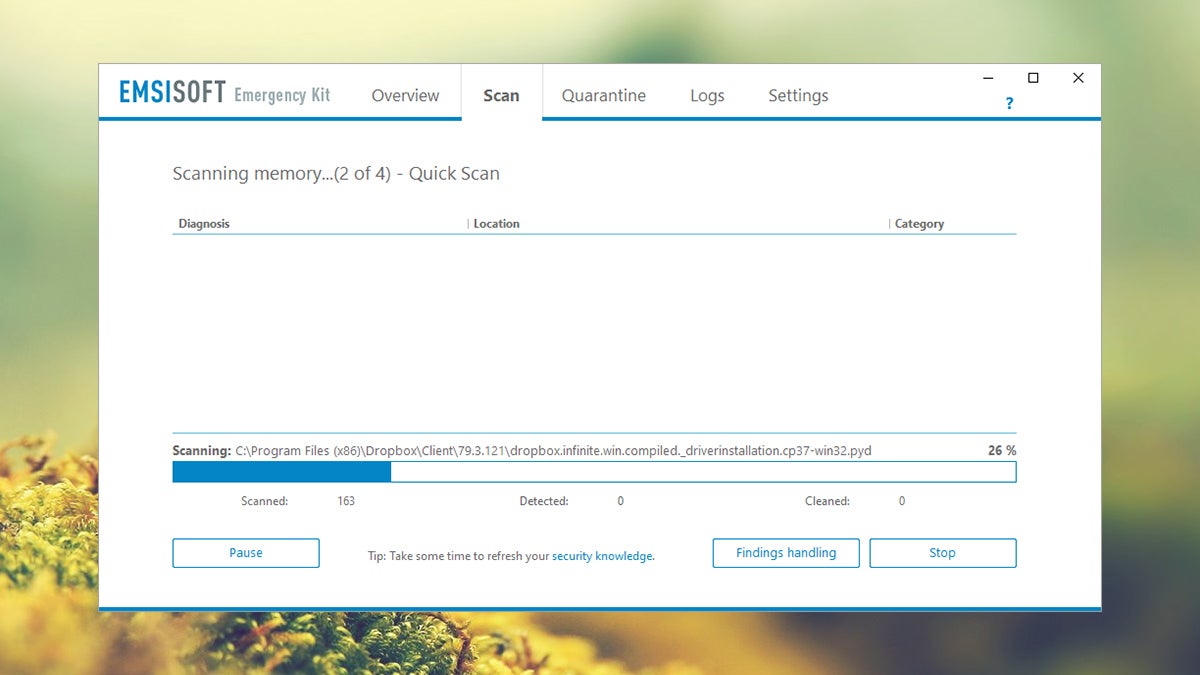
Eine andere Möglichkeit besteht darin, eine Art On-Demand-Antiviren- oder Antispyware-Paket auf Ihrem Computer auszuführen. Dabei werden Sie jedoch offensichtlich auf Probleme stoßen, wenn Sie hinsichtlich der Installationsmöglichkeiten auf Firmencomputern eingeschränkt sind. Einige Überwachungstools können auf diese Weise erkannt werden, andere nicht, aber einen Versuch ist es wert.
Emsisoft Notfall-Kit ist eines unserer beliebtesten Tools für diese besondere Aufgabe, weil es kostenlos , leichtgewichtig und einfach zu bedienen ist. Wir mögen auch Hausbesuch von Trend Micro, ist jedoch eher auf Malware abgezielt, die tatsächlichen Schaden anzurichten versucht, als die Spyware, von der wir hier sprechen. SuperAntiSpyware ist ein weiteres Programm, das für uns immer gut funktioniert hat, und es ist für die Durchführung manueller Scans kostenlos.
Wenn Sie von Ihrem Arbeitgeber einen Mac statt eines Windows-Computers erhalten haben, gelten dieselben Prinzipien. Anstelle des Task-Managers gibt es den Aktivitätsmonitor, den Sie über eine Spotlight-Suche aufrufen können (drücken Sie Befehl+Leertaste um Spotlight aufzurufen).
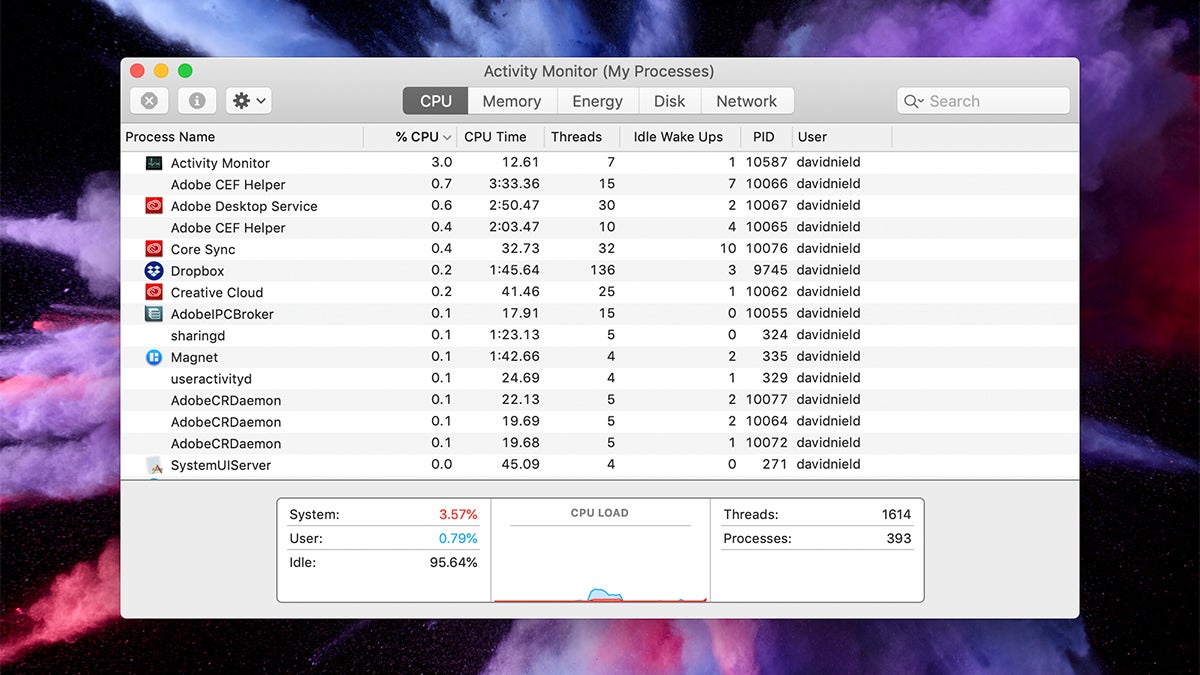
Die CPU Die Registerkarte ist ein guter Ausgangspunkt , aber Netzwerk ist auch nützlich: Hier sehen Sie alles, was unter macOS läuft (und mit dem Netzwerk verbunden ist), so können Sie die Apps und Dienstprogramme herauswählen, die Sie alle kennen und die eher verdächtig sind. Wenn es etwas gibt, bei dem Sie sich nicht sicher sind, suchen Sie danach von Ihrem Telefon aus (außerhalb des Firmennetzwerks) oder wenn Sie wieder nach Hause kommen.
Um zu prüfen, welche Anwendungen unter macOS gestartet werden, müssen Sie woanders hingehen. Von der Apfel Menü Klick Systemeinstellungen und dann Benutzer & Gruppen. Unter Ihrem Benutzernamen sehen Sie ein Login-Elemente Registerkarte, auf der Ihnen Programme angezeigt werden, die immer beim Neustart gestartet werden. Spyware-Programme sind hier nicht immer sichtbar, aber möglicherweise sehen Sie etwas.
Was die Überwachung von Programmen betrifft, die auf das Internet zugreifen, ist das macOS-Äquivalent zur Eingabeaufforderung natürlich das Terminal, das Sie auch über Spotlight finden können. Sie haben hier eine Vielzahl von Optionen, aber wir sind verpflichtet, OSXDaily für eine einfache und nützliche Funktion: Geben Sie [lsof -nPi | cut -f 1 -d “ “| uniq | tail -n +2 ] ein, um den Namen jeder App anzuzeigen, die online gehen möchte.
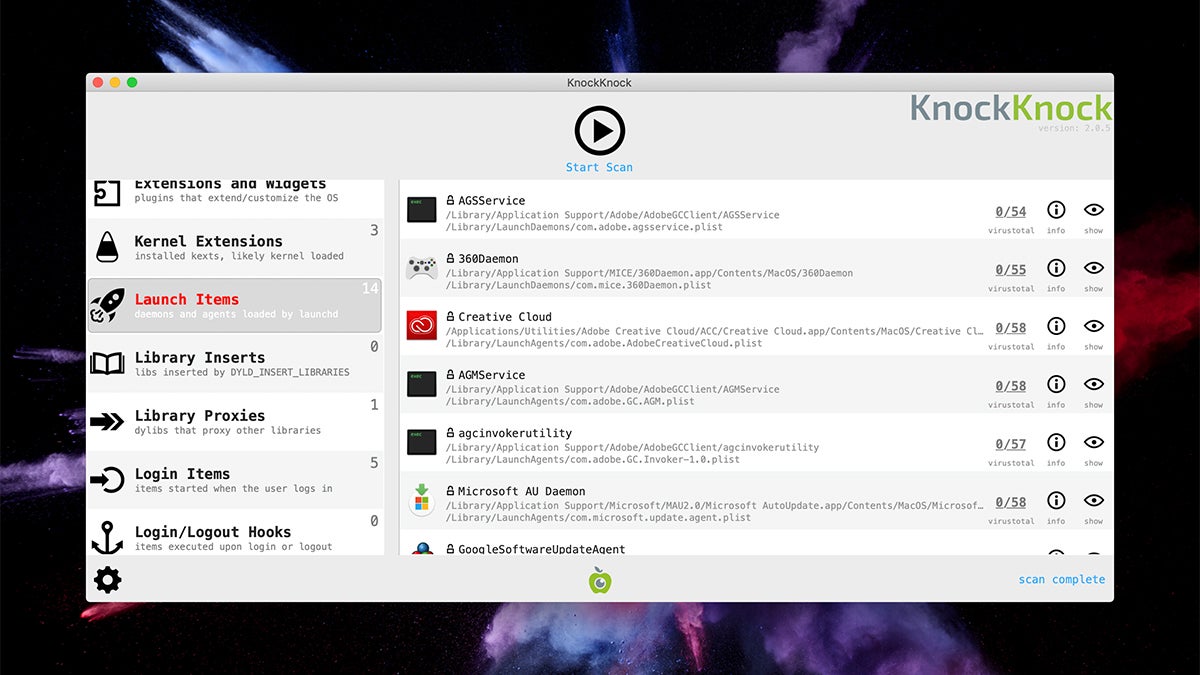
Es gibt auch Anwendungen von Drittanbietern, die Sie bei der Spyware-Jagd unterstützen können, genau wie Windows. Das bereits erwähnte Trend Micro Hausbesuch ist für Mac verfügbar und führt für Sie einen einfachen On-Demand-Scan durch, und wir sind auch große Fans der kostenlosen Klopf klopf: Es kann Apps finden, die mit macOS gestartet werden, sowie Plug-ins, Skripte, Erweiterungen und andere Add-ons, von denen Sie vielleicht nicht wissen, und ist damit ein hervorragender Spyware-Jäger.
Erwähnenswert ist auch ein cooles kleines Programm namens EtreCheck, das einen Blick unter die Haube Ihres Macs wirft, um Hardware- und Softwareprobleme sowie unerwünschte Software zu melden, von der Sie möglicherweise nicht wissen. Es kann potenziell verdächtige Probleme kennzeichnen, die anderen Dienstprogrammen möglicherweise entgehen.
CleanMyMac X kostet 90 $ (oder 40 $ pro Jahr), aber es ist ein sehr umfassendes Bereinigungs-, Wartungs- und Sicherheitsprogramm, mit dem Ihr Mac über Jahre sicher und mit Höchstgeschwindigkeit arbeiten kann. Mit seinen Malware-Scans und der Möglichkeit, in einige Hintergrundeinstellungen einzudringen, können Sie es auch zum Auffinden von Spyware verwenden. Wie bei Windows können Sie jedoch möglicherweise keine eigene Software auf einem Firmen-Mac installieren.
Das Verhältnis zwischen Arbeitgeber und Arbeitnehmer kann heikel sein und Sie halten es vielleicht nicht für die Mühe wert, nach auf Ihrem Computer installierter Spyware zu suchen – vielleicht haben Sie sowieso zu viel zu tun, um darüber nachzudenken. Wenn Sie jedoch den Verdacht haben, dass etwas ohne Ihr Wissen installiert wurde, sollten Ihnen die obigen Tipps dabei helfen, es aufzuspüren.
Wenn Sie Spyware entdecken, sind Sie in einer noch unangenehmeren Lage als zu Beginn. Vielleicht möchten Sie Ihre Netflix-Nutzung während der Bürozeiten einschränken, ein Treffen mit dem IT-Leiter vereinbaren oder sich nach einem neuen Job umsehen. Dies hängt von allen möglichen anderen Faktoren ab (z. B., ob Sie überhaupt über die Überwachung informiert wurden).



