
Bild:
Alex Ritter
/
Johan Desaeyere
/UnsplashIhr Computer wird unweigerlich langsamer. Sie versuchen, eine Website zu öffnen, und sie bleibt hängen, oder Sie lesen eine E-Mail, und sie läuft nur träge weiter. Ein langsamer Computer ist in vielerlei Hinsicht schlimmer als ein kaputter – oder zumindest unendlich frustrierender.Wenn Sie die erhebliche Verlangsamung Ihres Computers beheben möchten, müssen Sie die Ursache für die Trägheit herausfinden. Setzen Sie Ihren Detektivhut auf und ermitteln Sie die Ursache des Problems mithilfe dieser Tools und Tricks.Räumen Sie Ihre Startobjekte und Ihr Betriebssystem auf
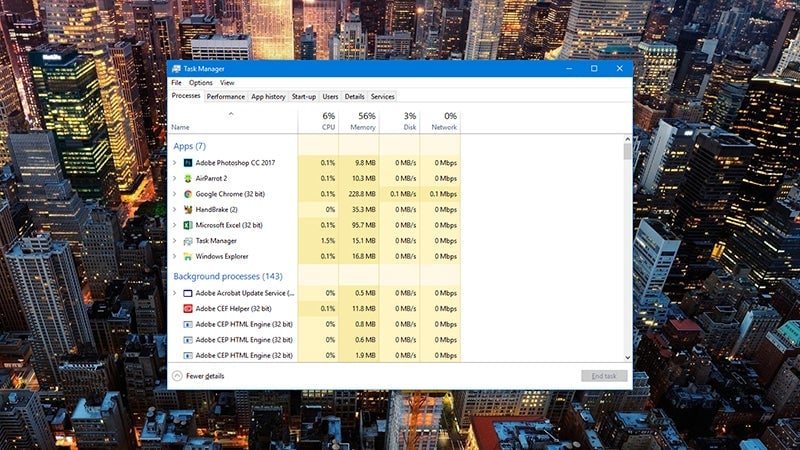
Ein guter Ausgangspunkt sind die Apps, die aktuell auf Ihrem Computer ausgeführt werden, und diejenigen, die versuchen, sich gleichzeitig mit Ihrem Betriebssystem zu laden. Hierfür benötigen wir den Task-Manager unter Windows oder die Aktivitätsanzeige unter macOS.
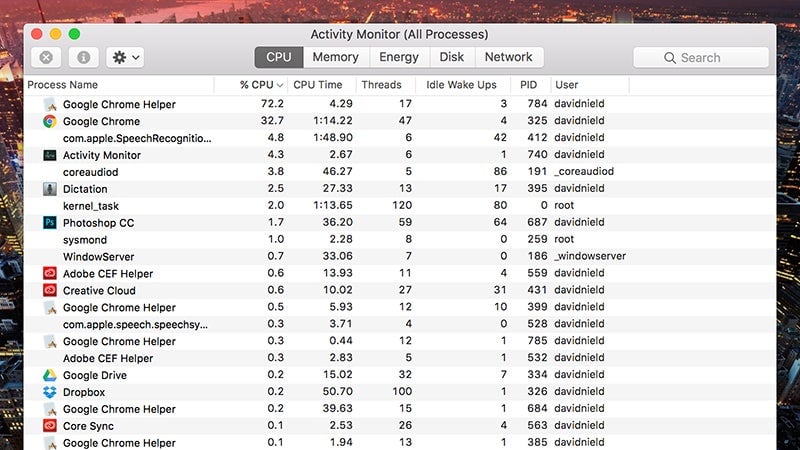
Den Task-Manager, der im Laufe der Jahre deutlich benutzerfreundlicher und nützlicher geworden ist, finden Sie, indem Sie mit der rechten Maustaste auf einen leeren Teil der Taskleiste klicken und
Task-Manager
. Starten Sie Spotlight (Strg+Leertaste), geben Sie dann „Aktivitätsanzeige“ ein und wählen Sie es aus, wenn es angezeigt wird.In beiden Dienstprogrammen können Sie genau sehen, wofür Ihre CPU-Zeit, Ihre Festplattenzyklen und Ihr RAM verwendet werden. Achten Sie also auf böswillige Akteure, die mehr als ihren gerechten Anteil an den Systemressourcen beanspruchen (eine schnelle Websuche kann hilfreich sein, wenn Sie etwas nicht erkennen).Bild:ScreenshotWenn Sie auf etwas stoßen, das scheinbar mehr Anforderungen stellt als es sollte, können Sie es schließen und neu starten oder es von Ihrem System deinstallieren. Wenn Sie wirklich nicht ohne etwas leben können, suchen Sie nach einer neueren Version, die möglicherweise Optimierungen und Verbesserungen für die von Ihrem Betriebssystem verfügt.Um herauszufinden, welche Apps sich positiv auf die Gesamtleistung auswirken, lässt sich normalerweise am besten durch Versuch und Irrtum herausfinden: Schließen Sie eine App, arbeiten Sie dann weiter und prüfen Sie, ob Sie eine Verbesserung feststellen.
Auch wenn Sie Apps nicht deinstallieren, können Sie zumindest sicherstellen, dass sie nicht mit dem Betriebssystem gestartet werden: Wählen Sie unter macOS in den Systemeinstellungen
Benutzer & Gruppen, klicken Sie auf Ihren Namen und wählen Sie Login-Elemente
um die Programme zu sehen, auf die dies zutrifft. Klicken Sie auf ein Element und dann auf das Minus-Symbol um lästige Apps loszuwerden. Wechseln Sie unter Windows zu den Start-up Registerkarte im Task-Manager, wo Sie Einträge überprüfen und deaktivieren können.
Bild:Screenshot
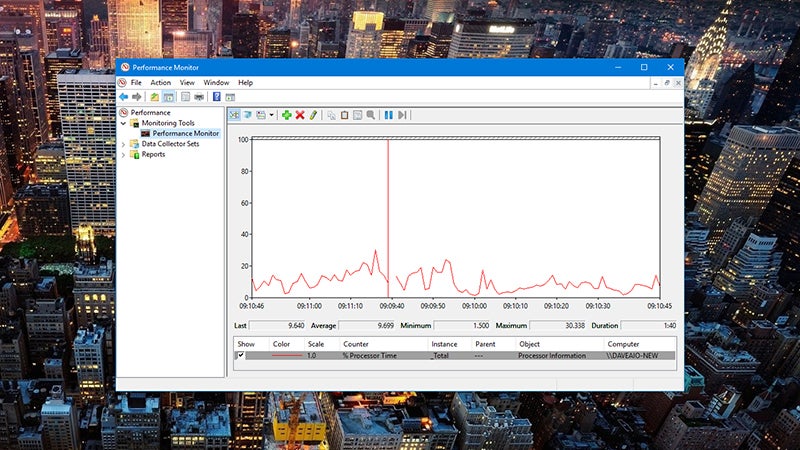
Auch hier ist das beste Verfahren das Deaktivieren einzelner Apps der besten Methode um herauszufinden welche Programme unzuverlässig sind und Ihr System verlangsamen.Für Windows-Benutzer gibt es ein zusätzliches Dienstprogramm in Form des Performance Monitors. Geben Sie „perfmon/report“ in das Suchfeld auf der Taskleiste ein und klicken Sie auf Eingeben, und nach einer Minute sehen Sie detaillierte Daten darüber, wie gut Ihr System läuft.Wenn Sie immer noch nicht die Ursache für die Trägheit Ihres Systems gefunden haben, könnte ein Malware- oder Virenproblem die Ursache sein (wahrscheinlicher unter Windows, aber auch unter macOS). Führen Sie einen gründlichen Scan mit Ihrer Antivirensoftware durch (vorzugsweise mit ein eigenständiger Scanner Darüber hinaus), um sicherzustellen, dass die Ressourcen Ihres Computers nicht unerlaubt für ein neues Botnetz oder etwas anderes beansprucht wurden.
Festplattenspeicher, Festplattenfehler
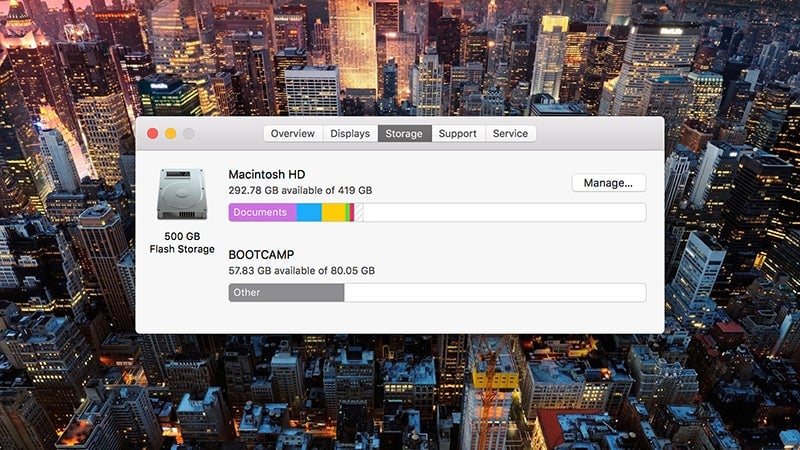
Bild:ScreenshotWenn Sie nur noch wenig Festplattenspeicher haben, wird Ihr Betriebssystem darüber nicht erfreut sein und Sie werden möglicherweise eine allgemeine Verlangsamung feststellen, da es versucht, Dateien auszutauschen, um damit fertig zu werden. Ob dies Ihr Problem ist, können Sie hier überprüfen: Lagerung
unter System in der App der Windows-Einstellungen oder durch Auswahl Über diesen Mac aus dem Apple-Menü in macOS.
Es gibt keine Zaubertricks, um mehr Speicherplatz auf Ihrem lokalen Laufwerk zu schaffen: Sie müssen lediglich Dateien und Apps löschen, die Sie nicht mehr benötigen. Hauptkandidaten für die Entfernung können alle Dinge sein, die Sie anderswo gesichert haben (z. B. iTunes-Filme oder -Fotos), sowie Programme, die Sie seit Monaten (oder Jahren) nicht verwendet haben.Windows und macOS helfen Ihnen bei Bedarf gerne weiter. Suchen Sie in Windows nach „Datenträgerbereinigung“, um Dateien zu identifizieren, die sicher entfernt werden können, oder klicken Sie auf dieVerwaltenSchaltfläche im Dialogfeld „Über diesen Mac“ in macOS, um Unordnung zu beseitigen und möglicherweise einige Ihrer Dateien in iCloud zu verschieben.Wenn Sie noch mehr Details darüber benötigen, welche Dateien welchen Speicherplatz beanspruchen,
Datenträgerinventar Xfür macOS zeigt Ihnen eine große einfach lesbare Grafik, die Sie hilfreich direkt zu den Speicherdateien führt, die Sie löschen möchten. Eine nette Alternative für Windows-Benutzer istWindows-Verzeichnisstatistiken
.Bild:ScreenshotSelbst wenn genügend freier Speicherplatz vorhanden ist, können eine oder zwei schnell ausfallende Festplatten zu Systemverlangsamungen bei praktisch allen Programmen auf Ihrem System führen. Wenn Sie eine herkömmliche (keine Solid-State-)Festplatte unter Windows verwenden, können kostenlose Anwendungen wie CrystalDiskInfo und HDD-Gesundheit greift auf die Diagnoseinformationen zu, die von Ihren installierten Laufwerken zurückgemeldet werden, und teilt Ihnen Bescheid, wenn es etwas Ungewöhnliches gibt, das Sie wissen sollten.
Dies ist bei modernen Macs, die in der Regel SSD-Laufwerke verwenden, weniger ein Problem. SSDs verfügen über eigene Diagnosefunktionen, funktionieren jedoch anders und Sie müssen ein Dienstprogramm verwenden, das speziell SSDs unterstützt, da sonst das Risiko falscher Messwerte besteht.
DriveDx
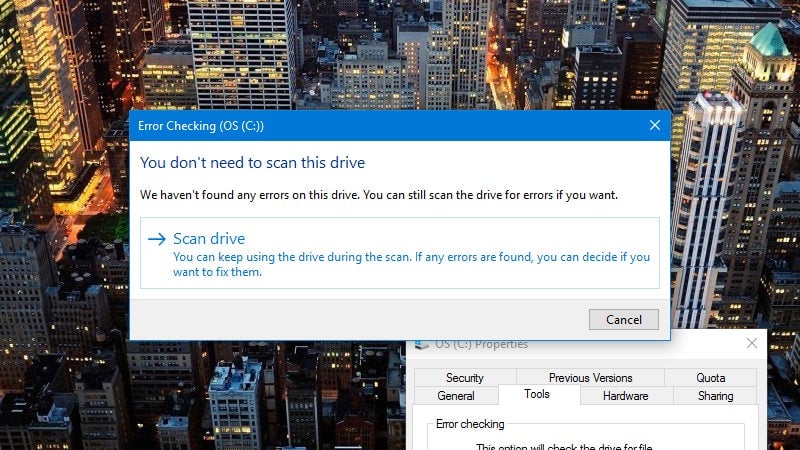
ist eine der besseren Optionen für macOS, ist jedoch teuer.Sowohl Windows als auch macOS verfügen über integrierte Tools zur Festplattenprüfung, die lokal installierte Laufwerke nach offensichtlichen Fehlern durchsuchen und diese, wenn möglich, beheben. Unter macOS suchen Sie in Spotlight nach „Festplatten-Dienstprogramm“. Unter Windows klicken Sie im Datei-Explorer mit der rechten Maustaste auf ein Laufwerk und wählen dann Eigenschaften, Werkzeuge und Überprüfen
. Wenn physische Probleme vorliegen, die nicht repariert werden können, müssen Sie möglicherweise einfach tief in die Kisten für eine neue Festplatte stecken.
Probleme mit einzelnen Apps diagnostizieren
Bild:Screenshot
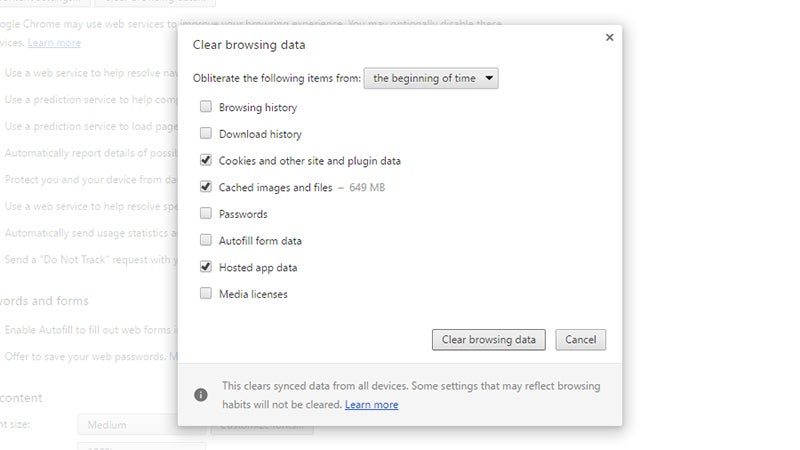
Wenn Ihre Verlangsamungsprobleme scheinbar nur dann auftreten, wenn eine bestimmte App ausgeführt wird, gibt es möglicherweise Möglichkeiten, diese zu optimieren. Das offensichtliche Beispiel ist Ihr Browser: Ihn zu deinstallieren und erneut zu installieren ist ein Trick, den Sie ausprobieren können. Das sollte ausreichen, um den Großteil des temporären Datenmülls zu löschen, der sich im Laufe der Jahre angesammelt hat.Sie können auch eine manuelle Bereinigung durchführen, obwohl dies möglicherweise keinen großen Unterschied bei der Gesamtgeschwindigkeit des Browsers ausmacht: Gehen Sie zuErweiterte Einstellungen anzeigendannBrowserdaten löschenauf der Registerkarte Einstellungen in Chrome, oder wählenAktuellen Verlauf löschen
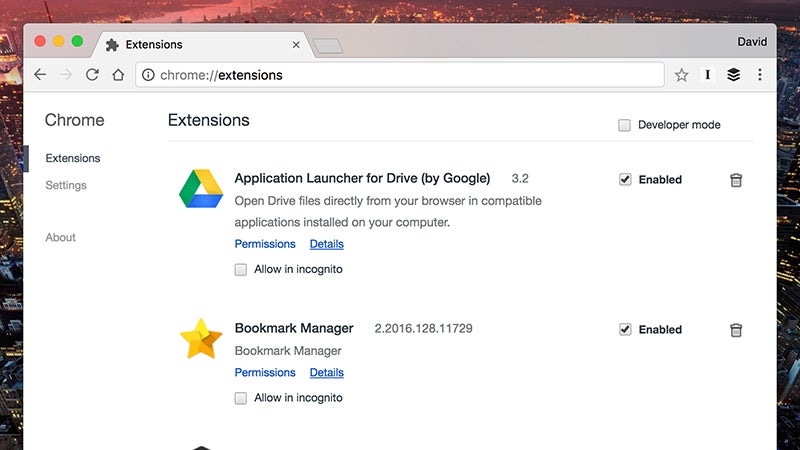
beispielsweise über das Verlaufsmenü in Firefox.Sie sollten versuchen, die Anzahl der Browsererweiterungen so gering wie möglich zu halten, damit sie möglichst nützlich sind. Um die Erweiterungsherde auszusortieren, müssen Sie auf der Add-On-Seite Ihres bevorzugten Browsers nachsehen und alles deaktivieren oder deinstallieren, ohne das Sie leben können.Auch hier wird es ein gewisses Maß an Versuch und Irrtum geben, während Sie versuchen, herauszufinden, was hinter der festgestellten Langsamkeit steckt. Wenn eine vollständige Deinstallation und Neuinstallation das Problem nicht behebt, liegt das Problem wahrscheinlich tiefer als bei einem einzelnen Programm.Wenn alles andere fehlschlägt …Es gibt immer eine oder zwei Drittanbieter-Apps, die Ihnen beim Putzen helfen: CCleaner (Windows und macOS), Systemmechaniker (Windows), oder CleanMyMac (macOS), ein Schauen Sie hier hin, wenn Sie weiterhin Probleme haben und professionelle Hilfe benötigen. Diese Tools automatisieren viele der Prozesse, über die wir bereits gesprochen haben, und bieten Ihnen auch eine benutzerfreundliche Oberfläche zur Verwaltung von allem.All dies sollte Ihnen einige Anhaltspunkte dafür geben, wie Sie die Ursachen für die Langsamkeit Ihres Computers identifizieren können. Wenn selbst diese Maßnahmen nicht helfen und Ihr Computer nicht furchtbar alt ist, geht nichts über eine saubere Neuinstallation – egal, ob auf Windows
oder Mac OS. Unter Windows können Sie das Gerät oft auf die Werkseinstellungen zurücksetzen, ohne auch eine Windows-Betriebssystemdiskette herauszuziehen. Öffnen



