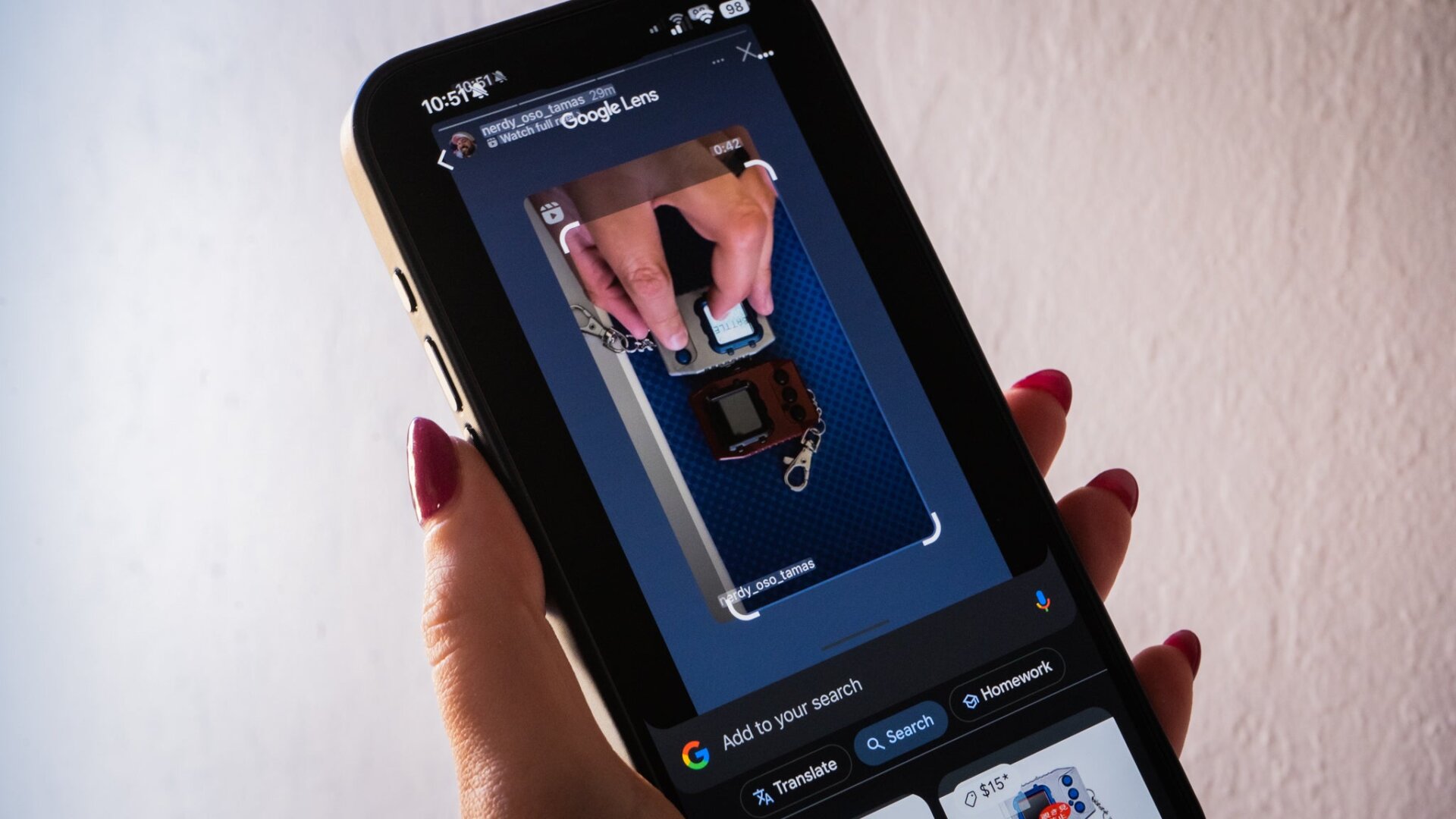
Androids beste neue Funktion seit Jahren ist Kreis zu Suchen. Es ist also kein Wunder, dass iPhone-Benutzer erfreut sind, als sie erfahren, dass es eine Möglichkeit gibt, es zu replizieren.
Auf X, früher bekannt als Twitter, bot Minsang Choi, der Designmanager für Google Lens, an treue Google Nutzer auf dem iPhone ein Tipp für eine Circle-to-Search-ähnliche Funktion. Es ist nicht der genaue Mechanismus auf Android, bei dem Sie die Home-Taste gedrückt halten, um einen Schnappschuss Ihres Bildschirms zu machen und hervorzuheben, was die Suchmaschine abrufen soll. Es ruft jedoch Google Lens auf, das wie Circle to Search auf Android funktioniert. Geräte, die es unterstützen.
Wenn Sie den Anweisungen unter folgen, 9to5Google, es ist ziemlich einfach einzurichten. Sie benötigen die Google-App auf Ihrem iPhone und dem App „Kurzbefehle“ im Vordergrund. Dann Klicken Sie auf diesen Link auf Ihrem iPhone, um die Verknüpfung zu erhalten.
Sobald dies in den Kurzbefehlen ist, sollten Sie zurück zur iOS-App „Einstellungen“ gehen und die Einstellung für die Bedienungshilfen einrichten. Unter Barrierefreiheit, scrollen zu dem Physikalisch und motorisch Abschnitt und tippen Sie auf das Berühren Option. Scrollen Sie auf der nächsten Seite nach unten und wählen Sie Zurück Tippen von der Berühren Menü unten auf dem Bildschirm.
Hier können Sie die Verknüpfung einem Doppel- oder Dreifachtippen zuweisen. Ich würde Letzteres vorschlagen, da es einfacher ist, zwischen drei Tippen für eine Funktion zu unterscheiden als zwischen zwei Tippen. Scrollen Sie auf dem letzten Bildschirm zur Verknüpfungen und wählen Sie die Option aus, um Suchen Sie nach Ihrem Screenshot.
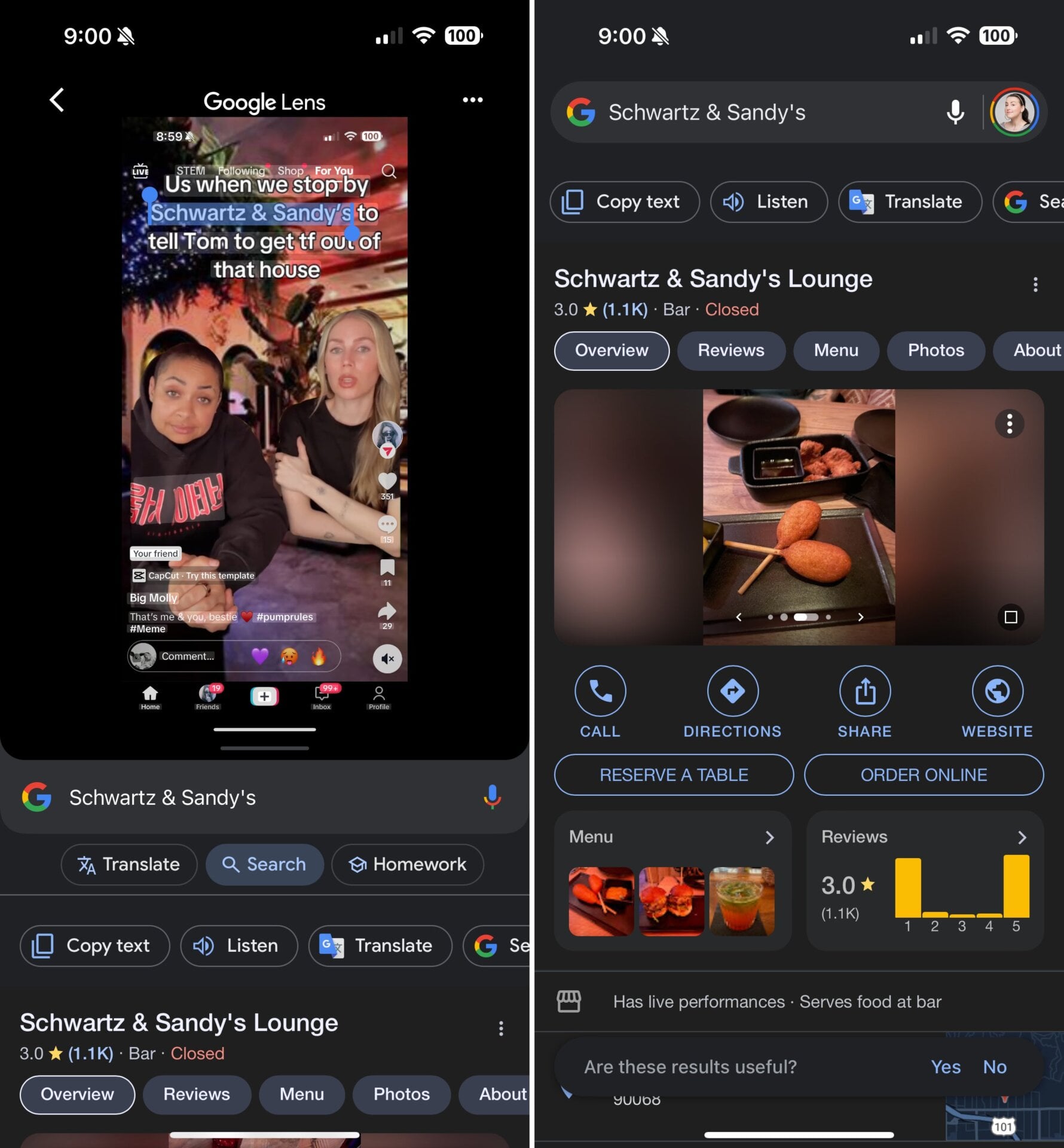
Wenn alles konfiguriert ist, sollten Sie in der Lage sein, die Verknüpfung auf jedem beliebigen Bildschirm durch dreimaliges Tippen auf die Rückseite Ihres Geräts zu aktivieren. Ich habe es auf dem iPhone 15 Pro Max mit einem Video auf TikTok, Text auf DuckDuckGo und Stories auf Instagram. Bei TikTok konnte ich auswählen, wonach ich suchen wollte, bevor es Ergebnisse zurückgab. Auf Instagram und DuckDuckGo suchte die Verknüpfung jedoch sofort nach dem Hauptbild, das auf dem Bildschirm angezeigt war, ohne dass ich es auswählen konnte.
Die Apple-Verknüpfung ist nicht so flüssig wie die Verwendung von Circle to Search. Manchmal müssen Sie zum Bildschirm zurückkehren, um die Elemente, die Google finden soll, erneut auszuwählen. Dies kann unglaublich mühsam sein, wenn Sie versuchen, jeweils eine bestimmte Textzeile auszuwählen. Zumindest unter Android ist Circle to Search besser integriert, sodass Sie mit dem Bildschirm interagieren können, ohne präzise zu sein. Mit dem iPhone ist dies noch nicht möglich.
Beachten Sie, dass dies kein umfassender Ersatz für Circle to Search unter iOS ist. Aber bis Google es tatsächlich auf das iPhone bringt, gibt es immer noch diesen Umweg, um einfachen Zugriff auf die Suchmaschine zu erhalten, die Sie sowieso abfragen wollten.



