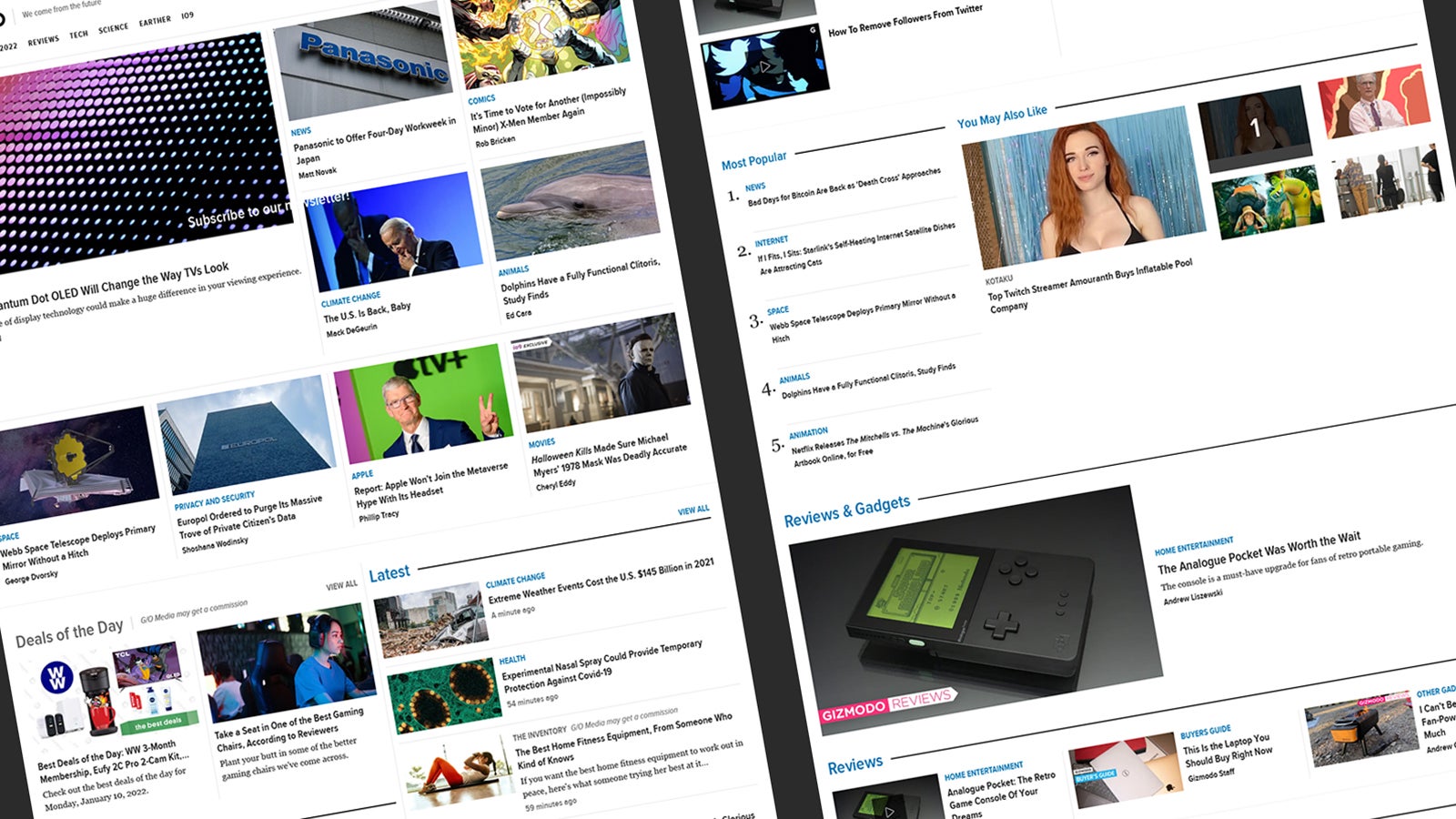
Es gibt Screenshots und dann gibt es Scroll-Screenshots, die
Erweiterte Screenshots, die die gesamte Webseite, das Dokument oder das Menü, das Sie anzeigen, umfassen und über das hinausgehen, was Sie tatsächlich auf dem Bildschirm sehen können. Wenn Sie Screenshots dieser Art erstellen müssen, unterscheidet sich der Vorgang geringfügig von einem Standard-Screenshot.
So erstellen Sie auf jedem Gerät einen Scroll-Screenshot.
So erstellen Sie einen Scrolling-Screenshot auf AndroidScrollende Screenshots sind jetzt direkt integriert in Android 12, wenn Sie also die neuste Version des Betriebssystems verwenden, Sie sind abgesichert. Drücken Sie die Power+Lautstärke verringern
Tastenkombination wie normal , dann tippen Sie Erfassen Sie mehr auf dem erscheinenden Thumbnail. YSie haben dann die Möglichkeit, Ihren Screenshot zuzuschneiden, bevor er tatsächlich gespeichert wird.Wenn die Erfassen Sie mehr Schaltfläche nicht auf dem Bildschirm angezeigt wird, dann unterstützt die von Ihnen verwendete App das Scrollen von Screenshots nicht. Diejenigen unter Ihnen, die nicht Android 12 verwenden, benötigen eine Drittanbieter-App, um die Lücke zu füllen. S
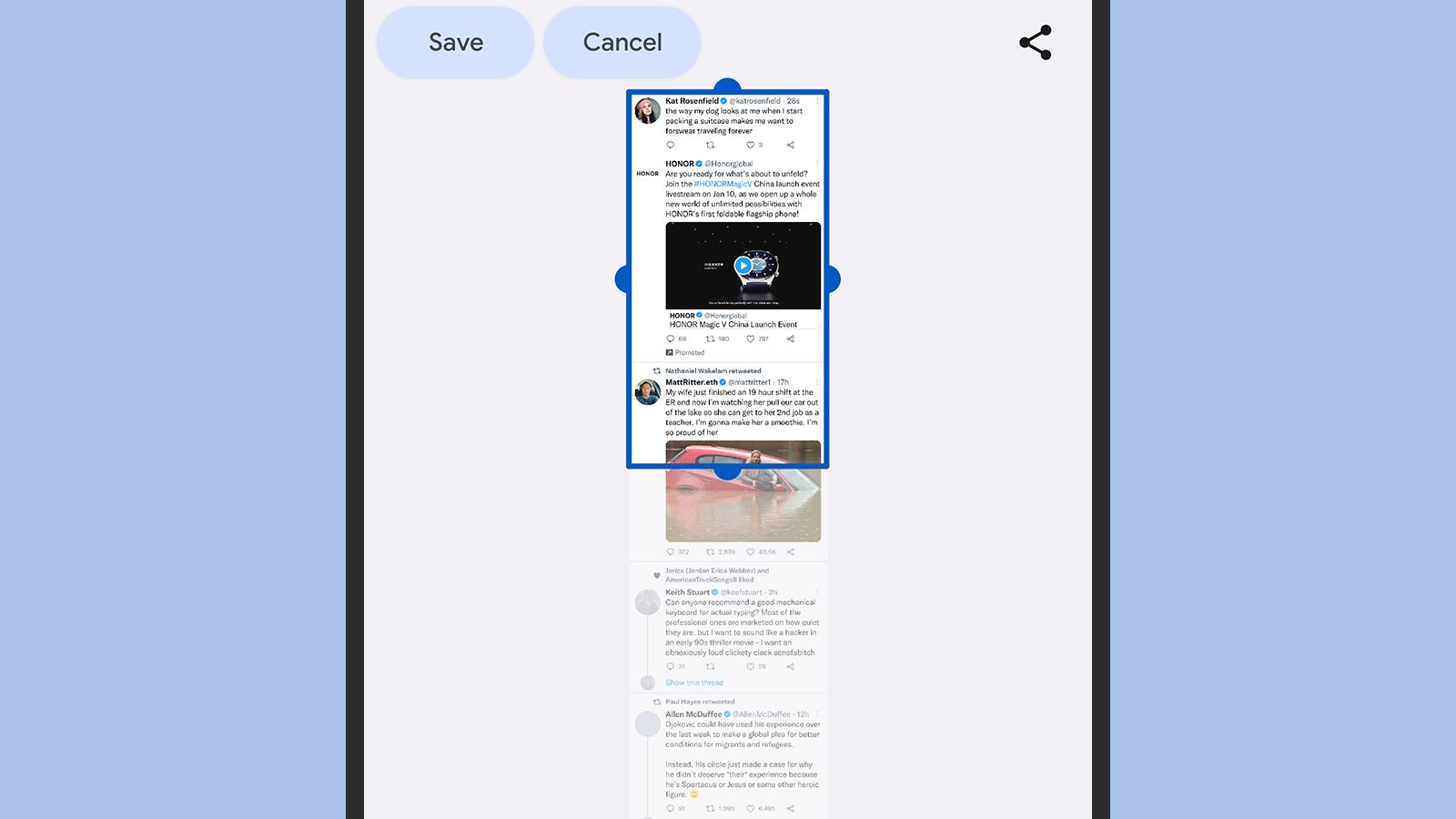
Langer Schuss oder Stichhandwerk sollte es tun, aber da Android diese Funktion jetzt nativ unterstützt, könnte es in Zukunft nicht so viele Apps zur Auswahl geben.Das in Android 12 integrierte Tool zum Scrollen von Screenshots.
Samsung-Telefone verfügen mittlerweile seit Jahren über eine Funktion zum Scrollen von Screenshots. Wenn Sie also ein Galaxy-Telefon besitzen, sollten Sie eine Scroll-Erfassung Schaltfläche wird angezeigt, wenn Sie die Power+Lautstärke verringern Tastenkombination. Möglicherweise sehen Sie auch eine andere Variante des Designs, wenn Sie keine Standard- oder nahe Standardversion von Android verwenden.Seltsamerweise unterstützt Chrome für Android die integrierte Scroll-Screenshot-Funktion nicht, und Sie sehen die Erfassen Sie mehr
Schaltfläche. Um die gesamte Webseite in Chrome zu erfassen, tippen Sie auf die drei Punkte in der oberen rechten Ecke, um das Browsermenü zu öffnen, und wählen Sie dann
Aktie und Langer Screenshot.So erstellen Sie einen Scrolling-Screenshot auf
iPhones und iPads
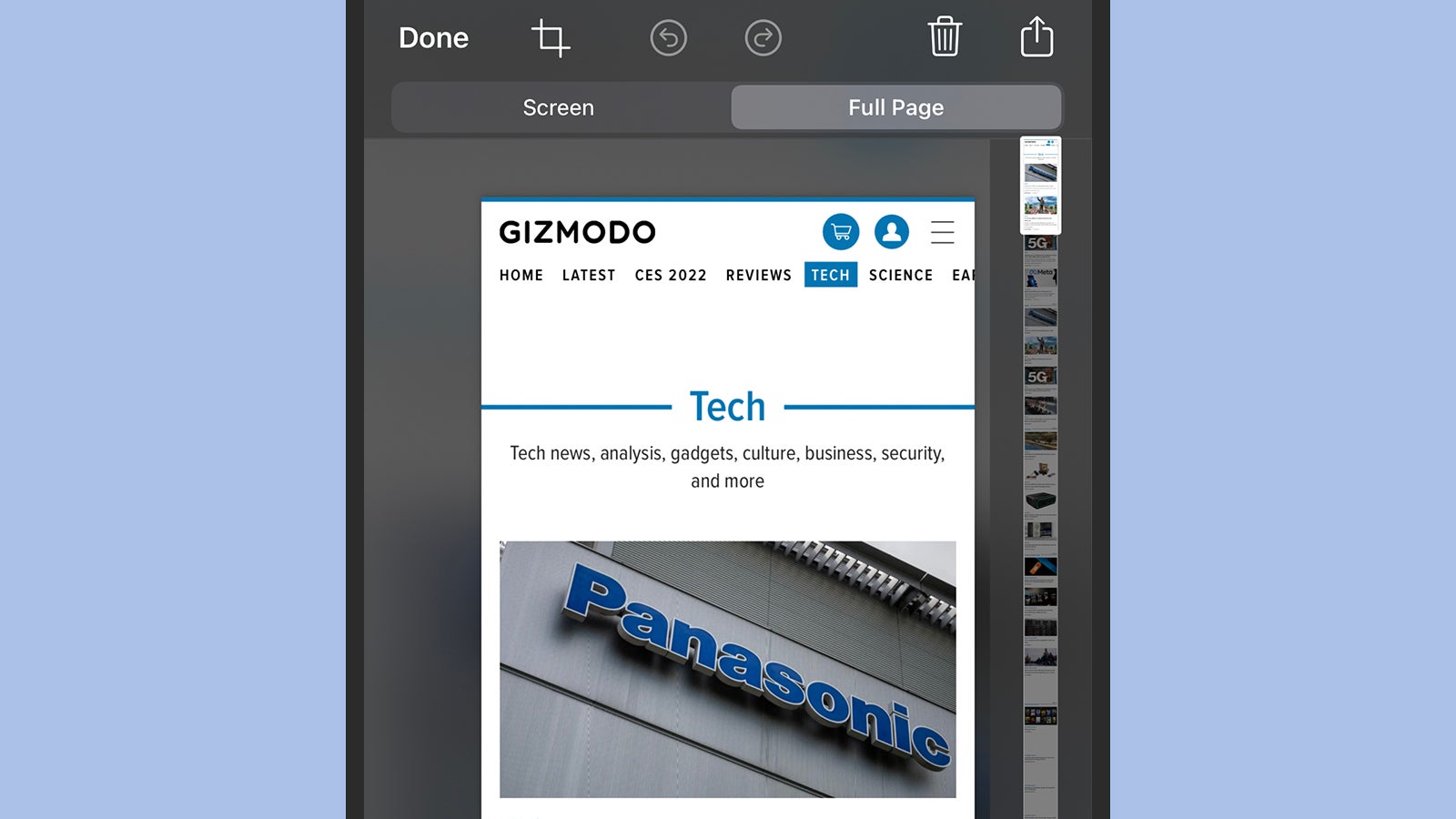
Safari und Pages. Machen Sie einen Screenshot mit dem Power+Lauter Tastenkombination, tippen Sie dann auf die Vorschau des Screenshots, der in der unteren linken Ecke erscheint, und wählen Sie Ganze Seite.
Auf der rechten Seite des Bildschirms wird Ihnen der vollständige Screenshot angezeigt. Mit dem Zuschneidewerkzeug (oben) können Sie bei Bedarf einen Teil des Bildes herausschneiden (und wie gewohnt Anmerkungen hinzufügen). Wenn Sie mit dem Aussehen des Screenshots zufrieden sind, tippen Sie auf „Fertig“, um das Bild als PDF-Datei zu speichern (so lange müssen Screenshots gespeichert werden).iOS bietet in ausgewählten Apps integrierte Funktion zum Erfassen von Screenshots durch Scrollen.Es gibt Apps von Drittanbietern, die für Sie Scroll-Screenshots auf einem iPhone oder iPad erstellen und diese Funktionalität auch auf Apps von Drittanbietern erweitern.
Bilder
und Langes Bild sind zwei der besten der Zeit und beide funktionieren dadurch, dass sie eine Reihe von Griffen vornehmen und diese dann zusammennähen.
Die in Apps integrierte Unterstützung fehlt unseres Wissens nach derzeit leider – in Chrome für iOS ist beispielsweise nicht dieselbe Funktion für lange Screenshots integriert wie in Chrome für Android.Ganze Seite Option in Chrome für iOS mit der im Betriebssystem integrierten Methode aktiviert werden, aber es scheint (noch ?) nicht in der Lage zu sein, vollständige Webseiten korrekt zu erfassen.So erstellen Sie einen Scrolling-Screenshot auf WindowsWindows bietet einige Möglichkeiten zum Aufnehmen von Screenshots
PrtSc Schaltfläche für das integrierte Snip & Sketch -Tool, aber zumindest vorerst gibt es keine native Möglichkeit, einen Scrolling-Screenshot in einem Programm aufzunehmen wie ein Webbrowser oder ein Textverarbeitungsprogramm. Um lange Screenshots zu erhalten, benötigen Sie ein Drittanbieterprogramm.TeilenX ist ein Freeware-Tool für Bildschirmaufnahmen, Dateifreigabe, und verschiedene andere Produktivitätsaufgaben. Um damit einen Scroll-Screenshot zu erstellen, wählen Sie Erfassen und dann
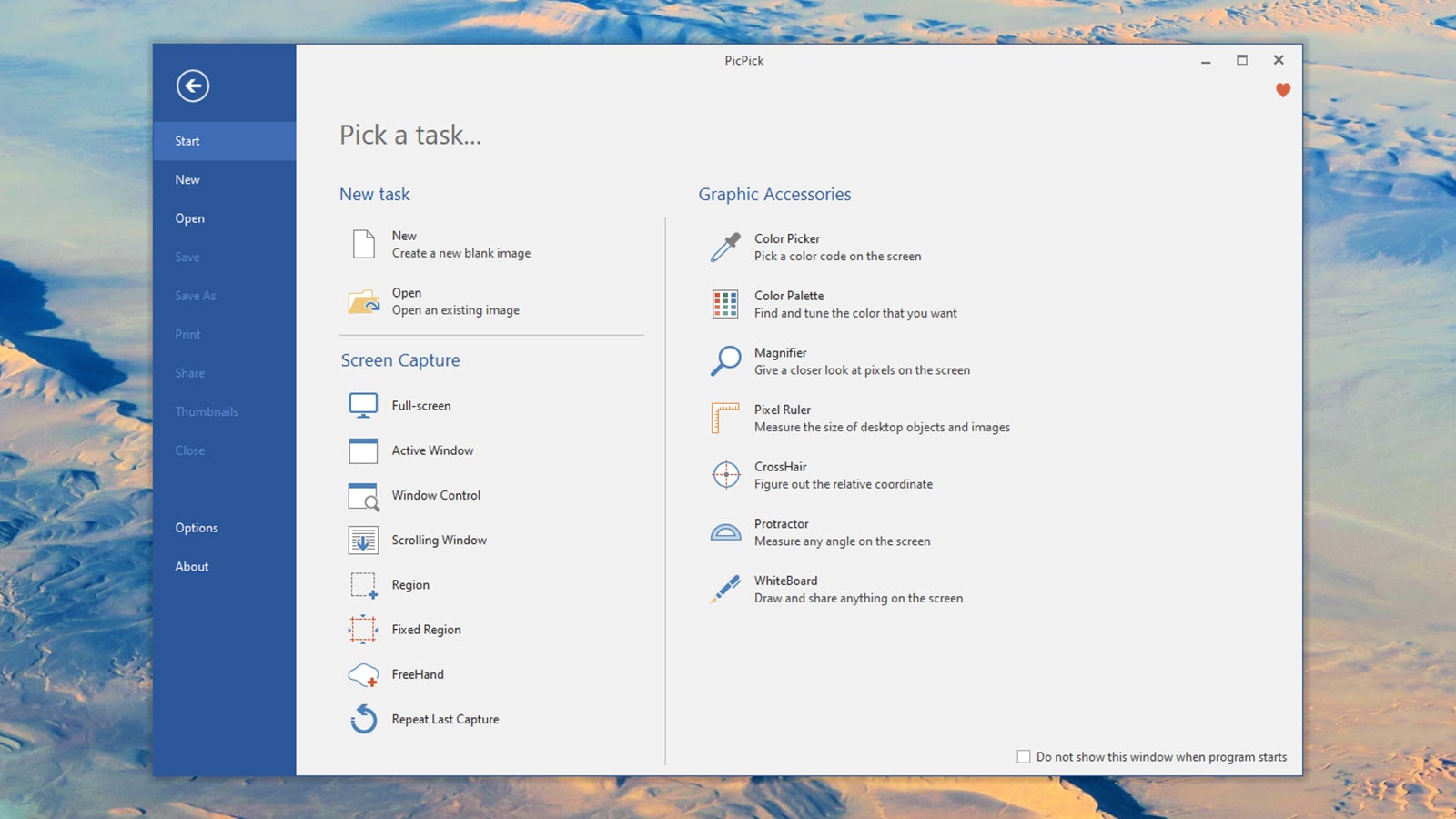
Scrollende Aufnahme, wählen Sie dann das Fenster aus, durch das Sie scrollen und von dem Screenshot gleichzeitig einen Bildschirmfoto erstellen möchten. Es gibt zahlreiche Optionen (einschließlich einer optionalen Startverzögerung), mit denen Sie herumexperimentieren können.PicPick kann mit ein paar Klicks Scrolling-Screenshots erstellen.Bildauswahl ist eine weitere großartige Wahl, die für Heimanwender kostenlos verwendet werden kann, und enthält neben dem Bildschirmaufnahmeelement auch mehrere Dienstprogramme. Vom Hauptbildschirm
Start
Panel (Auswählen
Datei wenn Sie es nicht sehen können), klicken Sie Scrollendes Fenster: Sie werden dann aufgefordert, das Fenster auszuwählen, durch das Sie scrollen und das Sie greifen möchten.
Eine weitere Möglichkeit besteht darin, die für den Browser Ihrer Auswahl verfügbaren Erweiterungen zu untersuchen. Im Fall von Google Chrome und Microsoft Edge können Sie beispielsweise verwendenso etwas wieGehen Sie zur vollständigen Seite oder Toller Screenshot- und Bildschirmrecorder, die beide über eine Scroll-Screenshot-Funktion verfügen.So erstellen Sie Scroll-Screenshots auf einem Mac
Bei macOS ist es die gleiche Geschichte wie bei Windows – obwohl es viele verschiedene Screenshot-Optionen gibt, die in das Betriebssystem integriert sind, deckt keine davon das Scrollen von Screenshots ab. Das bedeutet, dass Sie ein Drittanbietertool oder finden Sie eine geeignete Erweiterung, die in Ihrem Browser funktioniert.CleanShot X kann erstellt lange Screenshots für Sie und in jeder App, allerdings müssen Sie 29 $ bezahlen um die Nutzung zu bezahlen (die Cloud-Add-ons kosten weiter 10 $ pro Monat). Es ist zweifellos eine umfassende und elegante Anwendung, aber wenn Sie nur etwas Einfaches und Direktes suchen,
es könnte mehr sein, als Sie brauchen.
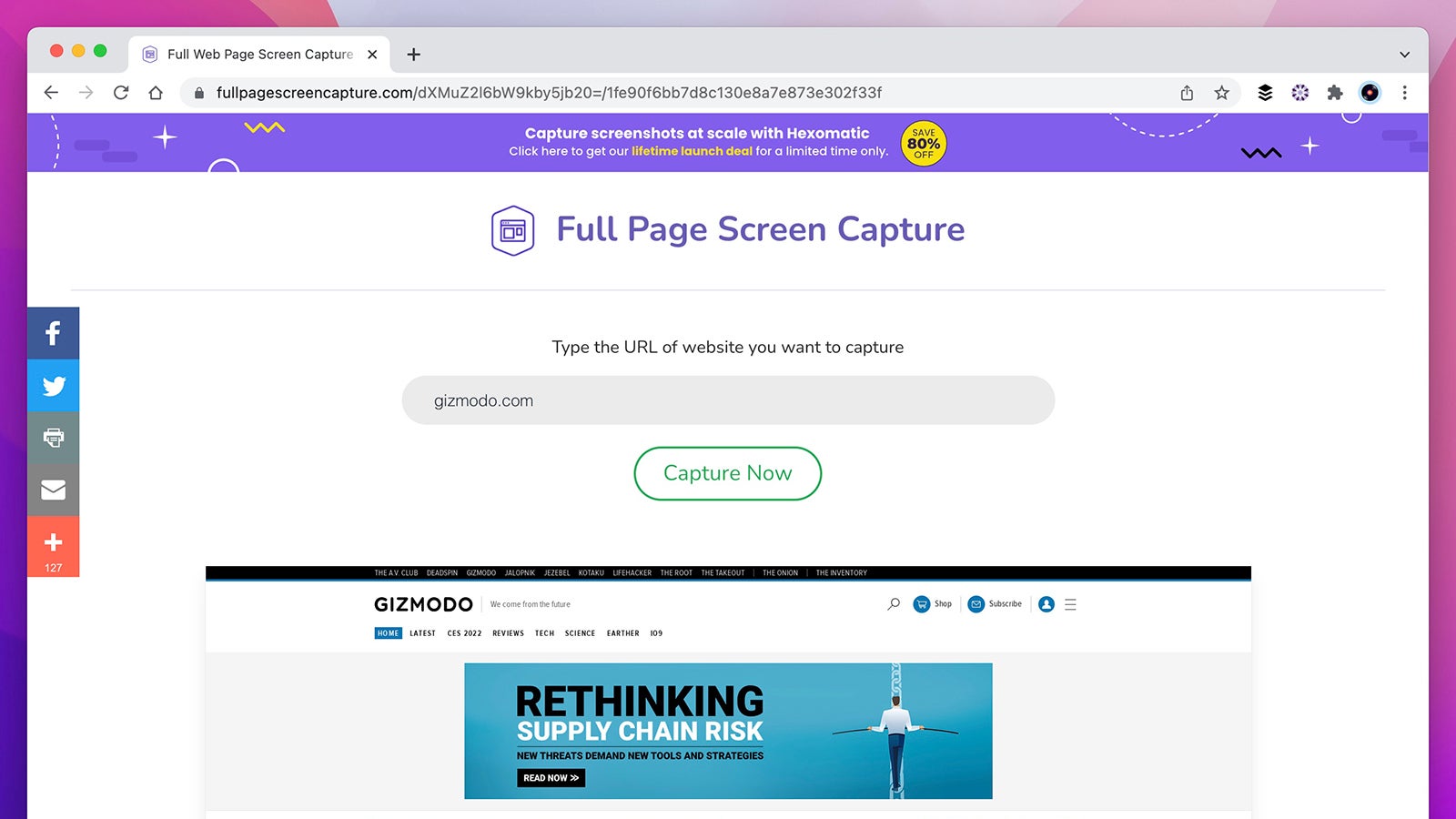
Capto ist ein weiteres leistungsfähiges Screenshot-Tool und kostet 27 $.Die Vollbild-Bildschirmaufnahme funktioniert in jedem Browser.Was Browser betrifft, haben wir im Abschnitt Windows einige Chrome- und Edge-Tools erwähnt. Hervorzuheben ist auch Ganzseitige Bildschirmaufnahme
, wo Sie einfach die Adresse einer Website eingeben können, um sie abzurufen. Dann gibt es noch Mozilla Firefox, das über ein eigenes Screenshot-Tool verfügt. Klicken Sie dazu einfach mit der rechten Maustaste auf eine Webseite und wählen Sie Screenshot machen, und wählen Sie Ganze Seite speichern aus dem Bedienfeld in der oberen rechten Ecke.
Datei und Als PDF exportieren um eine gesamte Website als PDF-Datei zu speichern – nicht ganz wie ein Screenshot, da es kein Standardbildformat ist, aber Sie können es einfach in einem anderen Programm konvertieren.So erstellen Sie Scroll-Screenshots auf einem Chromebook
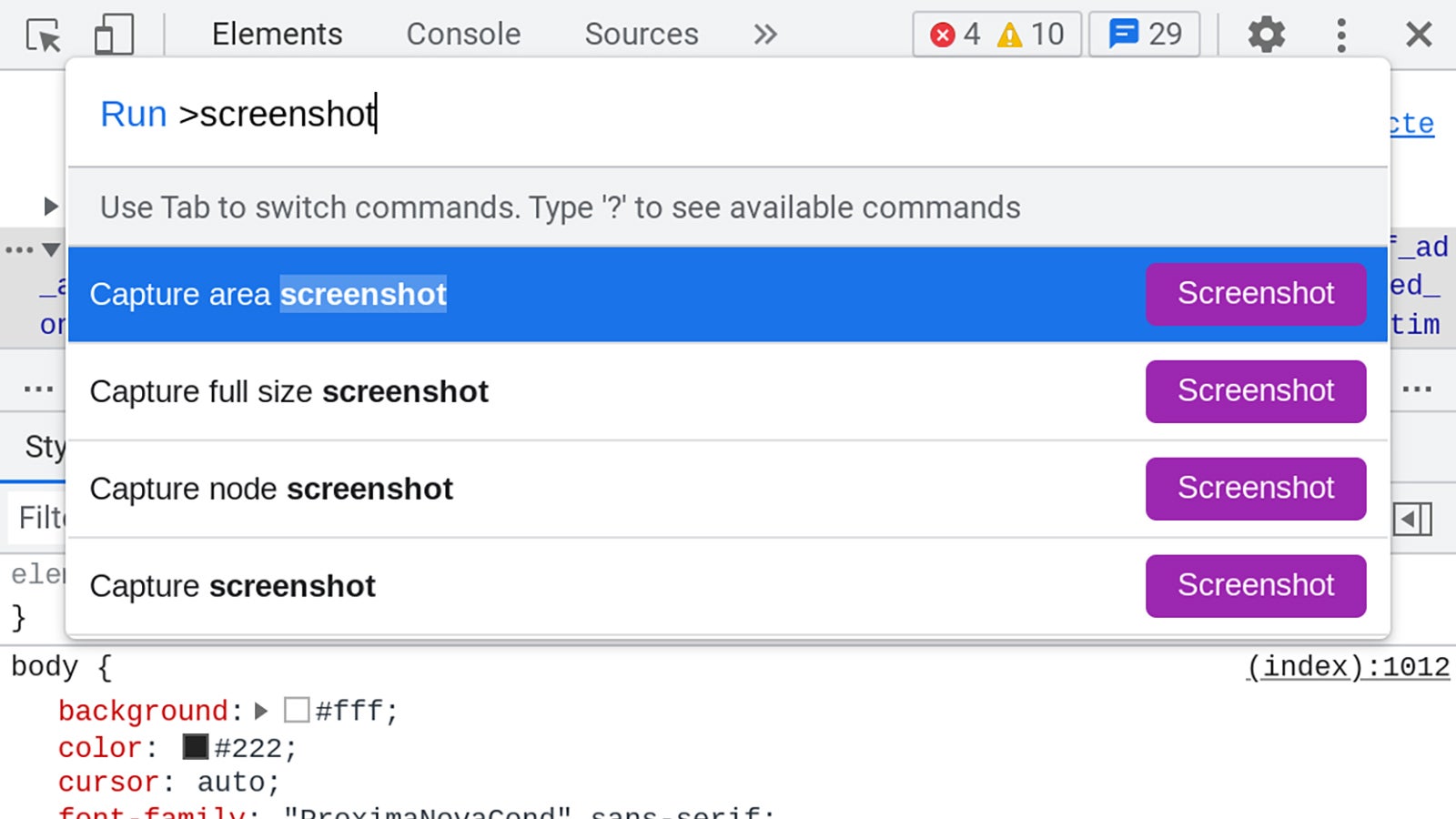
Die Standardmethode zum Aufnehmen von Screenshots inChromeOS ist, gedrückt zuhaltenStrgund tippen Sie dann auf das sogenannteSchaufenster



