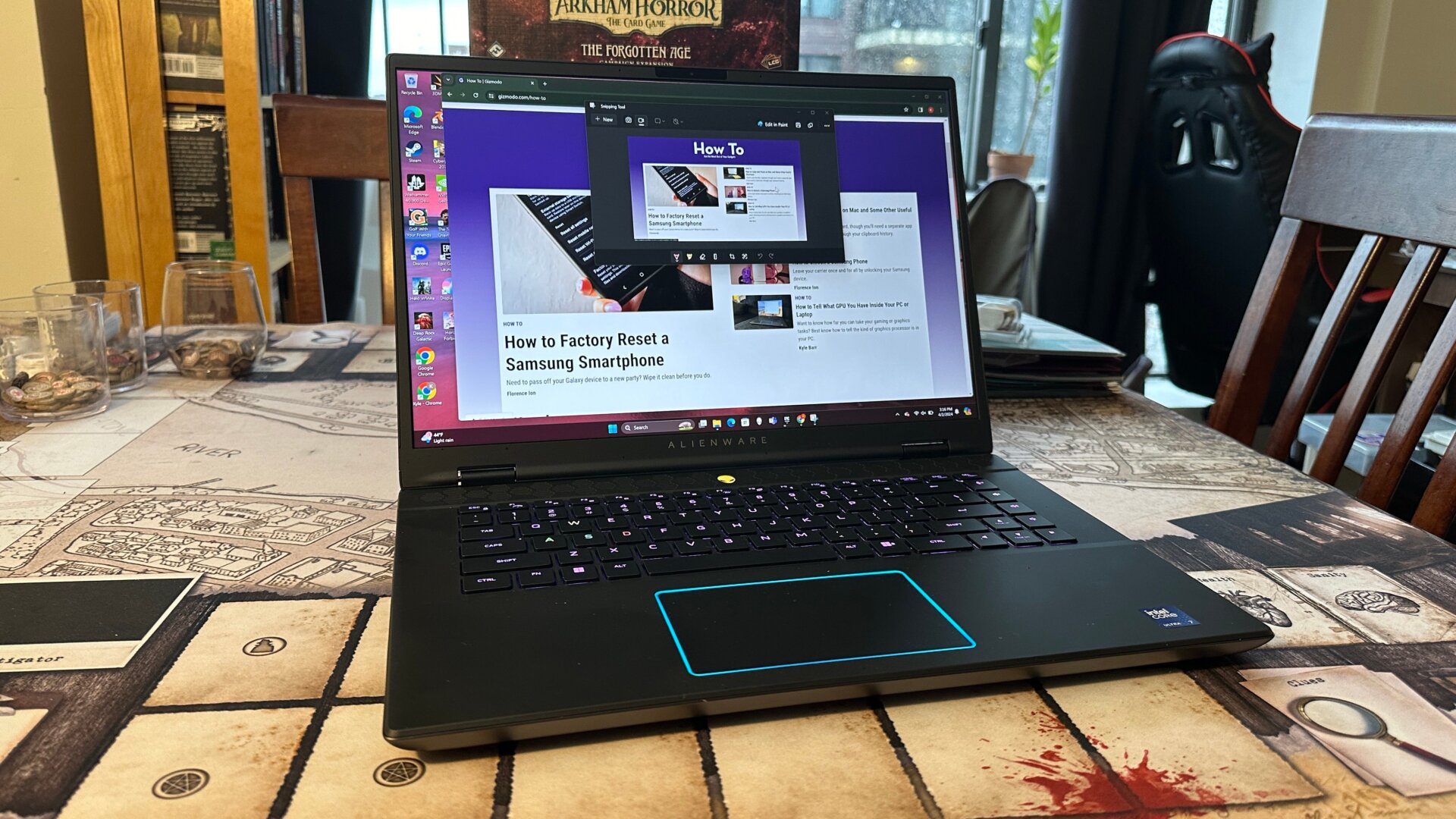
Möchten Sie den flüchtigen Inhalt festhalten, der an Ihrem Bildschirm vorbeifliegt? Es gibt ein paar einfache Befehle, mit denen Sie auf Windows-PCs oder -Desktops Screenshots erstellen können. Unter Windows 11 und Windows 10 dreht sich alles um das Snipping Tool, obwohl die neueste Version des Microsoft-Betriebssystems einige einfache Tastenkombinationen bietet, um die Schaltfläche „Druck“ zu vermeiden, wenn Sie dies wünschen.
Wenn Sie einen Screenshot unter Windows 11 erstellen möchten, klicken Sie einfach auf Windows-Taste+Umschalt+R. Oben auf Ihrem Bildschirm sollte ein kleines Dropdown-Menü gesehen werden, und Ihr Cursor verwandelt sich in ein Fadenkreuz. Das Gleiche passiert auch wenn Sie auf Druck Taste, die immer immer auf den meisten Laptops und Tastaturen vorhanden ist. Abhängig von Ihrer Konfiguration müssen Sie möglicherweise die FN Taste, um auf die Funktionszeile zu greifen. Sobald Sie auf die App zugreifen, sehen Sie , wie Ihr Bildschirm leicht dunkler wird und Sie Zugriff auf das Snipping Tool haben. Die Standardeinstellung Rechteckiger Modus ermöglicht Ihnen, einen Screenshot eines ausgewählten Bereichs Ihres Bildschirms zu erstellen. Halten Sie einfach die linke Maustaste gedrückt und ziehen Sie über den Bereich, von dem Sie einen Screenshot erstellen möchten. Alle Screenshots werden automatisch in die Zwischenablage kopiert und in einem bestimmten Ordner in Ihrem Bilderverzeichnis gespeichert.
Es gibt noch ein paar andere Tools im Abschnitt „Screenshots“. Eines davon heißt Freiformmodus, ermöglicht es Ihnen , jede Art von Form um den Inhalt zu zeichnen, von dem Sie einen Screenshot erstellen möchten. Fenstermodus ermöglicht es Ihnen, einen Screenshot von jeder bestimmten App oder einem bestimmten Fenster zu erstellen, indem Sie einfach darauf klicken. Zuletzt Vollbildmodus hält, was es verspricht, d. h. macht einen Screenshot Ihres gesamten Bildschirms.
Jedes Mal, wenn Sie einen Screenshot machen, sollte unten rechts auf dem Bildschirm ein Popup angezeigt werden. Wenn Sie darauf klicken, wird das Snipping Tool geöffnet, mit dem Sie den Screenshot in einem anderen Ordner speichern, ihn mit einem Stift oder Markierungstool kommentieren, das Bild zuschneiden und in die Paint-App exportieren können.
Wie mache ich einen Screenshot unter Windows 10?
Das Snipping Tool von Windows 10 ist dem von Windows 11 sehr ähnlich, nur etwas umständlicher. Sie können immer noch auf Windows-Taste+Umschalt+S um das Snipping Tool zu laden, wo Sie dann dieselben Snipping Tools wie Windows 11 verwenden können, um Screenshots zu erstellen.
Um einen anderen Screenshot-Modus auszuwählen, können Sie dies auch über die App tun. Dieser sollte im Modus angezeigt werden, in dem Sie einen Freiform-Ausschnitt, einen rechteckigen Ausschnitt, einen Fenster-Ausschnitt oder einen Vollbild-Ausschnitt erstellen können. Außerdem müssen Sie jeden Screenshot nach der Erstellung manuell speichern.
Wenn Sie die Druck Einmal drücken, erfassen Sie Ihren gesamten Bildschirm. Dadurch wird ein Screenshot in Ihrer Zwischenablage gespeichert, den Sie dann verwenden können STRG + V zum Einfügen in jedes Dokument oder Fotoeditor. Wenn Sie die
Alt + Druck
Sie können stattdessen einen Screenshot eines selektiven Fensters machen.
Suchen Sie nach weiteren Anleitungen für Ihren Windows-PC? Schauen Sie sich Folgendes an:
So finden Sie heraus, welche Art von GPU in Ihrem PC oder Laptop verfügt ist
Hier sind einige einfache Möglichkeiten, Windows sicherer zu machen
So verwenden Sie den Google Password Manager auf jedem Gerät
So erzielen Sie bessere Frameraten für PC-SpieleErste Schritte mit der Ausführung von Emulatoren auf PC und Mac, best laptops, best TVs, and best headphones. If you want to learn about the next big thing, see our guide to everything we know about the iPhone 16.



