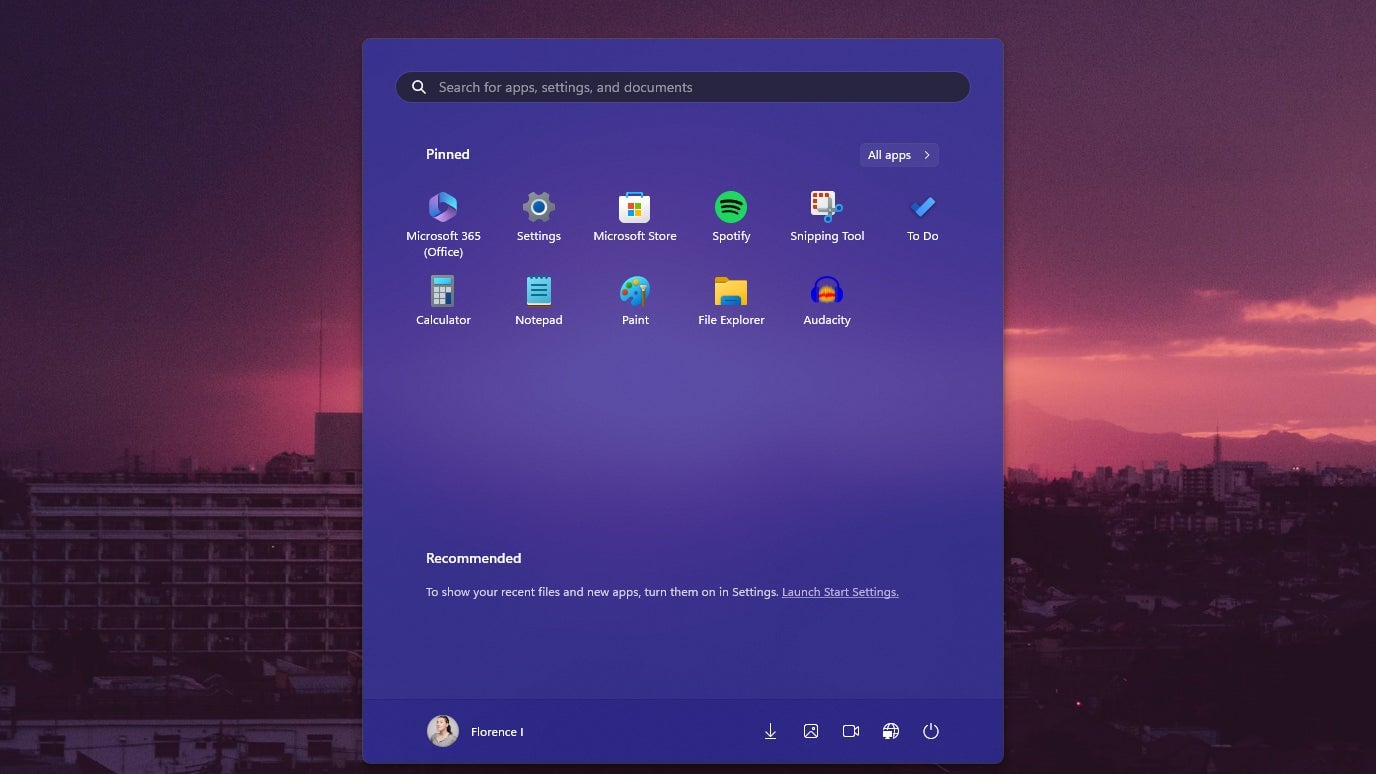
Mir war nicht klar, dass Microsoft das Update herausgebracht hatte, mit dem Werbung auf die Windows 11 Startmenü bis ich anfing die Nachrichten zu lesen. Die Empfehlungen waren die ganze Zeit deaktiviert. Es stellt sich heraus, dass dieselbe Option die „kuratierten“ Microsoft Store-Apps verbirgt, die derzeit auf Systemen mit der App ausgelastet sind KB5036980 Aktualisierung.
Dieses spezielle Softwareupdate enthält noch ein paar weitere Komponenten, die jedoch nur geringfügig sind. Widgets in der Taskleiste und auf dem Sperrbildschirm wurden verbessert und sind nicht mehr verpixelt und unscharf. Außerdem wurden animierte Symbole hinzugefügt.
App-Empfehlungen im Startmenü deaktivieren
Ich komme aus einer Zeit, in der Windows war nicht überschwemmt mit Werbung und Vorschläge. Es fühlt sich an, als es vor langer Zeit war, weil Microsoft mit Werbung im Startmenü seit Windows 10. Ich möchte glauben, dass das Unternehmen gemerkt hat, dass viele Benutzer auf meiner Wellenlänge sind. Es hat die Details zum Deaktivieren des Empfohlenen Abschnitts des Startmenüs auf der Softwareaktualisierungsseite hingestellt und sogar fettgedruckt.
Gehe zu Einstellungen > Personalisierung > Start, oder verwenden Sie die Suchleiste im Startmenü, um das Einstellungsfenster zu öffnen. Wählen Sie dann die Option zum Ausschalten aus. Empfehlungen für Tipps, Verknüpfungen, neue Apps und mehr anzeigen. Dadurch werden alle zusätzlichen Inhalte und kuratierten App-Vorschläge deaktiviert. Sie können auch die Layout-Option für Weitere Pins auswählen, damit mehr Slots zum schnellen Pinnen der Apps bereits stehen, auf die Sie zugreifen möchten.

Wie bei allem im Leben muss auch das Deaktivieren der Empfehlungen mit Nachteilen rechnen. Das Startmenü funktioniert eher wie eine App-Ablage – sozusagen das Äquivalent eines Bücherregals – als wie eine Anwendungsschublade. Sie müssen die Apps, die Sie dort anheften möchten, auswählen, sonst wird das Overlay-Fenster mit Ausnahme der Suchleiste nutzlos.
Leider können Sie diesen Teil des Startmenüs nicht wiederherstellen, es sei denn, Sie versuchen es mit einer Drittanbieter-App wie ExplorerPatcher, StartAlleZurück, oder Start11. Das sind einige Apps, die ich gesehen habe kuratiert und empfohlen in verschiedenen Foren. Das einzige Programm, das ich verwendet habe, ist Start11 von Stardock, damit ich jedoch seit dem Update auf Windows 11 nicht mehr herumexperimentiert habe. Vielleicht sollte ich noch überlegen, was ein Startmenü eines Drittanbieters bieten könnte, da Microsoft offenbar darauf verzichtbar ist, diese Anzeigen einzublenden.



