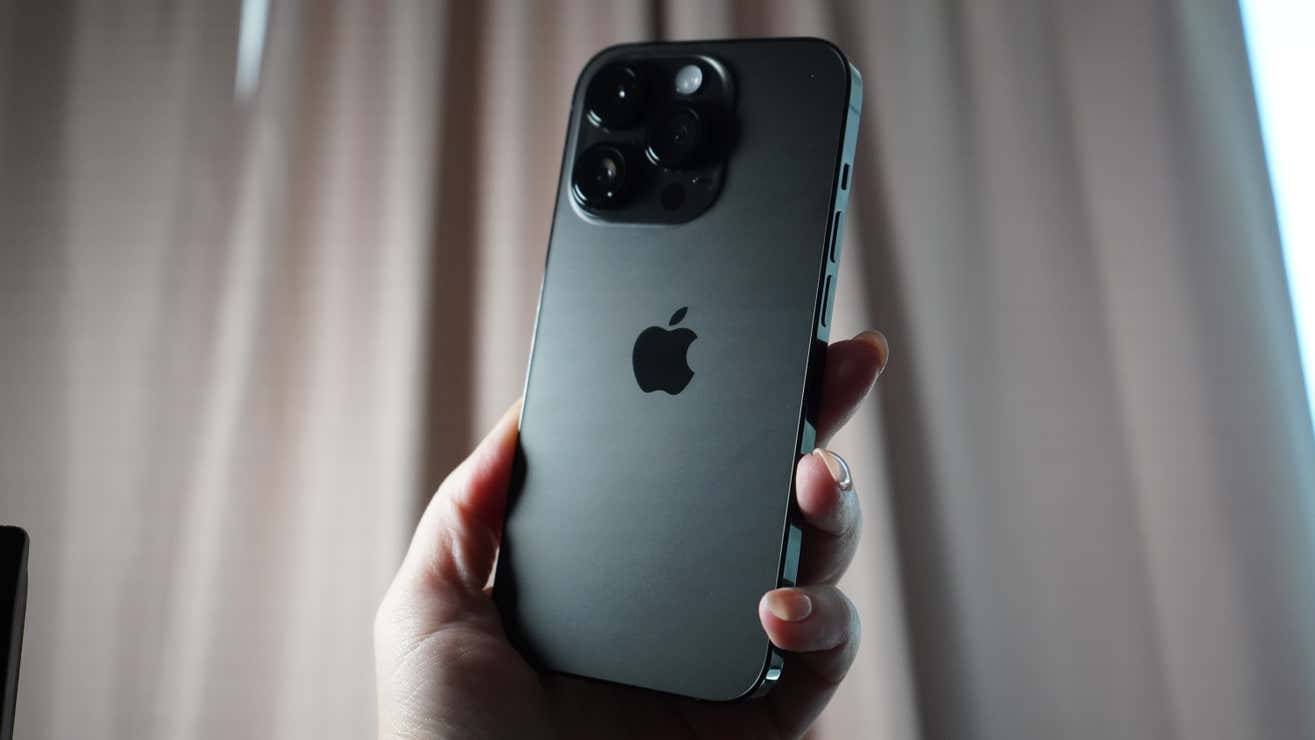
Es ist schwer mit einem langsamen Geduldig zu sein iPhone, besonders wenn man es für alles verwendet, vom Taschenrechner bis zum Abrufen von Wegbeschreibungen auf Karten. Niemand hat gerne mit Verzögerungen, Puffern oder dem Einfrieren von Apps zu tun. Glücklicherweise gibt es einige Möglichkeiten, mit dem Sie Ihr iPhone beschleunigen können.
Starten Sie Ihr iPhone neu
Beginnen wir mit dem Klassiker „Haben Sie versucht, es aus- und wieder einzuschalten?“. Das ist nicht nur ein weiterer Technikmythos, sondern auch ein Klassiker. Auf technischer Ebene hilft es, den RAM oder Arbeitsspeicher Ihres iPhones zu aktualisieren, wodurch die Gesamtleistung optimiert wird. Da es sich wahrscheinlich um den unkompliziertesten Hack handelt, empfehle ich, mit diesem zu beginnen.
Es gibt leicht unterschiedliche Möglichkeiten, einen Computer neu zu starten. iPhone basierend auf seinem Modell. Wenn Sie Ihr Gerät nicht neu starten können, möchten Sie schnell nach „So starten Sie [Ihr iPhone-Modell] neu starten“ suchen. Falls Sie sich über das Modell Ihres iPhones nicht sicher sind, haben wir ein Leitfaden dafür, auch.
Safari-Daten löschen
Ich bin sicher , dass uns auch schon ein Popup zum Akzeptieren von Cookies aufgefallen ist. Auch wenn Sie keine Wissen haben, was das bewirkt, haben Sie wahrscheinlich schon ziemlich viele Cookies akzeptiert. Weitere Informationen finden Sie unter dieser hilfreiche Leitfaden für eine ausführliche und einfache Lektion zu Internet-Cookies. Für den Umfang dieses Artikels müssen Sie nur wissen, dass Sie jedes Mal wenn Sie in Ihrem Browser auf „Cookies akzeptieren“ klicken, eine Menge Dateien auf Ihrem Gerät ablegen. Diese Dateien häufen sich mit der Zeit an und verlangsamen am Ende Ihr Telefon.
Wenn Sie Safari häufig auf Ihrem iPhone verwenden, befinden sich wahrscheinlich viele Passwörter, Cookies, Tabs und andere Anmeldeinformationen in Ihrem Safari-Cache. Es empfiehlt sich, diesen von Zeit zu Zeit zu löschen. Beachten Sie, dass Sie dazu auf einigen Websites die Anmeldeinformationen oder andere persönliche Informationen erneut eingeben müssen, da Ihr Safari durch das Leeren des Caches wieder wie neu ist.
Um alle Safari-Daten zu löschen, gehen Sie zu Einstellungen auf Ihrem iPhone und suchen Sie nach ‘Safari.’ Scrollen Sie im Safari-Menü nach unten, bis Sie sehen „Verlauf und Websitedaten löschen.“ Sie werden aufgefordert, einen Zeitraum auszuwählen. Wählen „Die ganze Geschichte“ und drücken Sie dann den roten Knopf unten auf dem Symbol „Verlauf löschen.“
Speicherplatz freigeben
Voller Speicher ist einer der Hauptgründe für ein langsames iPhone. Gehe zu Einstellungen, scrollen zu Allgemein, und klicken Sie auf iPhone-Speicher aus dem Menü. Dadurch wird ein gestapeltes Balkendiagramm und eine geordnete Liste zum Speicherplatz Ihres iPhones angezeigt, mit klarer Kennzeichnung dafür wie viel Speicherplatz von welcher App belegt wird.
Außerdem erhalten Sie Empfehlungen, wie Sie Speicherplatz freigeben können. Unter Empfehlungen, klicken Sie auf Große Anhänge prüfen um die Fotos, Videos und Anhänge zu sehen, die den meisten Speicherplatz beanspruchen. Wenn Sie etwas sehen, das Sie löschen möchten, nach links wischen und schlagen Löschen.
Es gibt noch andere Möglichkeiten, Speicherplatz auf Ihrem iPhone freizugeben, aber das hängt letztendlich von Ihren Prioritäten und der Nutzung Ihres Telefons ab. Wenn Sie nicht immer alle Ihre Fotos und Videos auf Ihrem Telefon benötigen, können Sie diese in iCloud sichern und von Ihrem iPhone löschen. Dies würde jedoch bedeuten, dass Sie ohne Internet nicht mehr darauf zugreifen können.
Wenn Sie nicht alle Ihre iMessages benötigen, können Sie diese ebenfalls massenweise löschen. Ich werde alle Möglichkeiten zum Löschen des Speichers auf Ihrem iPhone in einem separaten, speziellen Handbuch durchgehen.
Update iOS
iOS-Updates enthalten häufig Fehlerbehebungen, die die Effizienz Ihres iPhones verbessern. Daher ist es eine gute Idee, immer über das neueste Software-Update zu verfügen. Sie können dies tun, indem Sie automatische Updates aktivieren. Gehen Sie zu Einstellungen > Allgemein > Software Update > Automatische Updates und schalten Sie den Kippschalter für alle drei Optionen ein auf der Seite. Dadurch werden iOS-Softwareupdates automatisch heruntergeladen und installiert, wenn Ihr Telefon mit WLAN verbunden ist, aufgeladen und gesperrt ist.
Sie können Ihr iOS auch manuell aktualisieren. Ein Hinweis „Softwareupdate verfügbar“ in Ihrer Einstellungs-App unter Ihrer Apple-ID sagt Sie , dass es eine neuere Version gibt , auf die Sie noch nicht aktualisiert haben. Wenn Sie das sehen, scrollen Sie nach unten zu Allgemein > Software-Update und klicken Herunterladen und Installieren um mit der Aktualisierung zu beginnen. Wenn Sie diesen Hinweis nicht sehen, verwenden Sie die neueste Version.
Batterie ersetzen
Ein weiterer möglicher Grund für ein langsames Telefon ist ein Akku, der bis zur Funktionsstörung überbeansprucht wurde. Wenn Ihr iPhone alt ist, ist der Zustand des Akkus möglicherweise nicht optimal. Um festzustellen, ob dies der Fall ist, gehen Sie zu „Einstellungen“, suchen Sie „Akkuzustand“ und klicken Sie im geöffneten Menü auf „Akkuzustand und Laden“. Alles über 80 % ist gut, aber Apple empfiehlt, den Akku auszutauschen, wenn sein Zustand unter diese Marke fällt.
Automatische Downloads und App-Aktualisierung im Hintergrund deaktivieren
Apps auf Ihrem iPhone werden häufig automatisch aktualisiert. Dies ist zwar hilfreich, kann Ihr Telefon jedoch überfordern, insbesondere, wenn Sie viele Apps darauf haben. Außerdem werden Apps im Hintergrund mehrfach aktualisiert, ohne dass Sie es bemerken. Auch dies ist eine hilfreiche Funktion, kann jedoch zu einem erheblichen Leistungsabfall Ihres Telefons führen, wenn Sie viele Apps haben, die ständig aktualisiert werden.
Gehe zu Einstellungen > App Store und alle drei Kippschalter ausschalten unter „Automatische Downloads“. Dies sind App-Downloads, App-Updates und In-App-Inhalte. Gehen Sie dann zu Allgemein > App-Aktualisierung im Hintergrund > App-Aktualisierung im Hintergrund (erneut) und wählen Aus. Wenn Sie beides tun, stellen Sie sicher, dass keine stromfressenden Apps im Hintergrund laufen. Wenn Sie eine App aktualisieren möchten, können Sie dies ständig manuell im App Store aktualisieren.
Nein, das Schließen Ihrer Hintergrund-Apps hilft nicht.
Ich weiß, ich fühlte mich genauso getäuscht wie Sie, als Gizmodo Maxwell Zeff uns sagte, dass Das Schließen von Hintergrund-Apps bewirkt nichts und dass ich meinen armen kleinen Däumling seit Jahren umsonst die ganze Arbeit machen lasse. Das ist nur ein Tech-Mythos, der vor Jahren im Community-Forum von Apple und auf Stack Overflow entstand und seit immer weiterverbreitet wird (weil es so klingt, als es funktionieren sollte!). Aber ja, das zu tun hat weder Beeinträchtigung der Leistung noch der Akkulaufzeit.
Laufen einige Ihrer Apps immer noch langsam?
Sind Sie sicher, dass es an Ihrem Telefon und nicht an Ihrem Netzwerk liegt? Menschen verwechseln oft eine langsame Verbindung mit einem langsamen Telefon. Insbesondere wenn es bei Apps, die eine Internetverbindung erfordern, zu Verzögerungen kommt, muss möglicherweise nur Ihr Internet repariert werden.
Um dies schnell zu überprüfen, suchen Sie in Ihrem Browser nach „Geschwindigkeitstest“. Ein Popup mit der Meldung „Internet-Geschwindigkeitstest“ wird angezeigt. Klicken Sie auf die blaue Schaltfläche mit der Aufschrift „Geschwindigkeitstest ausführen“. In etwa 30 Sekunden erhalten Sie präzise Statistiken zu Ihren Download- und Upload-Geschwindigkeiten sowie einen Kommentar zu Ihrer Internetleistung.
Ich habe meins gerade ausgeführt und es sagte: „Ihre Internetverbindung ist sehr schnell. Sie sollte in der Lage sein, mehrere Geräte gleichzeitig beim Streamen von HD-Videos, für Videokonferenzen und beim Spielen zu unterstützen.“ Wenn mein iPhone also anfängt, Probleme zu machen, weiß ich, dass es nicht an meinem Internet liegt.
Brauchen Sie weitere Hilfe?
So deaktivieren Sie „Mein iPhone suchen“
So schalten Sie Benachrichtigungen auf dem iPhone stumm
So greifen Sie auf Netflix-Spielen auf dem iPhone zu
8 Möglichkeiten, die Akkulaufzeit Ihres iPhones zu verlängern
Sechs Möglichkeiten, Ihr iPhone zu beschleunigen
So sperren Sie jede iPhone-App mit Face ID, Touch ID oder einem Passcode
Möchten Sie mehr von Gizmodos Auswahl an Unterhaltungselektronik? Sehen Sie sich unsere Ratgeber zu den beste Telefone, beste Laptops, beste Fernseher, und beste Kopfhörer. Wenn Sie mehr über den nächsten großen Trend erfahren möchten, lesen Sie unseren Leitfaden zu alles, was wir über das iPhone 16 wissen.



