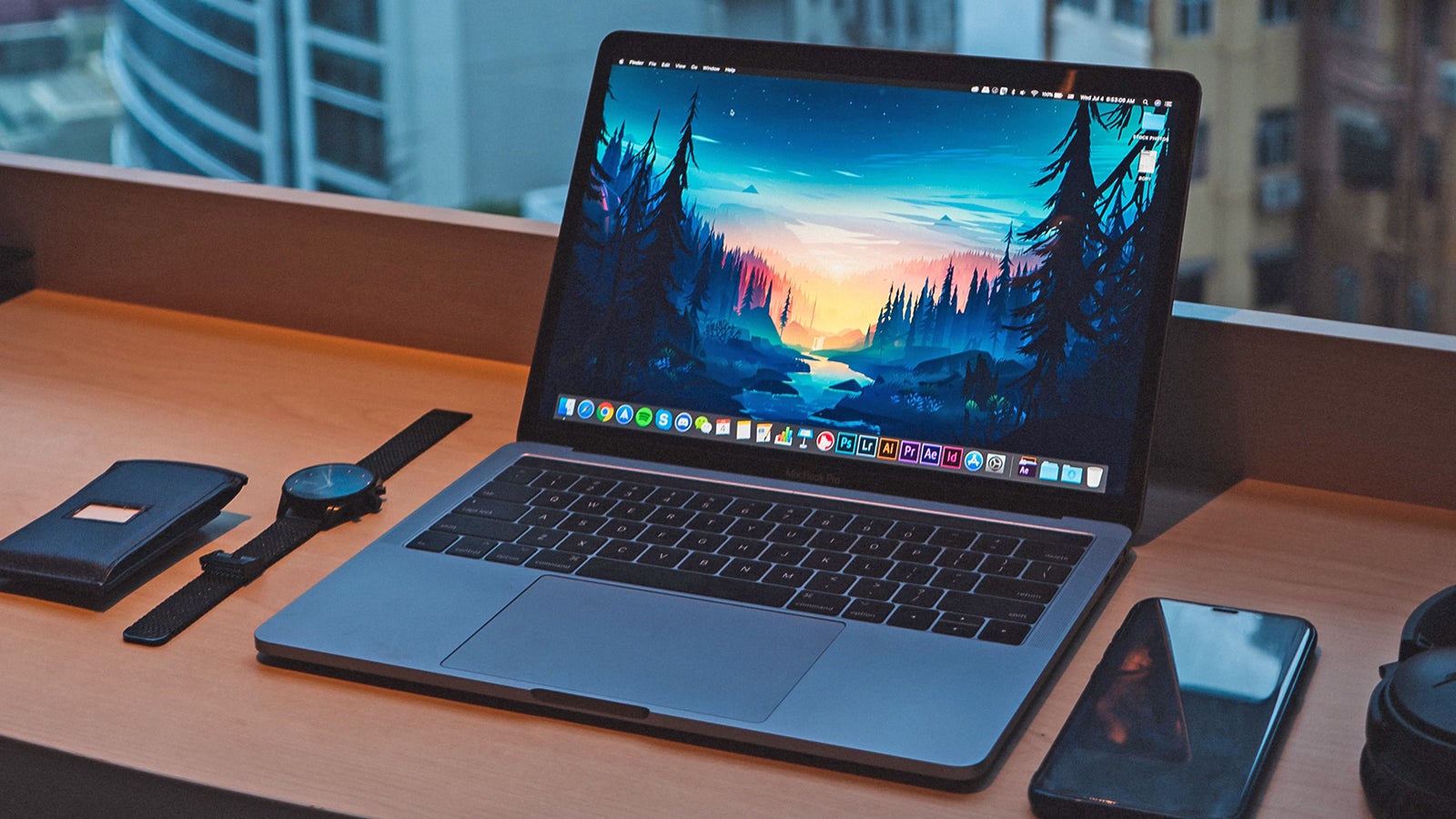
Wie jedes mechanische Gerät – beispielsweise Ihr Auto oder Ihre Waschmaschine – profitiert auch Ihr Laptop oder Desktop-Computer von einer regelmäßigen Wartung. Er hält länger und bietet eine bessere Leistung. Zudem dauern die regelmäßigen Arbeiten, die Sie durchführen müssen, um ihn in bestmöglichem Zustand zu halten, nicht zu lange und erfordern nicht zu viel Fachwissen.
Je früher Sie mit diesen Aufgaben beginnen, desto besser – wenn Sie einen pfeifenden, trägen Computer haben, der jahrelang vernachlässigt wurde, ist es möglicherweise zu spät, ihn wieder in seinen normalen Betriebszustand zu versetzen. Es ist auch wichtig, diese Aufgaben regelmäßig zu wiederholen: Vielleicht nicht jeden Tag, aber auf jeden Fall alle paar Wochen.
Wenn Sie eine erhebliche Verlangsamung unter Windows oder macOS feststellen, können Sie Ihren Computer auf den ursprünglichen Zustand zurücksetzen, sofern Sie alle Ihre Daten an einem sicheren Ort gesichert haben. Anweisungen hierzu finden Sie unter Microsoft oder Apfel.
Alles aktualisieren
Windows und macOS drängen Sie ständig dazu, Updates zu installieren, weil sie so wichtig sind: Sie beheben Fehler, optimieren die Leistung, schließen Sicherheitslücken und mehr. Sie sollten Betriebssystem-Updates immer installieren, sobald sie verfügbar sind – die Vorteile sind ein paar Minuten Unannehmlichkeiten definitiv wert.
Um Updates unter Windows zu verwalten, gehen Sie zu Einstellungen aus dem Startmenü und öffnen Sie dann das Windows Update Registerkarte: Von hier aus können Sie alle ausstehenden Updates installieren, nach neuen Updates suchen, Updates anhalten und den Updateverlauf Ihres Computers anzeigen. Klicken Sie auf Erweiterte Optionen, und Sie können die Zeitpunkte verwalten, zu denen automatische Updates installiert werden, und wie Sie darüber benachrichtigt werden.
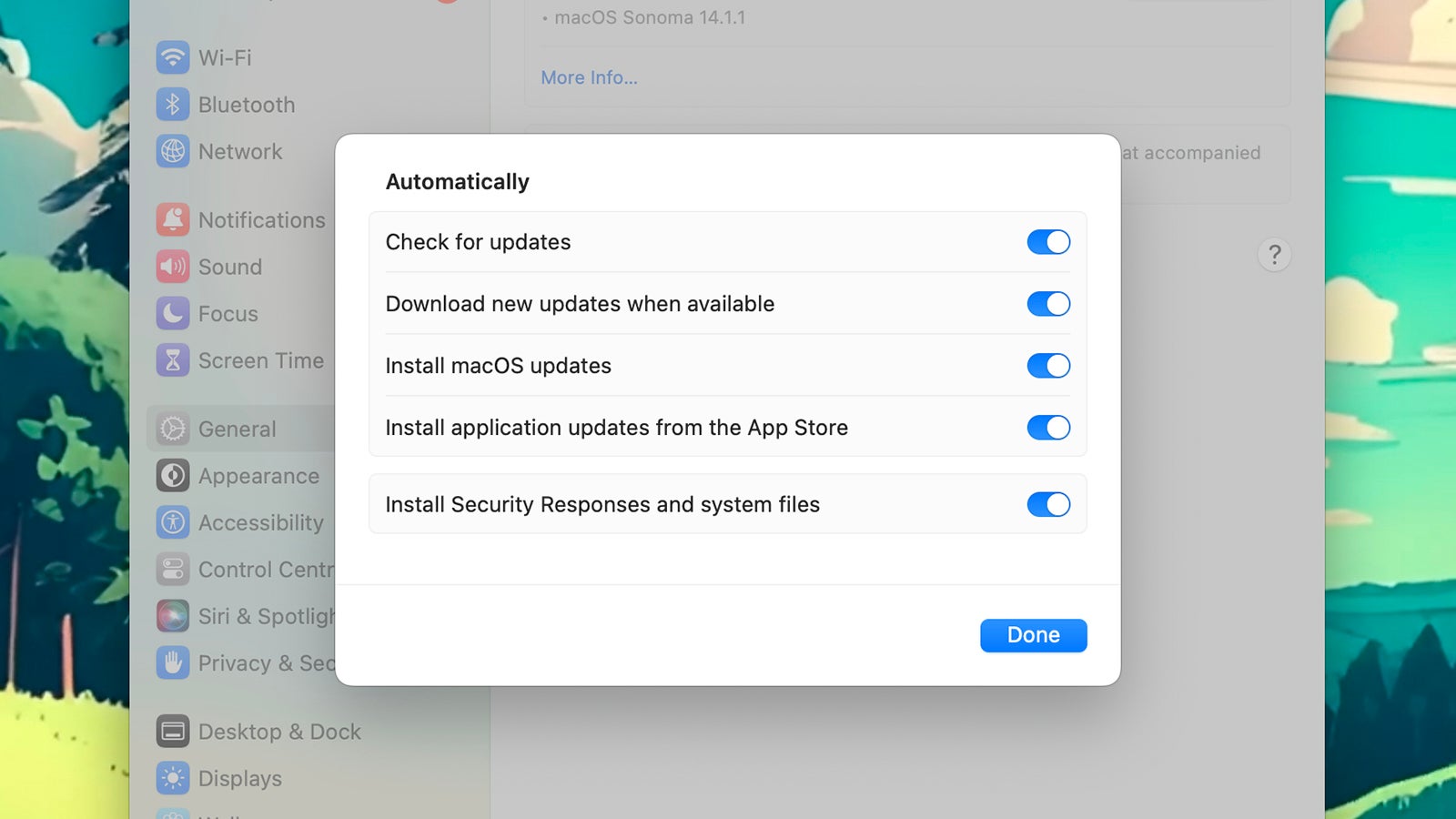
Wenn Sie macOS verwenden, öffnen Sie die Apfel Menü und Auswahl Systemeinstellungen. Gehe zu Allgemein und dann Softwareupdate um alle ausstehenden Updates anzuzeigen, die Sie installieren können. Klicken Sie auf die kleine Info-Schaltfläche rechts neben Automatische Updates, und Sie können sicherstellen, dass Updates für macOS automatisch heruntergeladen und installiert werden – ebenso wie alle Updates für einzelne Apps, die Sie aus dem Mac App Store heruntergeladen haben.
Apropos einzelne Apps: Auch diese müssen auf dem neuesten Stand gehalten werden. Dies geschieht in den meisten Fällen automatisch innerhalb der Apps selbst: Beim Spotify-Desktop-Client sehen Sie beispielsweise oben rechts neben Ihrem Namen einen blauen Punkt, wenn ein Update zur Installation bereitsteht.
Räumen Sie auf
Je weniger Apps und Dateien Ihr Computer verarbeiten muss und mehr freier Speicherplatz zur Verfügung steht, desto besser. Jedes unnötige Byte an Informationen kann einen Teil der verfügbaren Systemressourcen beanspruchen, und alle diese Ressourcen können sich schnell anhäufen und zu einer allgemeinen Trägheit im täglichen Betrieb beitragen.
Vor diesem Hintergrund ist es eine gute Idee, die unter Windows oder macOS installierten Anwendungen regelmäßig zu prüfen und diejenigen zu entfernen, die Sie nicht wirklich verwenden (Sie können sie später immer noch erneut installieren). Ebenso können Sie durch das Löschen temporärer Dateien (z. B. Downloads) mehr Speicherplatz freihalten. Eine Möglichkeit besteht darin, einen dedizierten Ordner für Dateien zu erstellen, von denen Sie wissen, dass Sie sie nur vorübergehend benötigen, und diesen regelmäßig vollständig zu löschen.
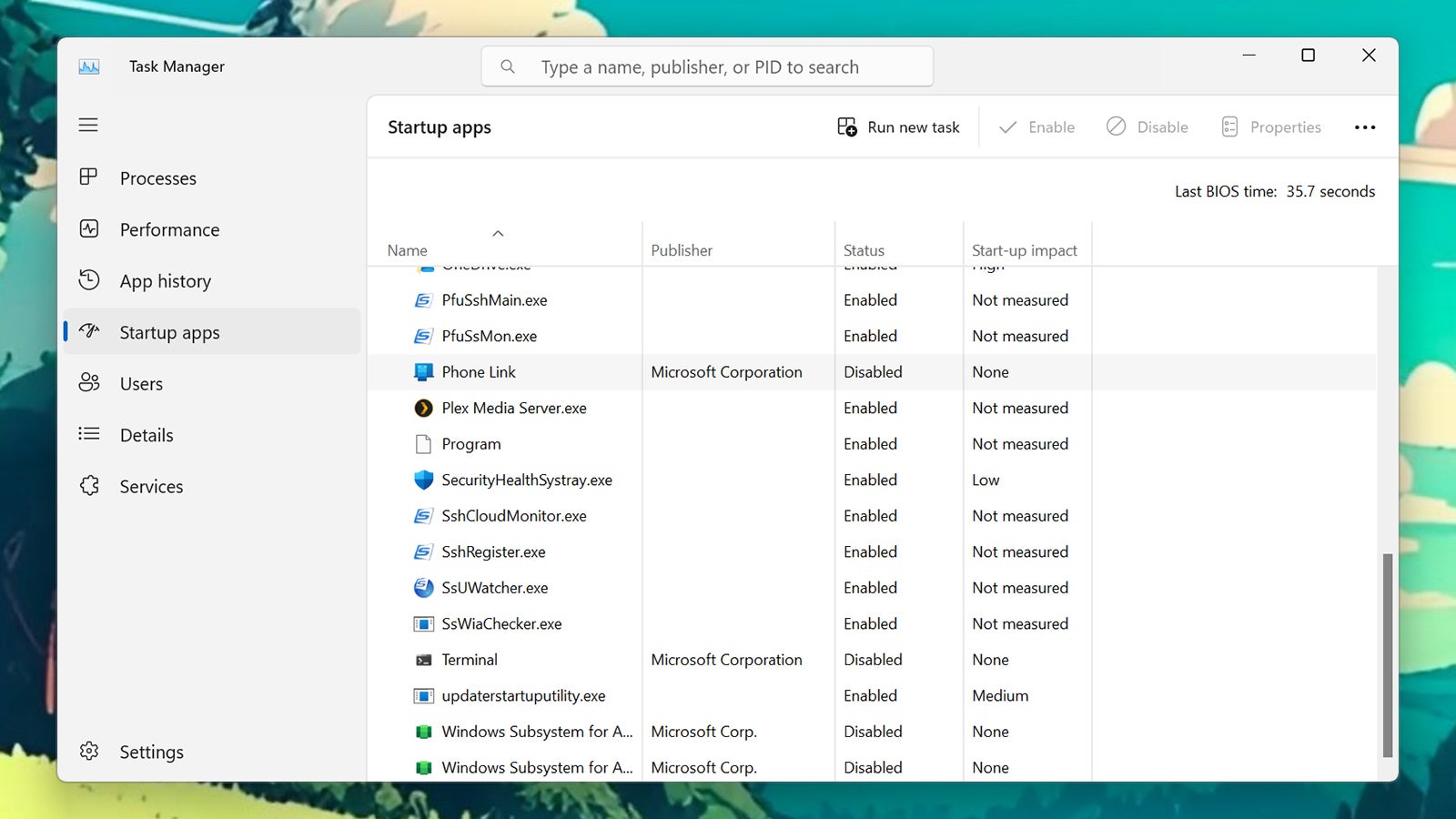
Dies gilt auch für Programme, die automatisch gleichzeitig mit Ihrem Betriebssystem gestartet werden: Viele Anwendungen stellen sich so ein, dass sie bei jedem Start von Windows oder macOS geladen werden. Dies belastet Ihren Computer zusätzlich und kann zu extrem langen Startzeiten führen.
Unter Windows klicken Sie mit der rechten Maustaste auf einen leeren Bereich der Taskleiste und wählen Sie Task-Manager, und wechseln Sie dann zur Registerkarte „Startup-Apps“, um zu sehen, welche Anwendungen mit dem Betriebssystem geladen werden (klicken Sie mit der rechten Maustaste, um die Option „Deaktivieren“ zu finden). Öffnen Sie unter macOS die Apfel Menü, wählen Systemeinstellungen, dann klicken Sie auf Allgemein und Login-Elemente um die Liste zu finden (wählen Sie ein Element aus und klicken Sie dann auf die Minus-Schaltfläche um es zu entfernen).
Halten Sie es sauber
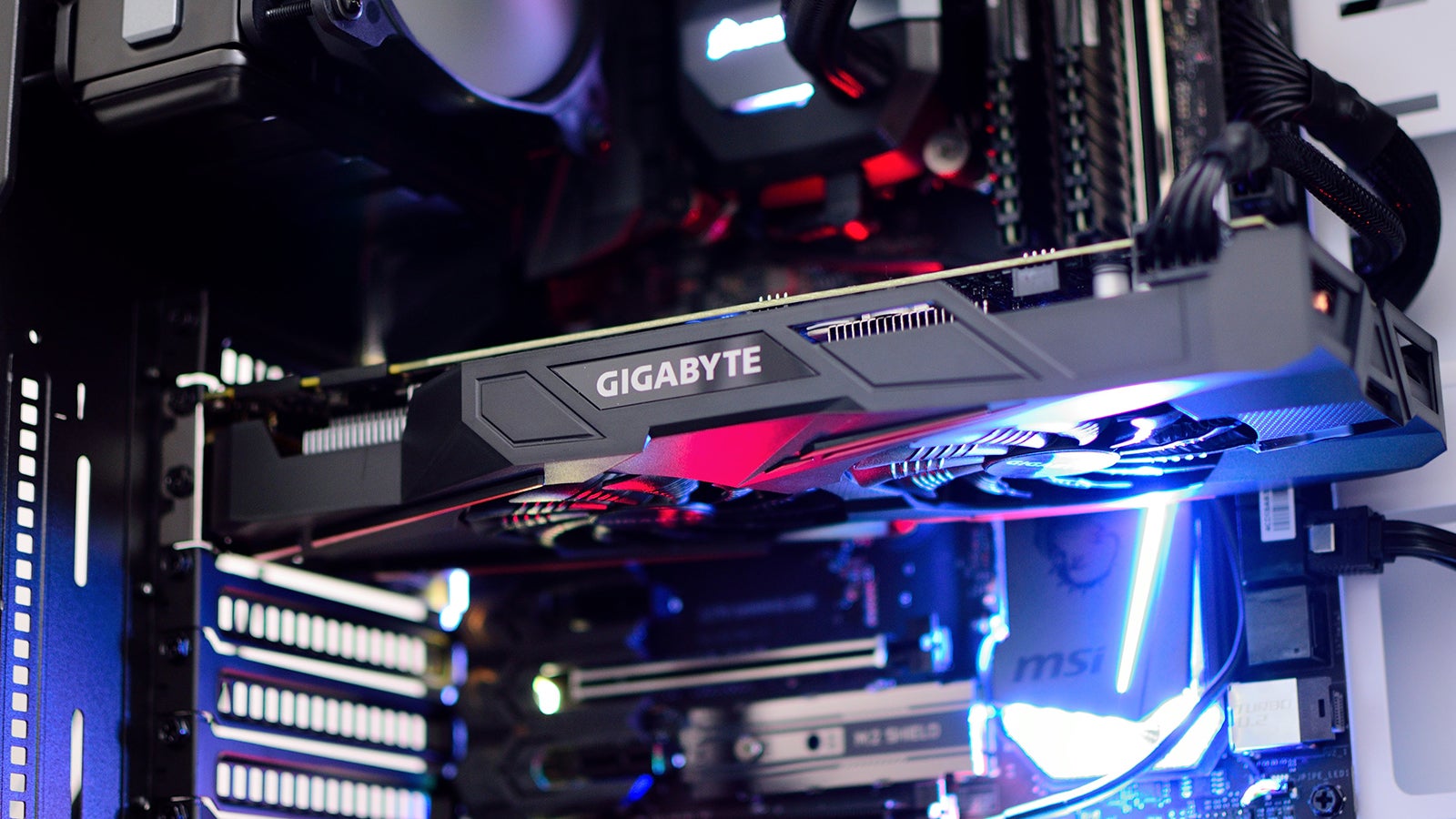
Sie möchten Ihren Laptop oder Desktop sauber halten, damit er kühl bleibt: Sie möchten, dass die Lüfter und Lüftungsschlitze ordnungsgemäß funktionieren. Andernfalls werden die internen Komponenten heißer als sie sollten, was wiederum ihrer Lebensdauer nicht zuträglich ist. Ein staubiger, warmer Computer lässt Sie früher im Stich als ein sauberer, der so kühl wie möglich läuft.
Ein weiterer Vorteil einer regelmäßigen Reinigung besteht darin, dass kleine Schmutzpartikel aus dem Innenleben Ihres Computers ferngehalten werden. Diese können, je nachdem, was in das Gehäuse Ihres Laptops oder Desktops gelangt und wohin es geneigt ist, sehr schnell zu Problemen führen. Und dann ist da noch die Ästhetik: Ein sauberer Computer ist viel angenehmer für das Auge.
Ihren Computer sauber zu halten, ist ganz einfach und Sie benötigen hierfür keine spezielle Ausrüstung oder Produkte. Bevor Sie beginnen, schalten Sie Ihren Computer aus, ziehen Sie den Stecker aus der Steckdose und entfernen Sie sämtliches Zubehör (z. B. externe Festplattenlaufwerke).
Ein weiches, fusselfreies Tuch reicht aus. der Großteil der Arbeit für Sie, das Sie leicht anfeuchten können – zum Abwischen des Gehäuses kann eine 70-prozentige Isopropylalkohollösung verwendet werden, vermeiden Sie aber Aerosolsprays, Lösungsmittel, Schleifmittel und andere scharfe Reinigungsmittel. Eine Dose Druckluft kann praktisch sein, um Staub und festsitzenden Schmutz zu entfernen, gehen Sie aber vorsichtig vor, um keine der empfindlichen Komponenten im Computerinneren zu beschädigen.
Seien Sie sich der Sicherheit bewusst
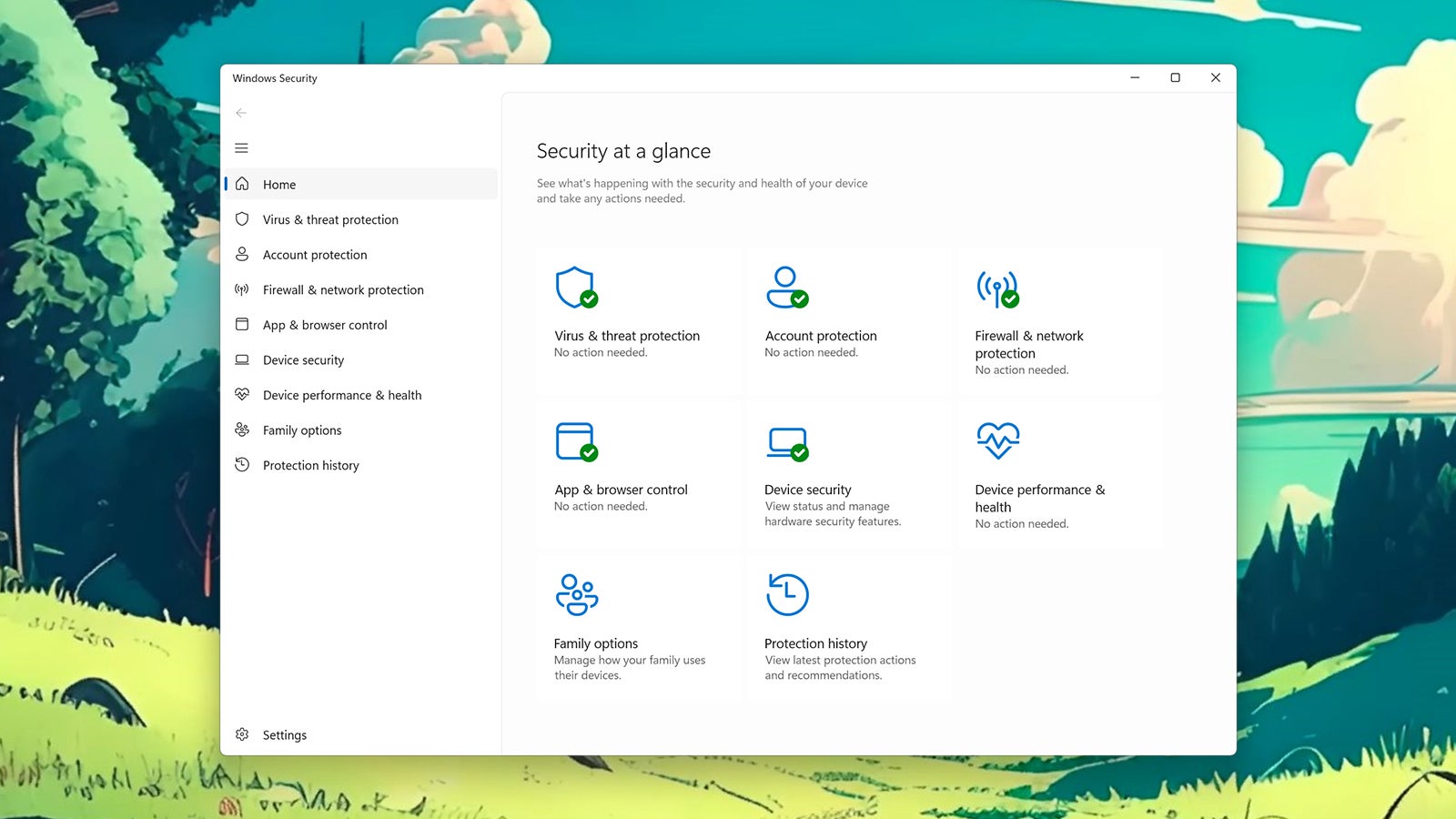
Wenn Ihr Computer von Malware befallen wird, kann es zu erheblichen Leistungseinbußen kommen – und dabei haben Sie noch nicht einmal die Sicherheitsbedrohung für Ihre Dateien und Online-Daten berücksichtigt. Wenn Sie sicherstellen möchten, dass Ihr Laptop oder Desktop weiterhin reibungslos läuft, müssen Sie für einen guten Schutz sorgen.
Es liegt an Ihnen, wie vorsichtig Sie sein möchten: Sie benötigen nicht unbedingt ein Antivirenpaket eines Drittanbieters auf Ihrem Computer, aber es hilft sicherlich. Wenn Sie Windows verwenden, sollten Sie sicherstellen, dass die integrierte Windows-Sicherheit Ihren Computer regelmäßig auf potenzielle Bedrohungen und verdächtige Aktivitäten überprüft.
Wenn Sie ein Chromebook verwenden, ist dies nicht so besorgniserregend, da tatsächlich nichts installiert wird. Dennoch ist Vorsicht geboten. Denken Sie daran, dass Browsererweiterungen auch gefährlich oder einfach nur schlecht codiert sein können und Ihr System unnötig belasten. Sie sollten nichts installieren, worüber Sie sich nicht sicher sind. Dies gilt auch für Browsererweiterungen unter Windows und macOS.
Dies bringt uns zurück zu unserem Punkt von vorhin, nämlich sicherzustellen, dass Sie nur die Software installiert haben, die installiert werden muss. Es lohnt sich, die in Ihrem Browser ausgeführten Erweiterungen regelmäßig zu überprüfen und diejenigen zu entfernen, die Sie nicht benötigen – sie können Ihr System nicht beschädigen, wenn sie nicht installiert sind.
Brauchen Sie weitere Hilfe?
So finden Sie heraus, welche Art von GPU in Ihrem PC oder Laptop verfügt ist
Hier sind einige einfache Möglichkeiten, Windows sicherer zu machen
So verwenden Sie den Google Password Manager auf jedem Gerät
So erzielen Sie bessere Frameraten für PC-Spiele
Erste Schritte mit der Ausführung von Emulatoren auf PC und Mac
Möchten Sie mehr von Gizmodos Auswahl an Unterhaltungselektronik? Sehen Sie sich unsere Ratgeber zu den beste Telefone, beste Laptops, beste Fernseher, und beste Kopfhörer. Wenn Sie mehr über den nächsten großen Trend erfahren möchten, lesen Sie unseren Leitfaden zu alles, was wir über das iPhone 16 wissen.



