Windows besteht aus vielen verschiedenen Teilen, und es sei Ihnen verziehen, wenn Sie nicht jedes einzelne Menü und jeden Dialog in Microsofts umfangreichem Desktop-Betriebssystem erkundet haben. Es ist jedoch wichtig, die Ihnen zur Verfügung stehenden Optionen zu kennen, insbesondere, wenn es um Datenschutz und Sicherheit geht.
Von der Kontrolle dessen, was Programme auf Ihrem System tun dürfen, bis hin zur Sicherstellung, dass niemand anderes auf Ihr Windows-Konto zugreifen kann, gibt es hier viel zu besprechen. Es lohnt sich, ein paar Minuten darauf zu verwenden, sicherzustellen, dass Ihr Computer so stark gesperrt ist, wie Sie es möchten.
Schützen Sie Ihr Login
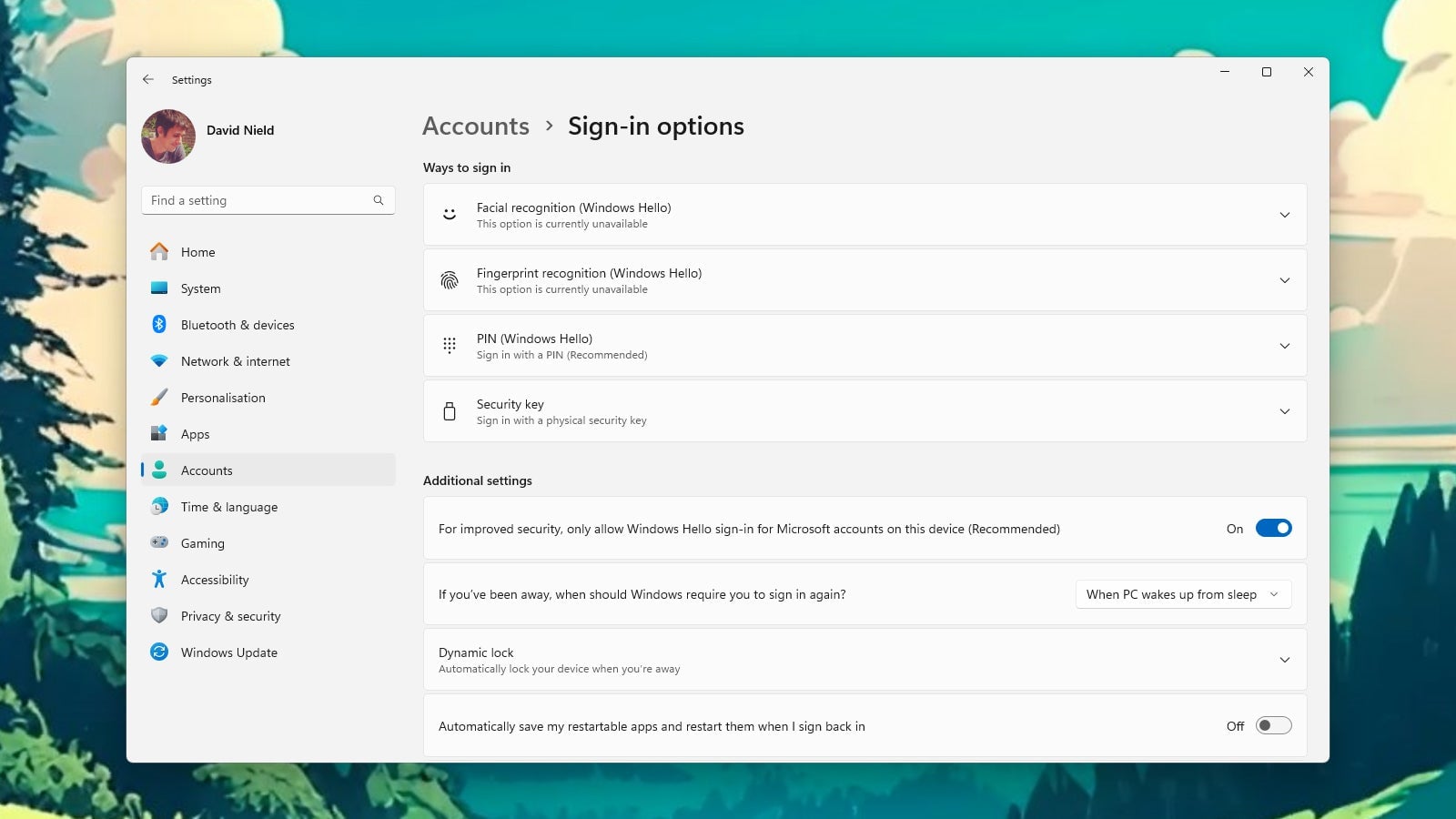
Sie möchten nicht, dass jeder an Ihrem Desktop- oder Laptop-Computer sitzt und Ihre Programme und Ihren Browserverlauf durchsucht. Stellen Sie daher sicher, dass Ihr Windows-Konto sicher gesperrt ist. Wählen Sie in den Einstellungen Konten und Anmeldeoptionen um festzulegen, wie Sie sich anmelden. Jede Art biometrischer Sicherheit ist am besten.
Neben dem Wenn Sie weg waren… Überschrift, wählen Wenn der PC aus dem Ruhezustand erwacht. Das bedeutet: Wenn Sie Ihren Computer verlassen haben und jemand versucht, auf ihn zu vergreifen, wird der Sperrbildschirm anstatt der Desktop angezeigt. Außerdem sollten Sie aktivieren Dynamische Sperre, sodass Windows sich automatisch sperrt, wenn Sie „nicht an der Tastatur“ sind.
Wählen Sie System, Leistung, dann Bildschirm und schlafen In den Einstellungen können Sie ändern, wie lange Windows wartet, bevor es sich selbst gesperrt wird. Natürlich möchten Sie diese Verzögerung so kurz wie möglich halten, und Sie möchten auch nicht , dass Ihr PC jedes Zeitfenster in den Ruhezustand geht, wenn Sie Maus und Tastatur fünf Minuten unberührt lassen, um etwas im Internet zu lesen.
Stellen Sie sicher, dass sich Apps verhalten
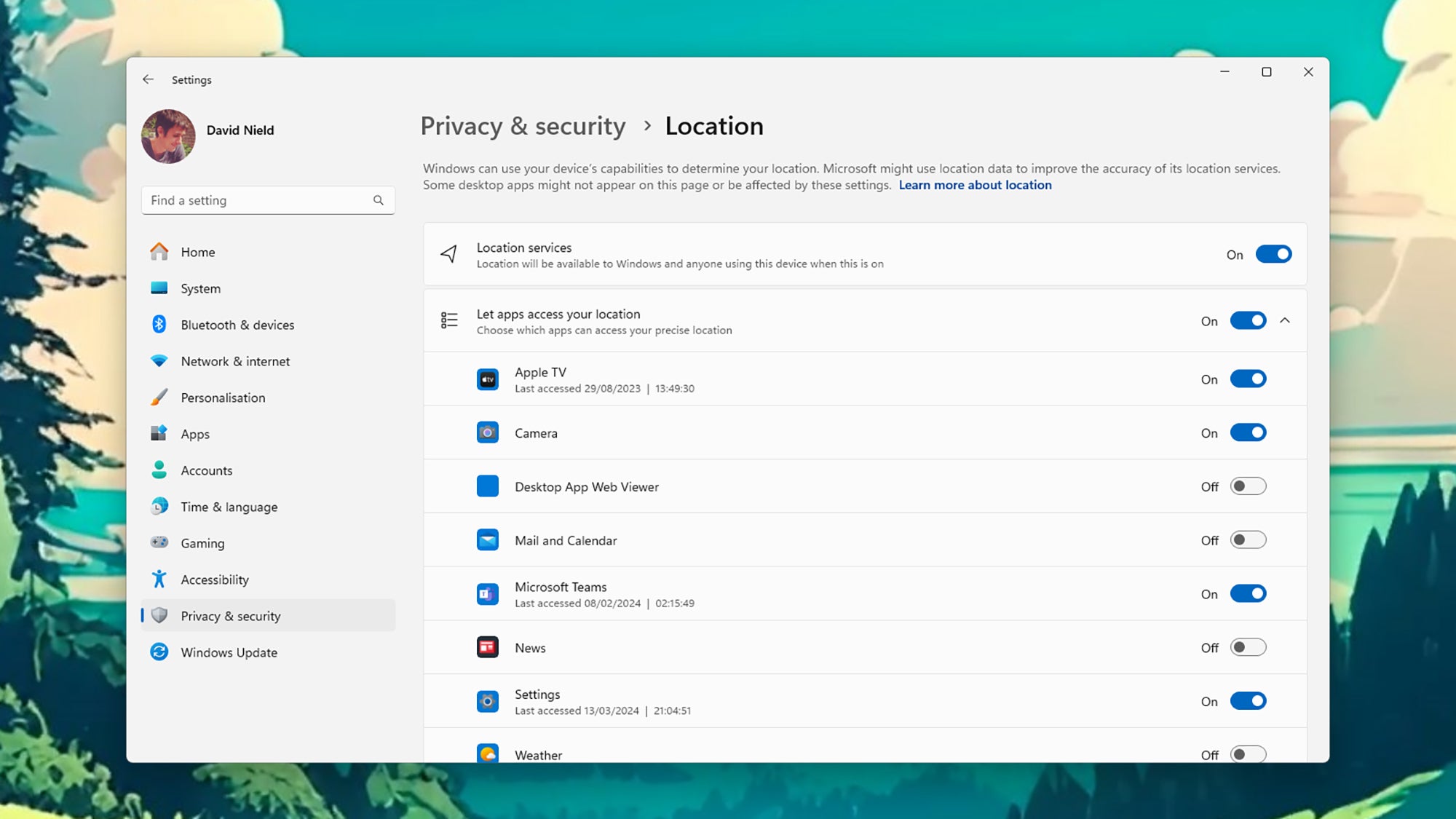
Gehen Sie zu Datenschutz & Sicherheit In den Einstellungen finden Sie eine vollständige Liste von App-Berechtigungen, die steuern, was Programme auf Ihrem System tun können und nicht tun können. Die wichtigsten betreffen den Zugriff auf die Kamera und das Mikrofon und den aktuellen Standort Ihres Computers, aber es gibt n noch viele weitere Berechtigungen, die Sie kennen müssen.
Führen Sie eine Prüfung dieser Berechtigungen durch, um sicherzustellen, dass Anwendungen nur auf die Daten zugreifen können, die sie wirklich benötigen. Muss beispielsweise ein Fotoeditor wirklich Ihre Kontakte ansehen? Mithilfe der Umschalter auf der rechten Seite des Bildschirms können Sie steuern, welche Programme Zugriff auf welche Berechtigungen haben.
Es gibt auch Kippschalter, um den Zugriff auf bestimmte Berechtigungen vollständig zu deaktivieren – Sie können beispielsweise den Zugriff auf das Dateisystem für jede Drittanbieter-App unter Windows sperren. Vieles davon hängt von Ihrem eigenen Ermessen ab und davon, wie sehr Sie den Entwicklern der von Ihnen installierten Softwareprogramme vertrauen.
Beschränken Sie die Datensammlung von Windows
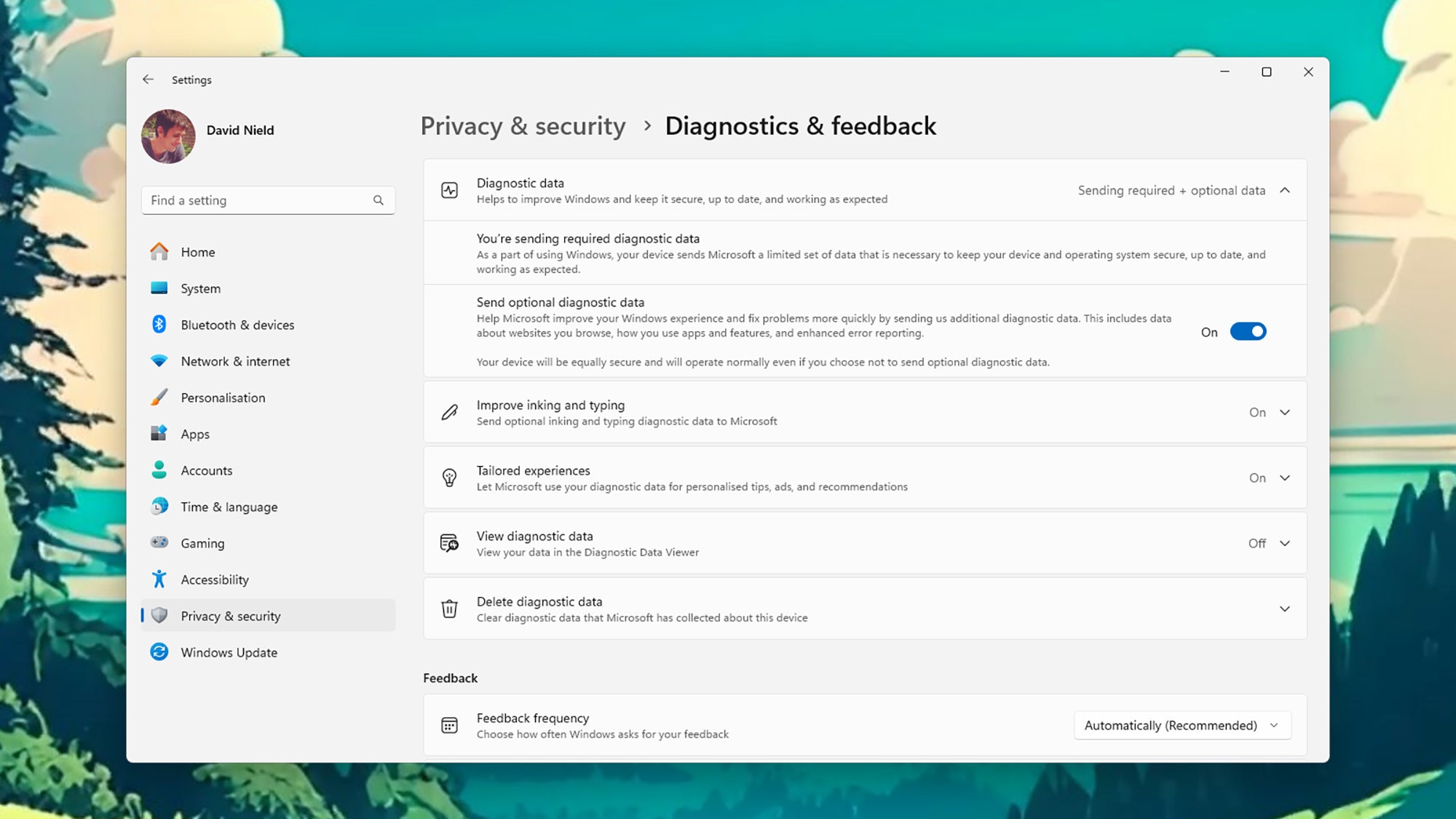
Öffnen Sie die Einstellungen und wählen Sie Datenschutz & Sicherheit, und Sie finden mehrere Optionen in Bezug auf die Daten, die Windows über Sie und Ihre Aktivitäten sammelt. Unter „Allgemein“ können Sie gezielte Werbung, die Verfolgung von App-Starts (die zur Priorisierung von Apps verwendet wird, die Sie häufig im Startmenü ausführen) und mehr deaktivieren. Wenn Sie mehr über die Funktion dieser Optionen erfahren möchten, ist auch ein hilfreicher Link enthalten.
Unter Diagnose & Feedbackkönnen Sie die Daten steuern, die Microsoft darüber sammelt, wie gut (oder schlecht) Windows läuft. Sie können auch einige der personalisierten Details verwalten, die Sie rund um das Betriebssystem finden – beispielsweise Tipps zur Verwendung von Windows basierend auf Ihren bisherigen Aktivitäten. Sie können auch alle Diagnosedaten löschen, die Microsoft bisher gesammelt hat.
Auf der Aktivitätsverlauf Bildschirm können Sie festlegen, ob Windows Ihre Aktivitäten verfolgen darf oder nicht. Auch hier steht ein Link zur Verfügung, falls Sie Fragen zu den gesammelten Daten und der Verwendung durch Microsoft haben (sie werden unter a verwendet, um Ihnen zu ermöglichen, schnell zu einer Arbeit wieder auf etwas zurückzukehren , die Sie vorher getan haben). Klicken Sie auf Verlauf löschen um Windows anzuweisen, alles zu vergessen , was Sie bisher getan haben.
Halten Sie Ihr System sicher
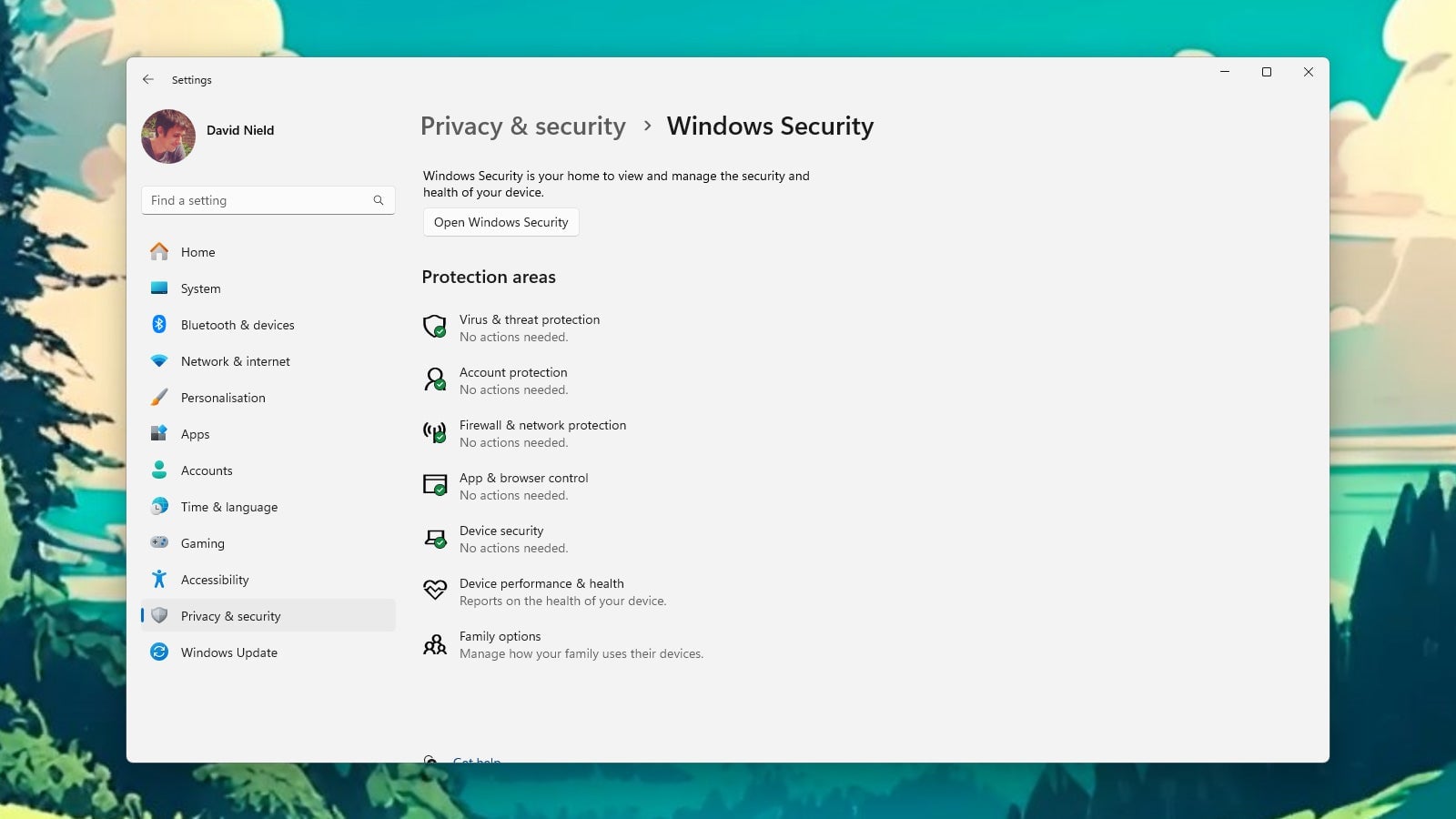
Wenn Sie wählen Datenschutz & Sicherheit und dann Windows-Sicherheit In den Einstellungen können Sie das integrierte Windows-Sicherheitstool und alle von Ihnen installierten Sicherheitspakete von Drittanbietern überprüfen. Es ist wichtig, hier regelmäßig nachzuschauen, um sicherzustellen, dass alles wie soll überwacht wird.
Die Windows-Sicherheit deckt alles ab, von Virenangriffen bis hin zu Browser-Sicherheitslücken. Sie hoffen, eine Reihe grüner Häkchen zu sehen. Wenn etwas nicht stimmt, werden Sie durch die erforderlichen Schritte geführt, um das Problem zu beheben oder zu untersuchen. Klicken Sie auf einen beliebigen Eintrag in der Liste, um weitere Informationen zu erhalten.
Wählen Sie Öffnen Sie Windows Sicherheit um auf das Haupt-Dashboard zugreifen. Hier können Sie Virenscans durchführen, Ihre Anmeldeoptionen verwalten, die System-Firewall konfigurieren und auf Details zu einigen der grundlegenden Technologien zur Blockierung von Angriffen abrufen, die in Windows verfügbar sind, darunter Kernisolation und Sicherer Start.
Brauchen Sie weitere Hilfe?
So finden Sie heraus, welche Art von GPU in Ihrem PC oder Laptop verfügt ist
Hier sind einige einfache Möglichkeiten, Windows sicherer zu machen
So verwenden Sie den Google Password Manager auf jedem Gerät
So erzielen Sie bessere Frameraten für PC-Spiele
Erste Schritte mit der Ausführung von Emulatoren auf PC und Mac
Möchten Sie mehr von Gizmodos Auswahl an Unterhaltungselektronik? Sehen Sie sich unsere Ratgeber zu den beste Telefone, beste Laptops, beste Fernseher, und beste Kopfhörer. Wenn Sie mehr über den nächsten großen Trend erfahren möchten, lesen Sie unseren Leitfaden zu alles, was wir über das iPhone 16 wissen.



