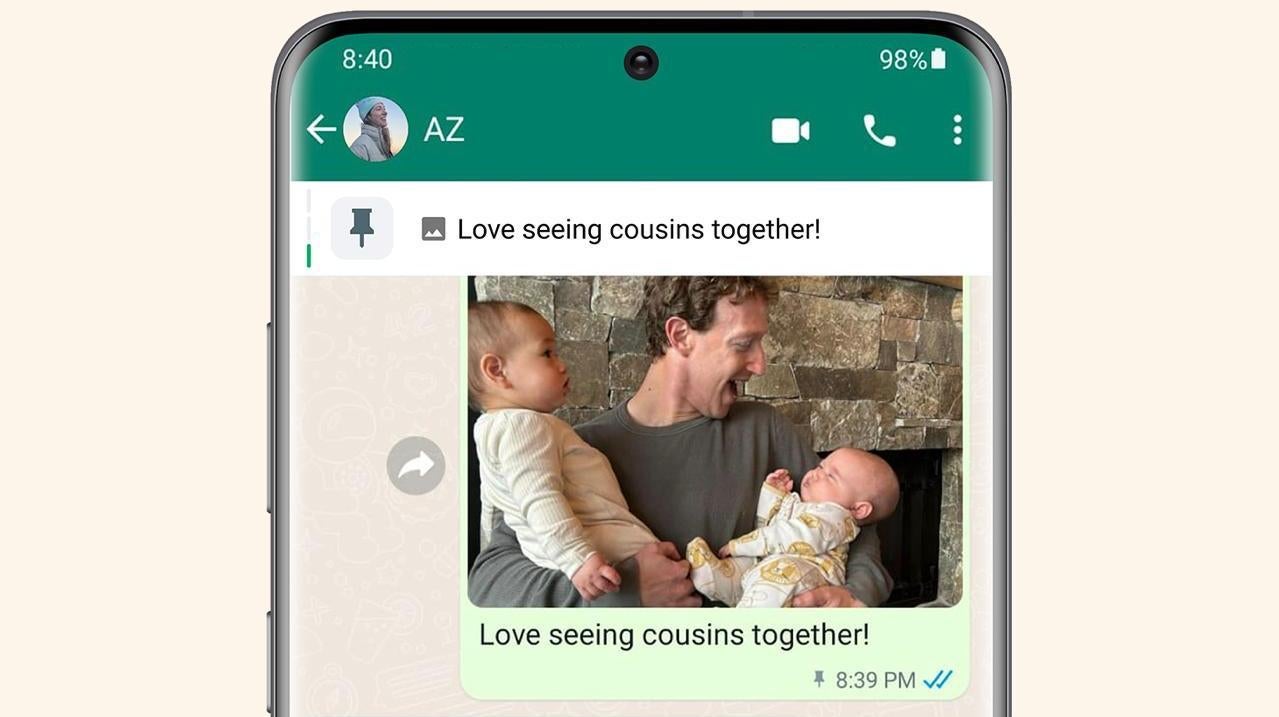
Sie können jetzt bis zu drei wichtige Nachrichten in WhatsApp-Chats anpinnen. Zuckerberg hat dieses Update gestern auf seiner Website angekündigt WhatsApp-Kanalzusammen mit einem Screenshot, der oben ein angeheftetes Bild zeigt.
Ich kann mir vorstellen, dass diese Funktion die Dinge viel einfacher macht, insbesondere bei Gruppenchats, bei denen man Hunderte von Nachrichten durchgehen muss, um sie abzufangen oben. Informationen wie Veranstaltungsdetails oder spannende Neuigkeiten können jetzt auf einen Chat-Banner oben gepusht werden. Das Gute ist dass Sie auch Bilder und Umfragen anpinnen können, so sind Sie nicht nur auf Texte beschränkt.
Wenn Ihnen diese Funktion bekannt vorkommt, dann deshalb, weil wir es im Dezember 2023 tun könnten pin a einzel Nachricht in WhatsApp-Chats. Doch mit dem gestern erhaltenen Upgrade der Funktion ist die Anzahl der Nachrichten, die angepinnt werden können,auf drei gestiegen .
Die zuletzt angeheftete Nachricht wird in einem Banner oben in Ihrem Chat angezeigt. Sie können auf das Banner tippen, um zwischen allen Nachrichten zu wechseln Ihrer angehefteten Nachrichten. Eine kleine Leiste auf der linken Seite informiert Sie darüber, wie viele Nachrichten angeheftet sind
Manche Dinge müssen nicht für immer angeheftet werden, beispielsweise die Details eines Gruppen-Hangouts, der in derselben Woche stattfindet. Zum Speichern Um Benutzern den Aufwand des Anheftens und Entfernens des Anheftens zu ersparen, werden sie gebeten, einen Zeitrahmen auszuwählen, in dem sie eine Nachricht anheften. Es gibt drei Optionen 24 Stunden, sieben Tage und 30 Tage
Anleitung zum Anheften und Entfernen von Nachrichten in WhatsApp-Chats
WhatsApps Hilfecenter wurde mit detaillierten Schritten zum Anheften und Lösen von Nachrichten auf Android, iOS und Desktop aktualisiert
Auf einem Android, Tippen Sie auf die Nachricht und halten Sie sie gedrückt. Wählen Sie die Pin-Dauer aus und wählen Sie die Pin-Dauer aus iPhone-Benutzer sollen dies tun Tippen Sie auf die Nachricht und halten Sie sie gedrückt. Wählen Sie die Pin-Dauer aus Wenn Sie auf WhatsApp Web auf einem Desktop sind, Gehen Sie zu der Nachricht, die Sie anpinnen möchten, bewegen Sie den Mauszeiger auf die rechte Seite der Chat-Blase und klicken Sie auf den Abwärtspfeil erscheint > Pin > wählen Sie die Pin-Dauer > Pin zu Ende.
Zum Entpinnen Tippen Sie auf die Nachricht und halten Sie sie gedrückt. Wählen Sie dann Loslösen aus Dies gilt für Android, iOS und Desktop
Anpinnen in Gruppenchats
Beachten Sie, dass Sie als Gruppenadministrator den Mitgliedern die Berechtigung erteilen müssen, Nachrichten an die Gruppe anzuheften. Für alle drei Plattformen – Android, iOS und Desktop –Klicken Sie oben auf den Gruppennamen, scrollen Sie nach unten zu den Gruppenberechtigungen und schalten Sie den Schalter Gruppeneinstellungen bearbeiten ein.
Jedes Mal, wenn jemand in einer Gruppe etwas anheftet, wird eine Systemnachricht mit der gesamten Gruppe geteilt, die angibt, dass eine Nachricht angeheftet wurde Wer die angepinnt hat. Wenn jemand einerGruppebeitritt, nachdem die angeheftete Nachricht gesendet wurde, kann sie sie nicht sehen.



