Wir sind uns einig, dass es eine schreckliche Idee ist, für alle Ihre digitalen Konten dasselbe einfache und leicht zu merkende Passwort zu verwenden. Sobald jemand das Ihres Haustieres kennt Name, können sie auf Ihre Bankdaten und so Ihre sozialen Medien zugreifen. Es ist notwendig geworden, die Hilfe eines Passwortmanagers zu Behalten Sie den Überblick über die vielen Dutzend Anmeldeinformationen, die für verschiedene Apps und Websites erforderlich sind.
Während ein dedizierter Passwort-Manager bleibt der Goldstandard für die Verwaltung Ihrer Passwörter, Google und Apple leisten durch die in ihre Browser eingebauten Tools einen guten Job und Plattformen. Sie können auf Ihre Kombinationen aus Benutzername und Passwort zugreifen, sofern Sie Ihre Google- oder Apple-Kontoinformationen verifizieren können.
Hier werden wir uns speziell mit dem Google Passwort-Manager befassen. Er ist in Google Chrome integriert, was bedeutet, dass Sie von dort aus darauf zugreifen können jede Desktop- oder mobile Plattform. Es ist jetzt auch fest in Android integriert. Sie können auf Ihre Passwörter zugreifen, solange Sie angemeldet sind dasselbe Google-Konto.
Um den Google Passwort-Manager in Chrome zu aktivieren, klicken Sie auf die drei Punkte (oben rechts) und dann Einstellungen, Passwörter und automatisches Ausfüllen, Google-Passwort-Manager, und Einstellungen.Auf diesem Bildschirm können Sie das Speichern von Passwörtern ein- oder ausschalten und auf verschiedene weitere verwandte Funktionen zugreifen (z. B. ein Tool zum Importieren von Passwörtern).
Der Google-Passwortmanager in Chrome
Um den Google Passwort-Manager in Chrome auf dem Desktop zu finden, tippen Sie auf die drei Punkte (oben rechts) und dann Passwörter und automatisches Ausfüllen und Google-Passwort-Manager.Tippen Siein Chrome auf Android auf die drei Punkte (oben rechts) und dann Einstellungen und Passwortmanager; unter iOS sind es nur die drei Punkte (diesmal untenrechts ) und Passwortmanager.
Sie können alle Ihre Benutzernamen und Passwörter sehen, die Details werden jedoch erst nach einer Sicherheitskontrolle offengelegt überprüfen. Üblicherweise geben Sie Ihr Google-Kontopasswort auf dem Desktop ein und führen einen Fingerabdruck- oder Gesichtsscan auf dem Mobilgerät durch (normalerweise die Methode). Die mit Ihnen zum Entsperren Ihres Geräts verwendete Methode ist die Methode, mit der Sie den Google Passwort-Manager entsperren.
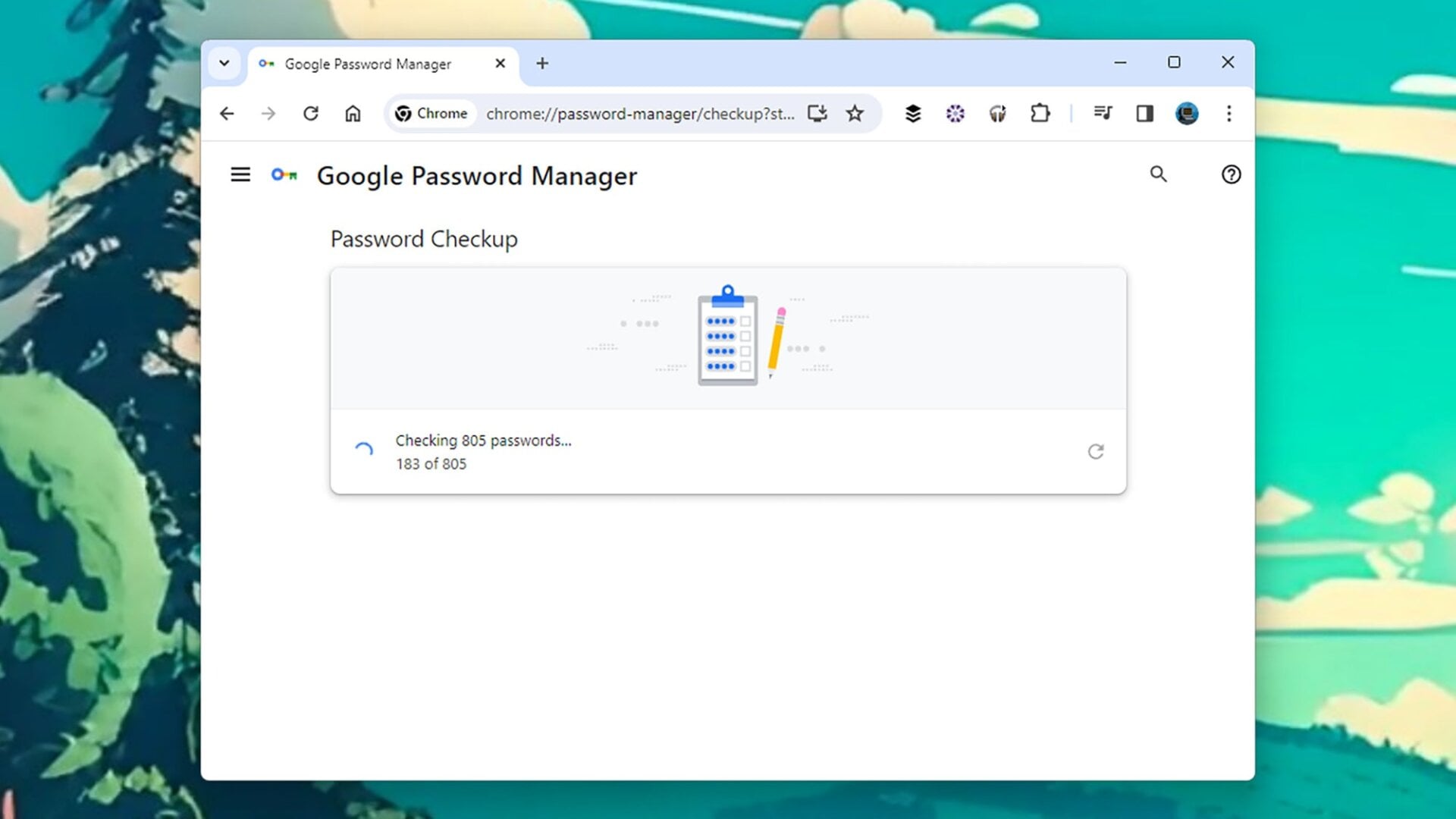
Unabhängig davon, ob Sie Chrome auf dem Desktop oder auf einem Mobilgerät verwenden, wird eine Funktion zur Passwortüberprüfung angezeigt Untersuchung Registerkarte auf dem Desktop und rechts oben in der Passwortliste auf Android und iOS Ihre Passwörter sind schwach, werden mehr als einmal verwendet oder wurden irgendwo im Internet in ein Datenleck verwickelt.
Wir empfehlen Ihnen, die vom Passwort-Überprüfungstool gemeldeten Probleme durchzugehen, um sich so sicher wie möglich zu halten. Klicken Sie sich durch Klicken oder Tippen durch Geben Sie ein problematisches Passwort ein, und Sie erhalten einen Weblink, über den Sie das Passwort in ein anderes ändern können. Wenn Sie dies nicht online tun können , werden Sie aufgefordert, zur relevanten App zu gehen.
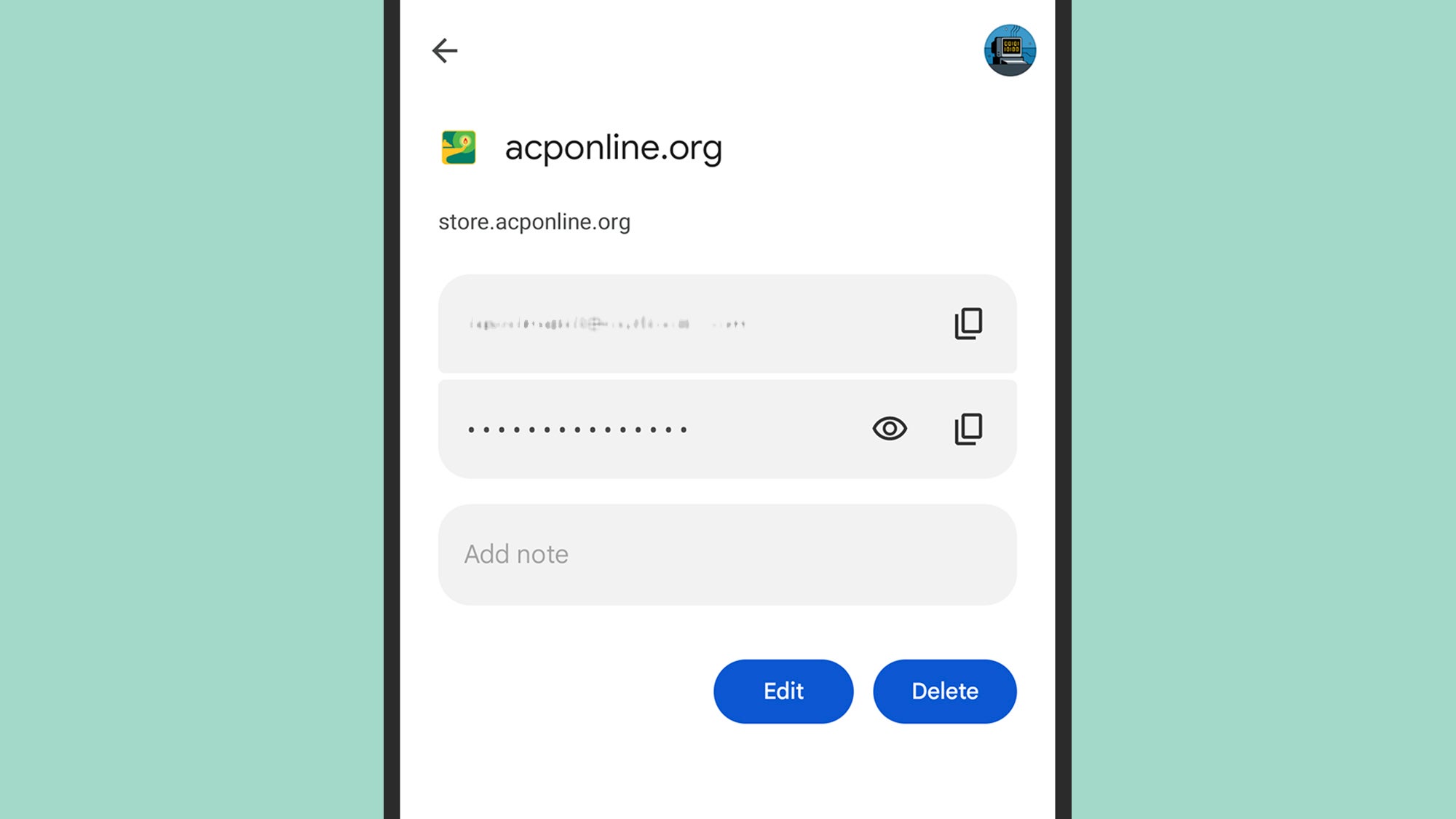
Wenn es darum geht, tatsächlich auf Ihre Passwörter zuzugreifen, werden der Benutzername und das Passwort aufgelistet. Klicken oder tippen Sie auf die Kopiersymbole (zwei Rechtecke). ) rechts, um die Informationen in die Zwischenablage des Geräts zu kopieren. Sie können auch auf das Augensymbol klicken oder darauf tippen, um das Passwort festzulegen sichtbar, wenn Sie es woanders aufschreiben müssen.
Sie werden sehen, dass Sie den Kombinationen aus Benutzername und Passwort Notizen hinzufügen können, die beispielsweise nützlich sind, um sich daran zu erinnern, wofür Konten gedacht sind. Verwenden Sie das Bearbeiten Option, wenn Sie den Benutzernamen, das Passwort oder die Notiz oder die ändernmöchten Löschen Option zum Löschen (unter iOS müssen Sie zuerst auf „Bearbeiten“ tippen, um zur Option „Löschen“ zu gelangen).
Der Google-Passwortmanager im Web
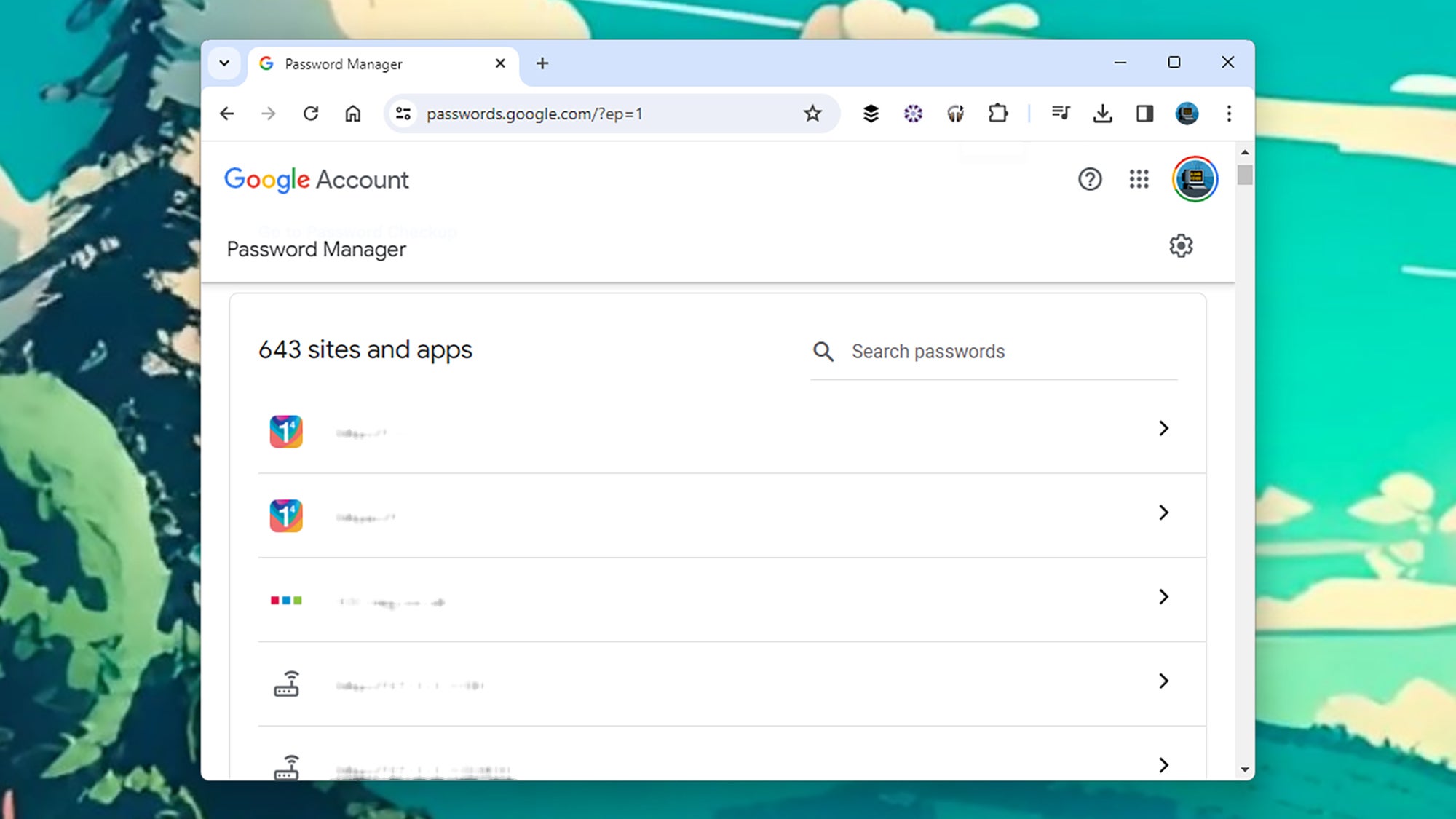
Sie müssen Google Chrome nicht verwenden, um auf den Google Passwort-Manager zuzugreifen. Er ist auch im Internet verfügbar. Solange Sie es tun Wenn Sie sich auf einem Computer oder einem mobilen Gerät mit Internetverbindung befinden, können Sie auf Ihre Passwörter zugreifen – allerdings sollten Sie dabei natürlich vorsichtig sein Dies auf Geräten, die auch von anderen Personen genutzt werden.
Wie Sie sehen werden, ist das Layout ähnlich, mit dem Passwort-Überprüfungstool ganz oben in der Passwortliste, wenn Sie möchten Führen Sie es aus. Klicken Sie auf das Zahnradsymbol in der oberen rechten Ecke, um auf die Einstellungen für den Passwort-Manager zuzugreifen – wie in Chrome auch Importieren Sie Passwörter bei Bedarf und schalten Sie die Passwortspeicherung ein oder aus.
Sie können Ihre Passwörter durchsuchen und auf eines davon klicken, um die Details anzuzeigen: den Benutzernamen, das Passwort und alle dazugehörigen Notizen hinzugefügt. Wie bei Chrome erhalten Sie dasselbe Bearbeiten und Löschen Optionen, die Kopierersymbole wenn Sie einige Details in die Zwischenablage übertragen möchten, und das Augensymbol zumAnsehen Ihres Passworts.
Der Google-Passwortmanager auf Android
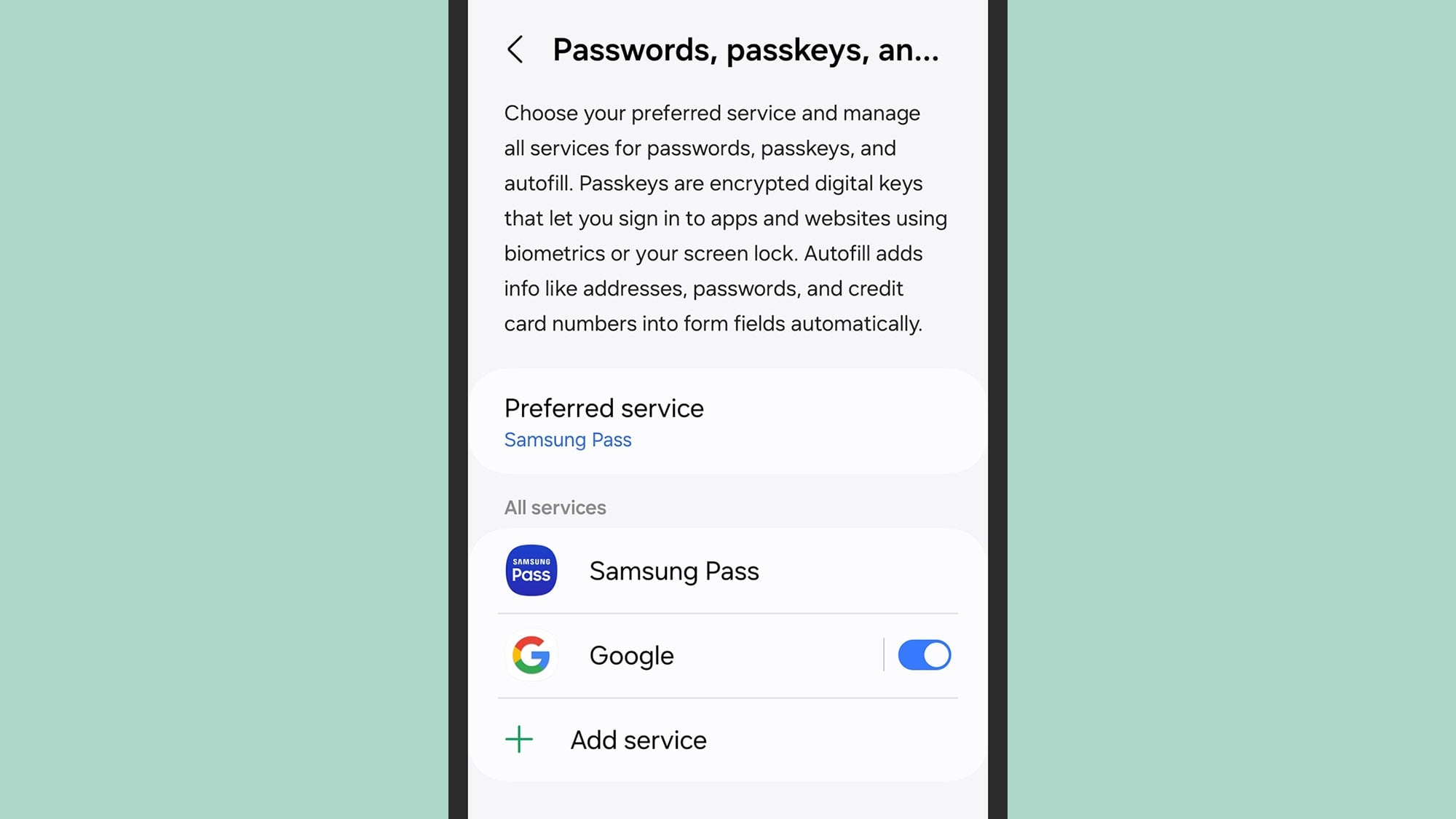
Angenommen, Sie verwenden ein Android-Telefon oder -Tablet. In diesem Fall ist der Google Passwort-Manager direkt integriert – was in diesem Fall sehr hilfreich ist Sie melden sich bei Apps und nicht bei Websites an (wenn eine Anmeldeseite für eine erkannte App angezeigt wird, sollte ein Pop-up-Fenster angezeigt werden, das Folgendes anzeigt: Sie erhalten dieselben Optionen wie zuvor hinsichtlich der Anzeige, Bearbeitung und Löschung von Passwörtern.
Da es sich um Android handelt, variiert der Speicherort des Google Passwort-Managers je nach Hersteller des Geräts, sollte aber nicht allzu schwer zu finden sein finden. Auf Pixel-Telefone, tippen Passwörter und Konten aus den Einstellungen, dann das Zahnradsymbol neben Google um dann zu einem weiteren Bildschirm mit Optionen zu gelangen Google-Passwort-Manager.
Auf Samsung-Galaxy-Telefone, müssen Sie zu den Einstellungen gehen und dann auswählen Allgemeine Geschäftsführung. Öffnen Passwörter, Hauptschlüssel und automatisches Ausfüllen, dann tippen Google. Samsung-Telefone möchten standardmäßig das Samsung Pass-System verwenden, aber unabhängig davon, ob Sie Samsung Pass verwenden, werden Sie es trotzdem tun Sie können bei Bedarf auf alle Ihre Anmeldeinformationen für den Google Password Manager zugreifen



