Google Gemini (früher Google Bard) ist der Name sowohl der KI-Modelle von Google als auch der Apps, die wir zur Interaktion mit ihnen verwenden. Mit regelmäßig ausgerollten Updates ist Gemini Googles Antwort auf OpenAI ChatGPT. Microsoft Copilot, was auch immer es ist Apple arbeitet an, und all die anderen generativen KI-Tools, die jetzt unsere Aufmerksamkeit fordern.
Wenn Sie sich fragen, wie Sie mit Gemini loslegen können oder was es für Sie tun kann, sollten diese Tipps hilfreich sein. Sie können Gemini kostenlos nutzen. im Web als Erweiterung Ihres Google-Kontos, mit einem leistungsstärkeren Advanced-Tool verfügbar für 19,99 $ pro Monat (mit Cloud-Speicher und ein paar anderen Extras dazu ).
1) Überprüfen Sie die Entwürfe
Jedes Mal, wenn Sie Google Gemini eine Eingabeaufforderung geben, erhalten Sie eine Reihe von Entwürfen zurück, von denen jedoch nur einer sofort angezeigt wird. Sie können auf das Entwürfe anzeigen Klicken Sie mit dem Button oben rechts nach oben auf, um die weiteren Antwortvarianten durch zuklicken, die die KI erstellt hat.
Basierend auf unseren Tests unterscheiden sich die alternativen Entwürfe möglicherweise nicht sehr stark vom Original. Dies hängt davon ab, wie Ihre Eingabeaufforderung lautete und wie viele Möglichkeiten es gibt, darauf zu antworten. Sie können Gemini auch dazu bringen, noch einmal nachzudenken, indem Sie auf die Schaltfläche „Neu generieren“ (das Neuladen-Zeichen) ganz rechts klicken.
2) Ändern Sie die Antworten
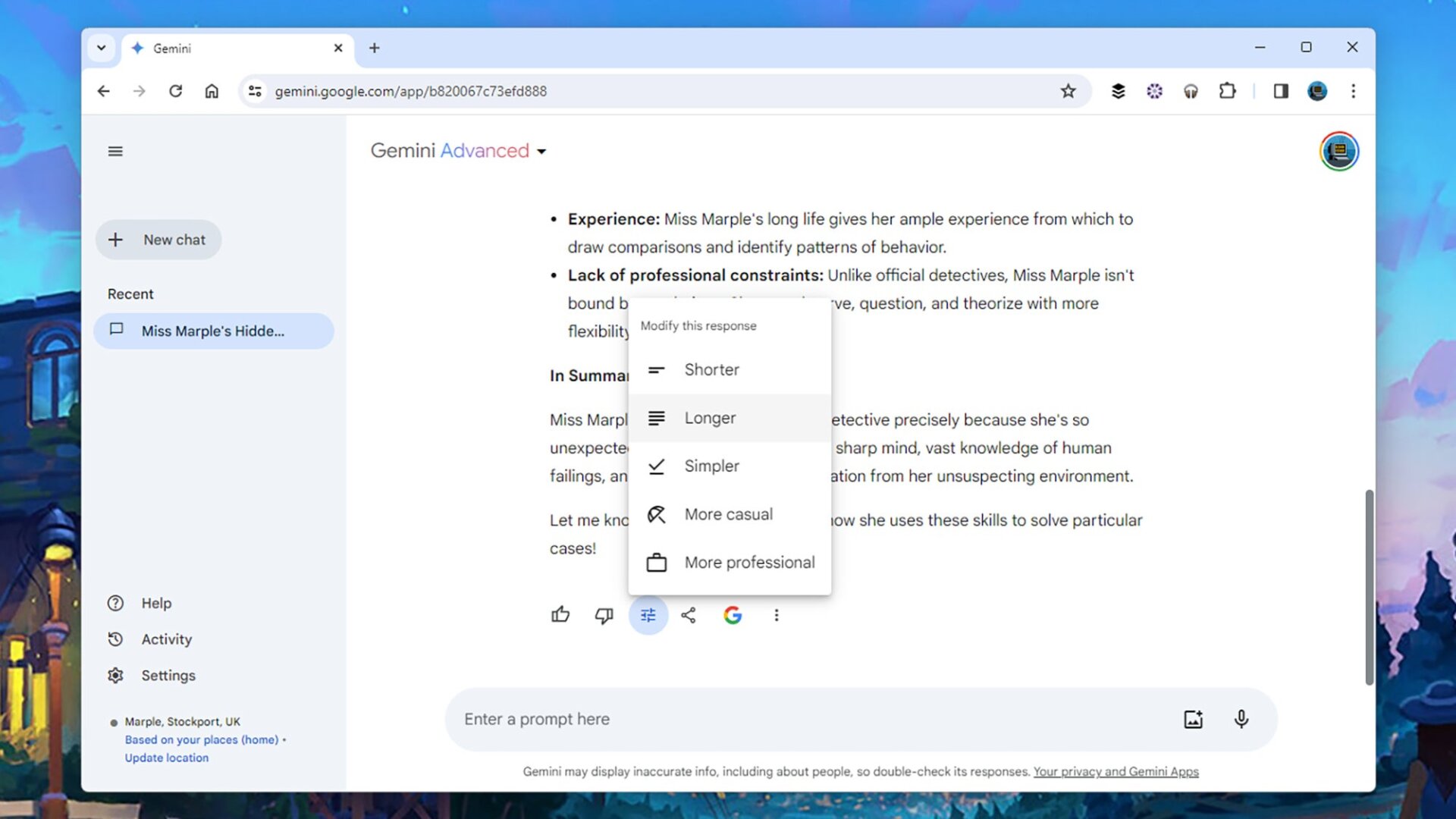
Sie müssen die erste Antwort von Gemini nicht akzeptieren. Sie können Gemini auch bitten, eine neue Antwort von Grund auf zu generieren (indem Sie auf Entwürfe anzeigen und dann auf die Schaltfläche zum Neuladen ganz rechts). Sie können auch unter jeder Antwort auf die Schaltfläche „Antwort ändern “ (die drei Schieberegler) klicken.
Der Button führt zu einem neuen Menü, in dem Ihre Optionen sind Kürzere, Länger, Einfacher, Lässiger, und Professioneller. Wenn diese Optionen nicht die von Ihnen gewünschten Änderungen abdecken, können Sie bei Ihrer nächsten Eingabeaufforderung immer um Änderungen (wie „Machen Sie es lustiger“) bitten.
3) Einfügen und Kopieren
Sie müssen nicht alles, was Sie Gemini sagen möchten, eintippen – Sie können Text einfach aus der Zwischenablage und anderen Programmen einfügen. Anschließend können Sie den Text in einem neuen Stil umschreiben, auf eine bestimmte Länge zusammenfassen oder auf jede gewünschte Weise analysieren lassen.
Wenn es darum geht, Text aus Gemini zu extrahieren, ist die einfachste Methode die Kopieren Option, die Sie hinter den drei Punkten am Ende jeder Antwort finden. Sie können die Antwort von Gemini dann in ein Webformular, ein Dokument, eine E-Mail, eine Sofortnachricht oder was auch immer Sie möchten einfügen.
4) Verstehen Sie s
Zum Zeitpunkt, als wir dies schrieben, waren die Bilderzeugungsfunktionen von Gemini auf Pause setzen. Vermutlich kommen sie irgendwann wieder zurück, aber in der Zwischenzeit können Sie immer noch Ihre eigenen Bilder über die Gemini-Weboberfläche hochladen und analysieren.
Dies funktioniert am besten, um herauszufinden, was auf einem Bild zu sehen ist, oder um etwas zusammenzufassen, aber Sie können alles fragen, was Sie möchten – Sie können sogar um Tipps bitten, wie ein Bild verbessert werden kann. Betrachten Sie es als eine verbesserte Version dessen, was Sie bisher gesehen haben. Google Lens kann mit Bildern.
5) Teilen Sie Ihre Chats
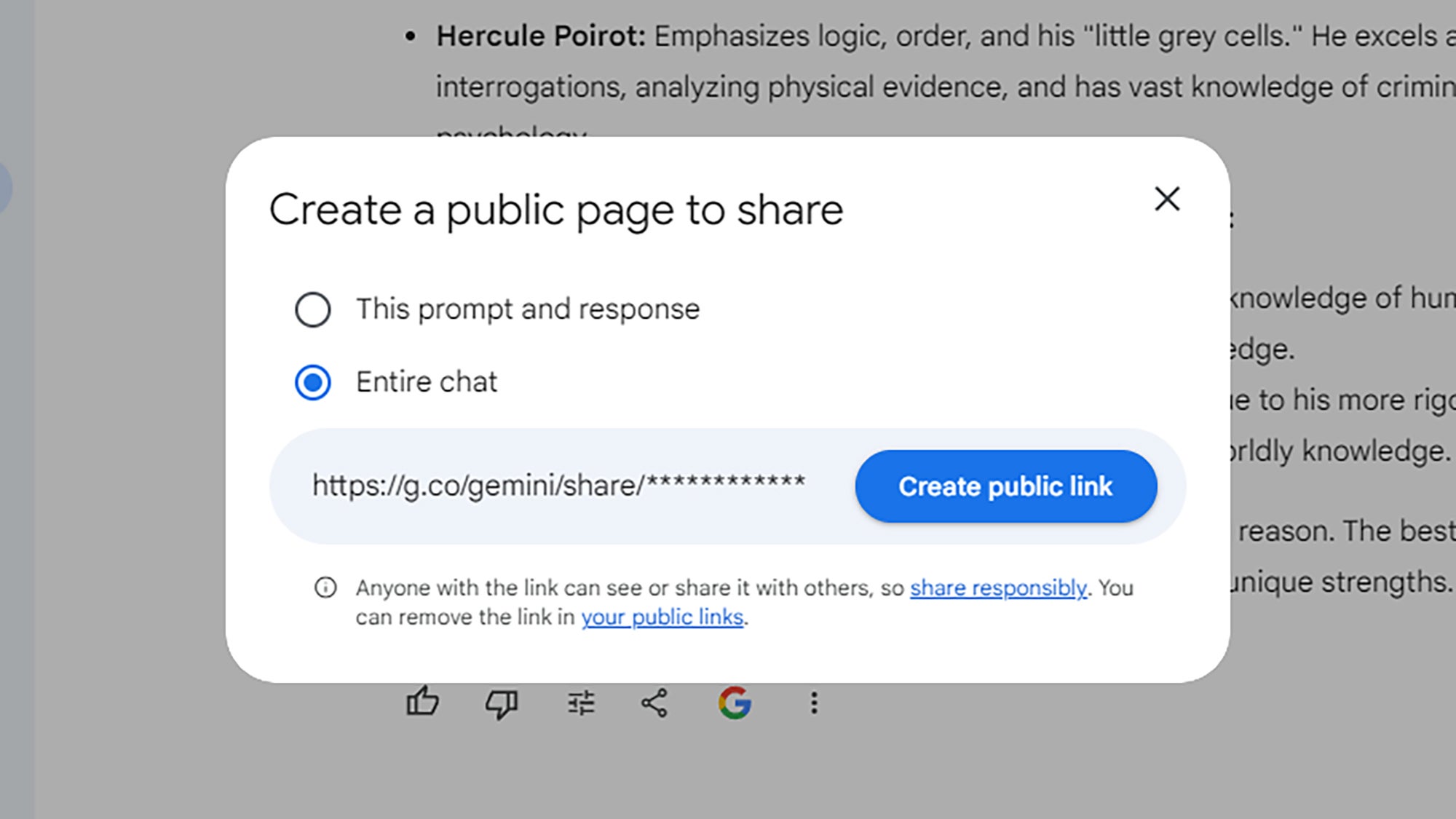
Gemini macht es einfach, Ihre Unterhaltungen mit anderen zu teilen, Sie müssen jedoch vorsichtig sein, wenn Sie etwas teilen, das persönliche oder vertrauliche Informationen enthält. Unter jeder Antwort befindet sich eine Schaltfläche zum Teilen und Exportieren, die wie ein Kleiner-als-Zeichen aussieht.
Über das angezeigte Menü können Sie die Antwort direkt an Gmail oder Google Docs senden. Sie können auch auf Aktie um einen öffentlichen Link zu entweder zu der einzelnen Antwort oder zu der gesamten Konversation zu erstellen, einen Link, den Sie dann über alle Möglichkeiten teilen können.
6) Verwischen Sie Ihre Spuren
Gemini folgt dem Beispiel vieler anderer Google-Produkte, wenn es um die Verwaltung Ihrer Daten geht. Dies sehen Sie, wenn Sie auf Aktivität im linken Navigationsbereich. Ihnen werden die kürzlich eingegebenen Eingabeaufforderungen zusammen mit Optionen zur Verwaltung Ihrer Daten angezeigt.
Klicken Sie auf das X neben einem Element, um es zu löschen, oder klicken Löschen für weitere Optionen (wie das Löschen der letzten Stunde oder letzten Tag der Aktivität). Klicken Sie auf Wählen Sie eine Option zum automatischen Löschen Ihre Daten nach einer bestimmten Zeit automatisch löschen zu lassen, oder Ausschalten um das Erfassen von Daten durch Gemini zu verhindern.
7) Google Assistant ersetzen
Es scheint wahrscheinlich, dass Google Assistant irgendwann in der Zukunft durch Google Gemini ersetzt wird (oder vielleicht mit diesem fusioniert). Während wir jedoch darauf warten, können Sie bereits Folgendes einrichten: Google Gemini für Android als Ihr standardmäßiger digitaler Assistent auf einem Android-Mobiltelefon.
Sobald Sie die Gemini-App installiert haben, übernimmt sie in den meisten Fällen automatisch den Platz von Google Assistant (wenn Sie beispielsweise „Hey Google“ sagen). Sie befindet sich allerdings noch in der Entwicklungsphase und kann bei Bedarf (beispielsweise beim Einstellen von Alarmen) von Google Assistant unterstützt werden.
Brauchen Sie weitere Hilfe?
So finden Sie heraus, welche Art von GPU in Ihrem PC oder Laptop verfügt ist
Hier sind einige einfache Möglichkeiten, Windows sicherer zu machen
So verwenden Sie den Google Password Manager auf jedem Gerät
So erzielen Sie bessere Frameraten für PC-Spiele
Erste Schritte mit der Ausführung von Emulatoren auf PC und Mac
Möchten Sie mehr von Gizmodos Auswahl an Unterhaltungselektronik? Sehen Sie sich unsere Ratgeber zu den beste Telefone, beste Laptops, beste Fernseher, und beste Kopfhörer. Wenn Sie mehr über den nächsten großen Trend erfahren möchten, lesen Sie unseren Leitfaden zu alles, was wir über das iPhone 16 wissen.



