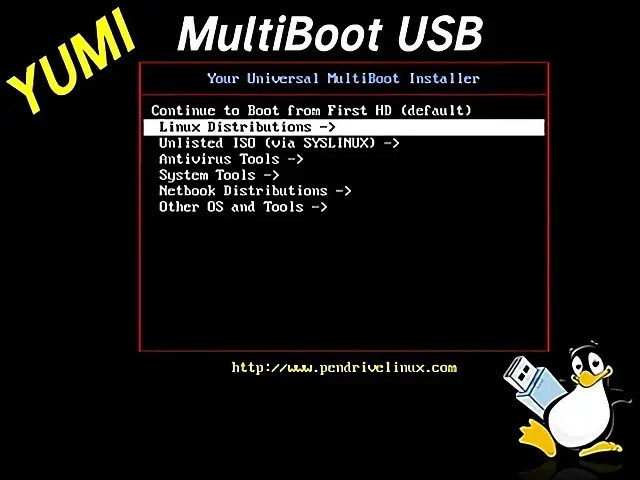
YUMI ausgeschrieben Your Universal Multiboot Installer ist auf den ersten Blick nur ein kleines Tool. Kaum der Rede wert, könnte man denken. Doch wer einmal damit gearbeitet hat, merkt schnell: Das Ding hat’s in sich. Mit ein paar Klicks verwandelt es einen schlichten USB-Stick in ein echtes Allround-Talent. Statt also für jedes Betriebssystem einen eigenen Stick herumfliegen zu haben (und nie den richtigen zu finden, wenn man ihn braucht), steckt bei YUMI alles auf einem einzigen Gerät. Ein Stick, unzählige Möglichkeiten und die passenden Tools gleich mit dabei.
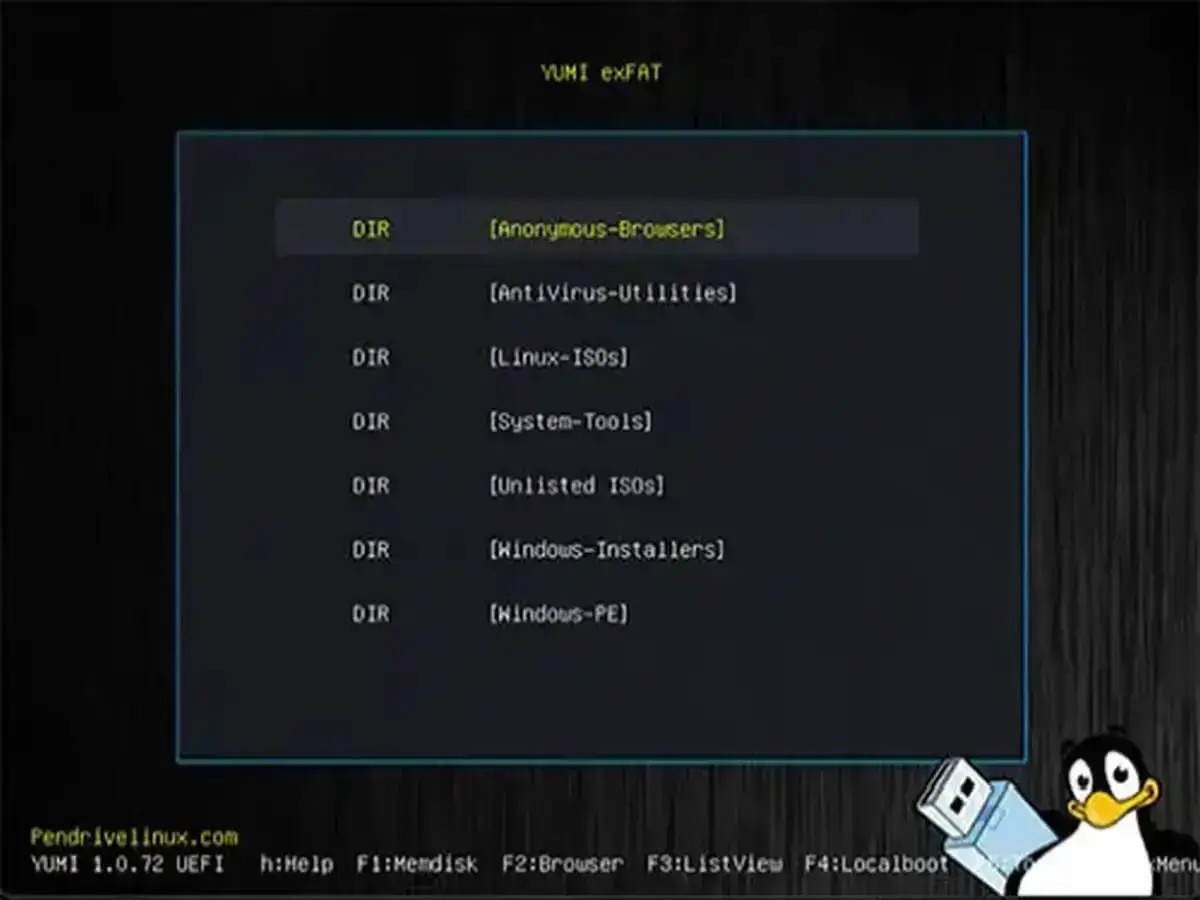
Die Variante YUMI exFAT legt noch eine Schippe drauf. Sie erlaubt dir, mehrere bootfähige ISO-Dateien ganz entspannt auf denselben Stick zu packen. Kein Jonglieren mehr mit zig Datenträgern einer reicht völlig. Beim Start des Rechners erscheint dann ein Menü, fast wie ein kleines Cockpit, von dem aus du direkt das gewünschte System auswählst. Klick, und los geht’s. Alles läuft sauber von diesem einen Medium.
Was YUMI exFAT wirklich spannend macht? Sein Umgang mit dem Dateisystem. Während viele Programme stur an FAT32 festhalten (aus alter Gewohnheit oder Bequemlichkeit), setzt YUMI auf exFAT und das ist weit mehr als eine Fußnote im Changelog. FAT32 hat nämlich diese unsägliche 4‑GB-Grenze. Wer schon mal versucht hat, ein großes System-Image darauf zu speichern, kennt das Augenrollen: „Datei zu groß. “ ExFAT macht damit Schluss. Keine künstlichen Limits mehr du kannst praktisch jede ISO-Datei direkt draufziehen. Eine kleine technische Entscheidung mit enormem Praxisnutzen, gerade wenn du mit umfangreichen Images arbeitest.
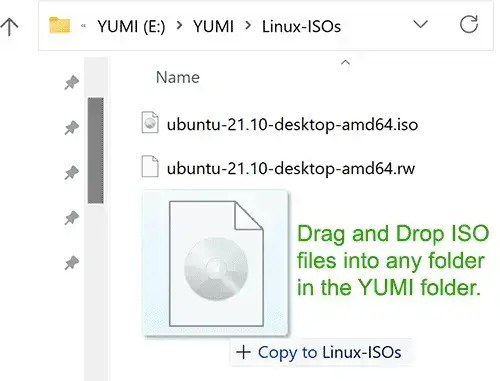
Und das Beste: YUMI exFAT ist kein Wegwerf-Tool. Der Stick bleibt flexibel du kannst neue ISOs hinzufügen, alte löschen, alles ohne Neuformatierung. Das spart Zeit, Nerven und ein bisschen Stolz schwingt auch mit, wenn alles so reibungslos läuft. Im Grunde ist es Multibooting in modern: effizient, aufgeräumt und erstaunlich unkompliziert.
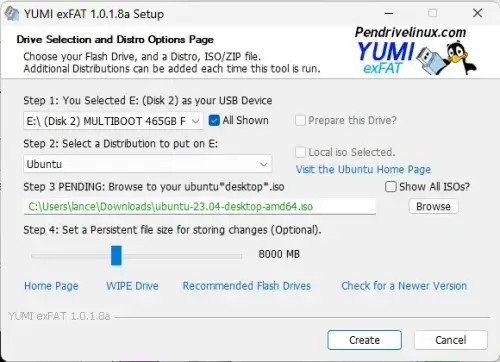
Einfach die gewünschten Dateien auswählen, den Erstellungsprozess starten und dann zusehen, wie YUMI seinen Job macht. Dabei läuft es stabil, flott und versteht sich mit einer beeindruckenden Bandbreite an ISO-Typen. Kurz gesagt: ein Werkzeug, das nicht nur technisch überzeugt, sondern auch dieses angenehme Gefühl hinterlässt „Warum hab ich das nicht schon früher benutzt?“
Warum sollte ich YUMI exFAT herunterladen?
Manchmal ist es erstaunlich, wie simpel Genialität sein kann. Wenn alles, was du brauchst, direkt vor dir liegt kein Suchen, kein Chaos –, entsteht plötzlich dieser Moment: Effizienz fühlt sich leicht an. Genau das ist YUMI exFAT. Kein verkopftes System, sondern eines, das so intuitiv wirkt, als hätte man’s schon ewig benutzt.
Und Hand aufs Herz: Wer öfter mal bootfähige USB-Sticks bastelt für Linux-Setups, Windows-Reparaturen oder kleine Rettungsaktionen weiß, wie nervig das werden kann. Immer wieder neue Sticks formatieren, kopieren, testen … ein endloser Kreislauf. Mit YUMI exFAT? Thema erledigt. Du schmeißt einfach alles auf einen einzigen Datenträger und bist in Sekunden einsatzbereit. Dieses Gefühl, alles im Griff zu haben, fast schon elegant das ist selten bei Tools dieser Art.
Aber YUMI exFAT kann mehr als nur Ordnung schaffen. Es denkt mit. Du kannst auf demselben Stick munter zwischen Linux-Distributionen wechseln, Diagnosetools starten oder Systeme reparieren alles läuft von einem Laufwerk aus, sauber organisiert. Kein Jonglieren mit Reihenfolgen oder komplizierten Setups. Du startest den PC, wählst im klaren Bootmenü aus, was du brauchst fertig. Kein Fluchen, kein Rätselraten.
Und weil’s noch besser geht: YUMI exFAT versteht sich mit einer beeindruckenden Bandbreite an ISO-Dateien. Egal ob Linux-Images, Windows-Installer, Antivirenlösungen oder Klon-Tools das Programm nimmt sie alle auf wie ein Gastgeber mit großem Tisch. Kurz gesagt: Wenn du ein ISO hast, YUMI exFAT kriegt’s gebacken.
Das Beste daran? Kein überladenes Interface, kein technisches Kauderwelsch. Nur ein schlichtes Bootmenü klar, funktional, unaufgeregt. Du klickst dich durch, machst dein Ding und kannst dich danach wieder wichtigeren Dingen widmen. So fühlt sich Software an, die einem das Leben leichter macht nicht schwerer.
Ist YUMI exFAT kostenlos?
YUMI exFAT? Kostet dich keinen einzigen Cent. Wirklich null. Kein Abo, keine nervige Testversion, die plötzlich dichtmacht, wenn du gerade warmgelaufen bist.
Das Ganze läuft auf Open Source also ohne versteckte Stolperfallen oder Kleingedrucktes, das dir später die Laune verdirbt. Du lädst es runter, steckst deinen Stick ein und zack: schon bastelst du dein eigenes Multiboot‑Laufwerk. Klingt fast zu einfach, oder? Ist es aber.
Mit welchen Betriebssystemen ist YUMI exFAT kompatibel?
YUMI exFAT ist kein störrisches Stück Software, das nur unter Idealbedingungen funktioniert im Gegenteil. Es versteht sich blendend mit praktisch jedem Windows‑System, von betagtem Windows 7 bis hin zum neuesten Windows 11. Einfach anstecken, starten, fertig. Kein Gezicke, kein Rätselraten. Und dein USB‑Stick? Der darf sich freuen unter YUMI exFAT bekommt er richtig Auslauf, was die unterstützten Optionen betrifft.
Man staunt, was sich damit alles anstellen lässt. Linux‑Distributionen laden? Kein Problem. Einen Windows‑Installer starten? Geht auch. Oder vielleicht ein kleines Rettungstool für den Fall, dass dein System mal wieder zickt? Alles drin. Und ehrlich das ist nur der Anfang. Was du daraus machst, liegt ganz bei dir: ein Notfall‑Stick für den Ernstfall oder gleich eine komplette mobile Arbeitsumgebung. Warum nicht beides?
Das eigentlich Geniale steckt in der Freiheit, die YUMI exFAT dir lässt. Kein stures Korsett, keine Einbahnstraße. Du kannst mehrere bootfähige Werkzeuge nebeneinander aufbauen so, wie du’s brauchst, so, wie’s dir passt.
Welche Alternativen gibt es zu YUMI exFAT?
Es gibt haufenweise Tools, die YUMI exFAT ersetzen können und ehrlich gesagt, ist das gar nicht schlecht. Wer mag schon Einheitsbrei?
Nehmen wir Ventoy. In der Community längst kein Geheimtipp mehr, eher so etwas wie der lässige Alleskönner unter den Boot-Tools. Der Trick daran: Du musst deinen Stick nicht jedes Mal plattmachen, nur um ein weiteres ISO draufzuschieben. Kopieren, fertig. Ventoy erkennt’s automatisch und macht den Rest. Kein endloses Setup-Geklicke, kein „Warum geht das jetzt wieder nicht?“. Und ja völlig egal, welches ISO-Format du nimmst. Ventoy schluckt sie alle, ohne zu murren. Schnell, stabil, unkompliziert. Du kannst dir eine ganze Sammlung draufpacken; jedes Image taucht später brav als eigene Boot-Option auf.
Dann hätten wir noch den Universal USB Installer. Klingt unspektakulär? Ist er auch im besten Sinne. Während YUMI exFAT mit seiner Multiboot-Funktion glänzt, hält sich dieses Tool nicht mit Showeffekten auf. Es will einfach nur eins: funktionieren. Wenn du also rasch einen bootfähigen Stick brauchst sei’s für eine Linux-Distribution oder einen Windows-Installer dann bist du hier goldrichtig. Kein überladenes Menü, kein Firlefanz. Nur pure Effizienz.
Und dann natürlich Rufus. Der Klassiker schlechthin. Schnell wie der Blitz, robust und gnadenlos fokussiert auf Leistung. Wenn du in Minuten statt Stunden einen bootfähigen USB-Stick erstellen willst, führt kaum ein Weg daran vorbei. Multiboot? Nein, das ist nicht sein Ding (dafür gibt’s ja YUMI exFAT). Aber was es kann, macht es mit einer Präzision, die fast schon unverschämt ist. Betriebssystem installieren? Stick bereinigen? Rufus erledigt’s direkt, sauber und ohne Drama.