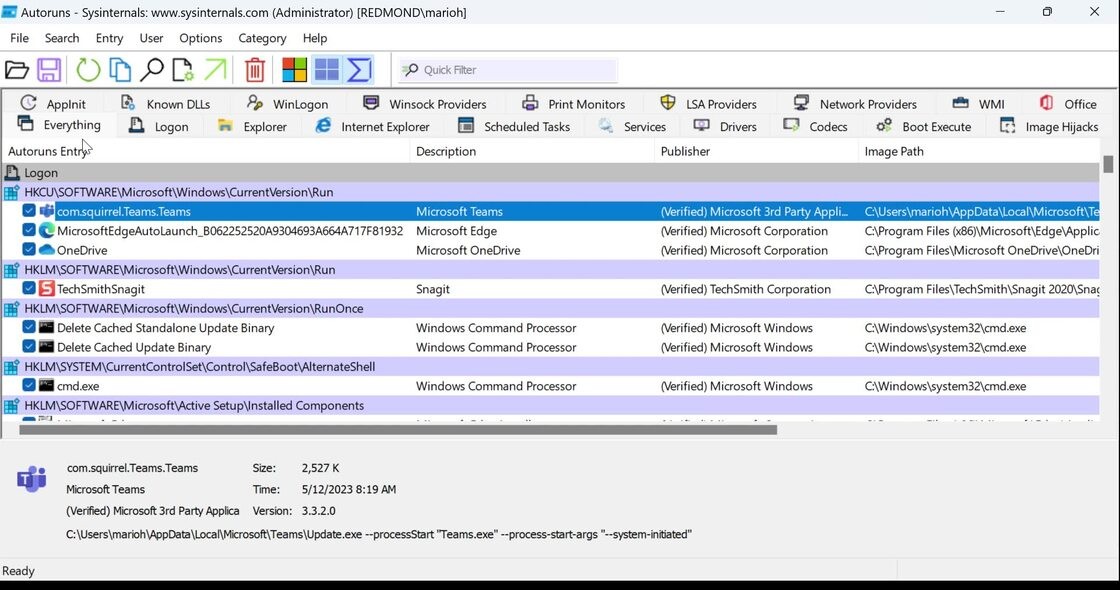
Kennst du dieses Gefühl, wenn dein Computer einfach macht, was er will langsam, störrisch, irgendwie seltsam? Genau da kommt Autoruns ins Spiel. Ein unscheinbares kleines Werkzeug, das sich anfühlt wie ein Röntgenblick für Windows. Du schaust hinein und siehst plötzlich, was sonst verborgen bleibt: Prozesse, die heimlich im Hintergrund laufen, obwohl du gar nichts tust.
Ursprünglich stammt das Tool von den Sysinternals-Leuten (heute gehört das Ganze zu Microsoft). Die Idee dahinter ist fast schon genial in ihrer Schlichtheit: Autoruns zeigt dir, welche Programme automatisch starten, sobald Windows hochfährt oder du dich anmeldest. Punkt.
Aber das wäre zu einfach. Autoruns hört da nicht auf es gräbt tiefer. Viel tiefer. Es listet nicht nur offensichtliche Autostarts auf, sondern auch Dienste, Treiber, Browser-Add-ons, geplante Aufgaben, Boot-Kommandos und sogar Codec-Einträge. Kurz gesagt: Alles, was sich beim Systemstart irgendwie mit anschleicht, landet hier auf dem Bildschirm.
Und genau das macht es so mächtig. Der Task-Manager? Nett gemeint, aber oberflächlich. Autoruns dagegen deckt jede versteckte Ecke auf, jeden winzigen Haken, an dem sich Programme festklammern. Du siehst plötzlich dein System so klar wie nie zuvor und hast endlich wieder die Kontrolle. Ganz gleich, ob du tief in der Materie steckst oder einfach nur wissen willst, was dein PC eigentlich treibt, wenn du glaubst, er schläft.
Das Beste daran? Sobald du Autoruns startest, fällt das Licht in die dunklen Ecken deines Systems. Prozesse werden sichtbar, Muster erkennbar und manchmal entlarvst du dabei genau den Übeltäter, der alles ausbremst. Zugegeben: Die Oberfläche wirkt anfangs etwas technisch, vielleicht sogar abschreckend. Doch nach ein paar Klicks merkst du schnell, wie logisch alles aufgebaut ist. Tabs statt Chaos. Struktur statt Rätselraten.
Und dann passiert’s: Du fragst dich ernsthaft, wie du je ohne dieses Tool ausgekommen bist.
Warum sollte ich Autoruns herunterladen?
Die meisten Menschen klicken sich morgens durch den Start ihres Computers, ohne groß hinzuschauen. Verständlich wer hat schon Lust, sich mit dem unsichtbaren Getriebe hinter dem Desktop zu beschäftigen? Und doch: Mit jedem installierten Programm schleicht sich ein bisschen mehr Ballast ein. Kaum merklich erst. Dann, plötzlich, fühlt sich dein System an, als würde es durch Sirup waten. Zäh. Träge. Frustrierend. Genau da kommt Autoruns ins Spiel wie ein kleiner Detektiv, der endlich Licht in den Maschinenraum bringt.
Dieses Tool zeigt dir gnadenlos, was wirklich alles beim Hochfahren anspringt. Es macht deinen PC nicht magisch schneller, aber es entlarvt die Übeltäter Prozesse, die du längst vergessen hast, alte Autostart-Einträge oder gar Dienste, die sich tarnen wie Chamäleons im Code-Dschungel. Mit etwas Aufmerksamkeit (und Mut zum Löschen) kannst du sie beseitigen und dein System spürbar entlasten.
Das Beste daran: Autoruns lässt dich nicht einfach zusehen du darfst selbst Hand anlegen. Direkt über die Oberfläche entfernst oder deaktivierst du Einträge, ohne Umwege über komplizierte Menüs. So holst du dir Stück für Stück die Kontrolle zurück über das, was dein Rechner beim Start heimlich lostritt. Besonders spannend ist das für alle, die schon zig „Reinigungsprogramme“ ausprobiert haben und trotzdem denken: Da stimmt doch was nicht! Autoruns geht dorthin, wo andere längst kapitulieren tief hinein in Registry und versteckte Autostart-Verzeichnisse.
Und wenn dein PC plötzlich seltsame Launen zeigt Programme hängen, Fenster frieren ein –, dann ist dieses Tool Gold wert. Es listet dir jeden einzelnen Prozess auf, der im Hintergrund mitmischt. Kein Rätselraten mehr, keine Vermutungen.
Noch besser: Verdächtige oder fehlerhafte Einträge markiert Autoruns farbig. Du erkennst sofort, wo’s hakt. Und falls du mal zu forsch warst kein Drama. Ein Klick genügt, und der deaktivierte Eintrag ist wieder aktiv.
Als Sicherheitswerkzeug spielt Autoruns in einer eigenen Liga. Es deckt auch jene Autostart-Pfade auf, in denen sich Schadsoftware gern einnistet leise, unauffällig, aber gefährlich effektiv. Drei Dinge verrät es dir dabei glasklar: Wo die Datei liegt, wer sie erstellt hat und welchen Befehl sie ausführt. Mit ein bisschen Recherche kannst du verdächtige Elemente manuell entfernen etwas, das viele Antivirenprogramme schlicht nicht schaffen. Das Ergebnis? Kontrolle. Echte Kontrolle über dein System.
Wer also will, dass sein PC sauber startet, schnell bootet und frei von digitalem Ballast läuft, sollte Autoruns ausprobieren. Es frisst keine Ressourcen, schnüffelt nicht heimlich im Hintergrund es wartet einfach auf deinen Einsatz. Und wenn du dann hineinschaust, wirkt es fast wie ein Röntgenblick für deinen Computer gestochen scharf, ehrlich und unglaublich befreiend für alle, die wissen wollen, was wirklich unter der Haube passiert.
Ist Autoruns kostenlos?
Autoruns bekommst du gratis ja, wirklich umsonst. Ein Klick, ein Download, fertig. Das kleine Werkzeug stammt aus der Microsoft Sysinternals Suite, dieser ehrwürdigen Sammlung technischer Helferlein, die Microsoft selbst pflegt und allen frei zur Verfügung stellt.
Und jetzt kommt der Teil, der fast zu schön klingt, um wahr zu sein: Es gibt keine Haken. Keine versteckten Sperren, keine kastrierte Light-Version. Alles ist da jede Funktion, jedes Detail. Du lädst es runter, öffnest es und zack, das volle Programm liegt vor dir.
Mit welchen Betriebssystemen ist Autoruns kompatibel?
Als die Entwickler von Autoruns loslegten, hatten sie ein ziemlich eindeutiges Ziel vor Augen: Windows nichts anderes. Dieses Betriebssystem war ihr Zuhause, ihr Spielfeld, ihr Maßstab. Und genau dafür haben sie das Tool gebaut. Ergebnis? Es läuft praktisch überall, von den alten Tagen mit Windows 7 bis hin zu den modernen Varianten wie Windows 11.
Ob 32‑ oder 64‑Bit? Völlig egal. Autoruns nimmt beides mit links. Und das Schönste daran: Man muss es nicht einmal installieren. Einfach auf einen USB‑Stick packen, anstöpseln, starten fertig. Wer also regelmäßig an mehreren Rechnern gleichzeitig schraubt oder hartnäckige Startprobleme jagt, wird das Ding lieben.
Weil Autoruns so tief in die Eingeweide von Windows greift, fühlt es sich dort auch am wohlsten. Auf macOS oder Linux? Fehlanzeige. Und noch ein kleiner Tipp aus der Praxis: Wenn du Autostart‑Einträge wirklich dauerhaft loswerden willst, starte das Tool als Administrator. Erst dann zeigt es, was in ihm steckt und das ist nicht wenig.
Welche Alternativen gibt es zu Autoruns?
Die Microsoft Sysinternals Suite das ist so etwas wie das große Ganze, das Dach über all den kleinen, genialen Werkzeugen. Autoruns gehört dazu, klar. Aber die Suite geht noch weiter, tiefer, fast schon neugierig in die Eingeweide des Systems hinein. Wer ohnehin mit Autoruns arbeitet, sollte sich ruhig mal trauen, die komplette Sammlung auszuprobieren. Da steckt mehr drin, als man vermutet ehrlich gesagt, deutlich mehr.
Drei Namen sollte man sich merken: Process Monitor, TCPView und PsExec. Zusammen sind sie kein loses Werkzeugset, sondern ein eingespieltes Team Beobachter, Analytiker und Dirigent zugleich. Prozesse im Blick behalten? Kein Problem. Netzwerkverbindungen prüfen oder ferngesteuert Befehle ausführen? Ebenfalls möglich. Und das Beste: Die Suite läuft auch ohne Installation. Einmal entpackt, einsatzbereit. Fast schon oldschool-praktisch. Ganz anders ticken die Microsoft PowerToys. Sie sind nicht für Schrauber gedacht, sondern für Menschen, die ihren Windows-Alltag ein bisschen smarter gestalten wollen. Hier geht’s weniger um Fehlersuche als um Feinschliff um Komfort. FancyZones hilft beim geschickten Anordnen von Fenstern (ein Segen für Multitasker), PowerRename erledigt Massen-Umbenennungen in Sekunden, und der Keyboard Manager? Der macht Tastenkürzel endlich so flexibel, wie sie immer hätten sein sollen. Wer also gerne effizient arbeitet und seinen Workflow liebt, wird PowerToys nicht mehr hergeben wollen selbst wenn Autoruns technisch tiefer bohrt. Und dann wäre da noch Process Explorer quasi der große Bruder von Autoruns, nur mit Live-Blick ins Geschehen. Echtzeit statt statischer Listen. Man könnte sagen: der Task-Manager nach einem doppelten Espresso. Er zeigt gnadenlos, was läuft, wie Prozesse miteinander verflochten sind und welche Ressourcen sie fressen CPU-Last, DLLs, Handles inklusive. Besonders spannend wird’s, wenn man herausfinden will, welches Programm gerade eine Datei blockiert oder ob sich irgendwo ein schädlicher Prozess versteckt. Kein Wunder also, dass Support-Teams und Entwickler auf der ganzen Welt darauf schwören. Unterm Strich? Process Explorer ist dein Fenster in die Gegenwart deines Systems und zusammen mit Autoruns ergibt sich ein erstaunlich klares Bild davon, was unter der Haube deines Rechners wirklich passiert.