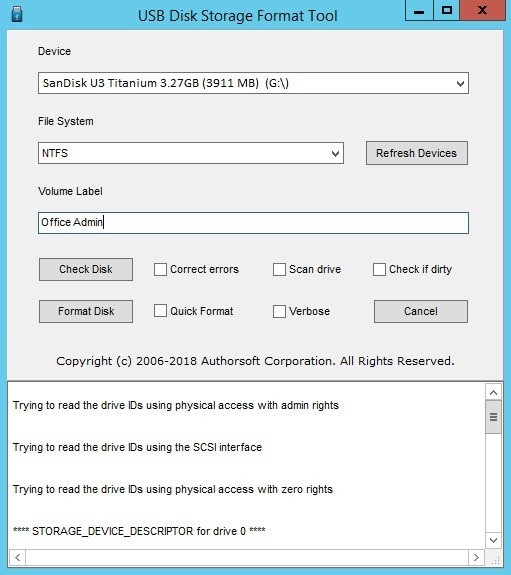
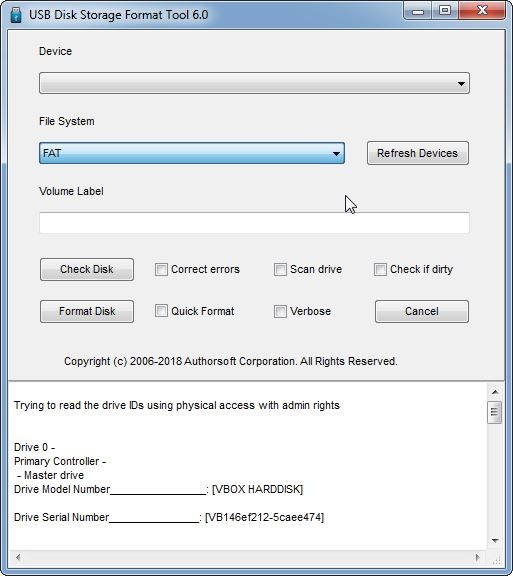
Das USB Disk Storage Format Tool wirkt auf den ersten Blick unscheinbar, entpuppt sich aber schnell als echter Problemlöser. Mit wenigen Klicks bringt es jeden USB-Stick wieder auf Vordermann – schnell, sauber und ohne komplizierte Einstellungen. Es entfernt nicht nur sämtliche Daten, sondern setzt bei Bedarf auch das komplette Dateisystem neu auf. So fühlt sich der Stick danach an wie frisch aus der Verpackung. Während die Windows-eigene Formatierungsfunktion oft an ihre Grenzen stößt, geht dieses Tool gezielt einen Schritt weiter. Es prüft das Laufwerk gründlich, beseitigt fehlerhafte Sektoren und sorgt dafür, dass der Stick anschließend mit verschiedensten Geräten harmoniert – vom Smart-TV bis zum Industrie-PC. Seine wahre Stärke zeigt das Programm, wenn ein USB-Stick plötzlich nicht mehr erkannt wird oder Partitionen durcheinandergeraten sind. Bevor es neu strukturiert, löscht es konsequent alles Vorhandene – und verhindert so typische Formatierungsfehler, die sonst gern auftreten. Zur Auswahl stehen FAT32, NTFS und exFAT, je nachdem, wie flexibel oder groß die Dateien sein sollen. Egal ob für regelmäßige Datensicherungen oder als Rettungswerkzeug im IT-Alltag: Das USB Disk Storage Format Tool sorgt dafür, dass Speichermedien wieder zuverlässig laufen. Eine kleine Anwendung mit großem Effekt – praktisch, robust und genau das, was man braucht, wenn nichts mehr geht.
Warum sollte ich das USB Disk Storage Format Tool herunterladen?
Wer oft mit USB-Sticks hantiert, kennt das Problem: Irgendwann spielt einer nicht mehr mit. Genau hier zeigt das USB Disk Storage Format Tool, was es draufhat. Das kleine Programm bringt störrische Laufwerke wieder zum Laufen – selbst dann, wenn Windows längst kapituliert hat. Und das Beste: Viele scheinbar defekte Sticks lassen sich damit retten, statt sie gleich zu entsorgen. Ein echtes Highlight ist die Freiheit bei der Formatwahl. Wer mit älteren Geräten arbeitet, fährt mit FAT32 meist am besten. Geht’s um große Dateien oder zusätzliche Sicherheit, ist NTFS die richtige Wahl. Das Tool nimmt einem die Entscheidung fast ab – es erkennt, was passt, egal ob für Konsole, Mediaplayer oder ältere Windows-Versionen. Auch in Sachen Geschwindigkeit lässt sich das Programm nicht lumpen. Es formatiert deutlich flotter als Windows selbst und spart so wertvolle Minuten – gerade dann, wenn man mehrere Sticks nacheinander vorbereiten muss. Dazu kommen clevere Extras wie das Erstellen bootfähiger Laufwerke. Perfekt für alle, die regelmäßig Betriebssysteme installieren oder Notfall-Sticks basteln – vom IT-Profi bis zur Studentin mit Technikaffinität. Praktisch ist das Tool auch dann, wenn ein USB-Stick von Viren befallen ist oder sich hartnäckige Dateien nicht löschen lassen wollen. Ein Klick, und das Laufwerk wird gründlich bereinigt – sauberer als neu. Wer häufig Daten zwischen verschiedenen Rechnern hin- und herschiebt, wird diese Funktion schnell zu schätzen wissen. Und für alle mit einem Auge auf den Datenschutz: Das Tool sorgt dafür, dass sensible Daten wirklich verschwinden. Ideal also, bevor man einen Stick verschenkt oder verkauft – keine Chance für Wiederherstellungstools. Kurzum: Das USB Disk Storage Format Tool ist kein überladenes Softwaremonster, sondern ein schnörkelloses Werkzeug, das einfach funktioniert. Schnell, stabil und verlässlich – genau so, wie man es sich wünscht, wenn ein USB-Stick mal wieder zickt.
Ist das USB Disk Storage Format Tool kostenlos?
Das USB Disk Storage Format Tool kostet dich keinen Cent – keine versteckten Kosten, kein Premium-Trick, kein Abo, das sich heimlich verlängert. Du lädst es herunter, startest es und kannst sofort loslegen: USB-Sticks formatieren, ganz ohne Einschränkungen. Der Download steht offen für alle, ohne Umwege oder Registrierung. Die Hauptfunktionen bleiben dauerhaft gratis. In manchen Versionen findest du lediglich einen kleinen Hinweis für alle, die das Projekt freiwillig unterstützen möchten – mehr nicht.
Mit welchen Betriebssystemen ist das USB Disk Storage Format Tool kompatibel?
Das USB Disk Storage Format Tool fühlt sich unter Windows zu Hause – genau dafür wurde es entwickelt. Ob auf betagten Systemen wie XP und Vista oder auf modernen Versionen bis hin zu Windows 11: Das Programm läuft rund, ohne viel Leistung zu beanspruchen. Selbst ältere Rechner kommen damit mühelos klar, was es zu einem kleinen, aber effizienten Helfer macht. Auf dem Mac oder unter Linux sieht die Sache anders aus. Diese Plattformen bleiben außen vor, das Tool ist ausschließlich für Windows gedacht. Wer dort USB-Sticks formatieren will, greift besser zu den Bordmitteln oder alternativen Programmen. Unter Windows dagegen genügt ein Doppelklick – keine Installation, kein Setup-Wirrwarr. So wird das Formatieren zum Handgriff, nicht zur Aufgabe.
Welche Alternativen gibt es zum USB Disk Storage Format Tool?
Das USB Disk Storage Format Tool mag altbewährt sein, doch die Zeiten, in denen es konkurrenzlos war, sind vorbei. Heute gibt es eine ganze Reihe moderner Alternativen, die nicht nur mithalten können, sondern in mancher Hinsicht sogar mehr bieten. Wer also mehr will als bloß ein simples Formatierungsprogramm – etwa Tools zum Partitionieren, zum Erstellen bootfähiger Sticks oder für den flexiblen Einsatz auf verschiedenen Systemen – hat reichlich Auswahl.
Ganz oben auf der Liste steht Rufus. Das kleine Programm gilt längst als Geheimwaffe, wenn es darum geht, Installationsmedien für Windows oder Linux zu erstellen. Seine größte Stärke? Tempo und Zuverlässigkeit. In wenigen Minuten verwandelt Rufus einen simplen USB-Stick in ein startfähiges Systemmedium – ganz ohne Schnickschnack. Kein Wunder, dass Administratoren und IT-Profis weltweit darauf schwören. Wer also ein Tool sucht, das einfach funktioniert und dabei präzise bleibt, wird mit Rufus glücklich werden. Wenn dir Rufus jedoch etwas zu technisch oder nüchtern vorkommt, könnte Ventoy dein Favorit werden. Hier steckt eine clevere Idee dahinter: Einmal formatieren – und danach nie wieder. Du kopierst einfach beliebig viele ISO-Dateien auf den Stick, Ventoy kümmert sich um den Rest. Beim Start wählst du bequem aus, welches System du laden willst. Und das Beste: Updates lassen sich installieren, ohne dass du alles neu aufsetzen musst. Das ist nicht nur praktisch, sondern spart auch Zeit und Nerven.
Wer dagegen lieber die volle Kontrolle über seine Laufwerke möchte, sollte sich MiniTool Partition Wizard anschauen. Dieses Programm denkt weiter als ein reines Formatierungstool: Es kann ganze Festplatten partitionieren, Daten wiederherstellen und Speicherplatz effizient verwalten – intern wie extern. Damit richtet es sich an alle, die Ordnung ins digitale Chaos bringen wollen und Wert auf umfassende Funktionen legen. MiniTool Partition Wizard ist also weniger ein einfaches Werkzeug als vielmehr eine komplette Schaltzentrale für deine Laufwerke.