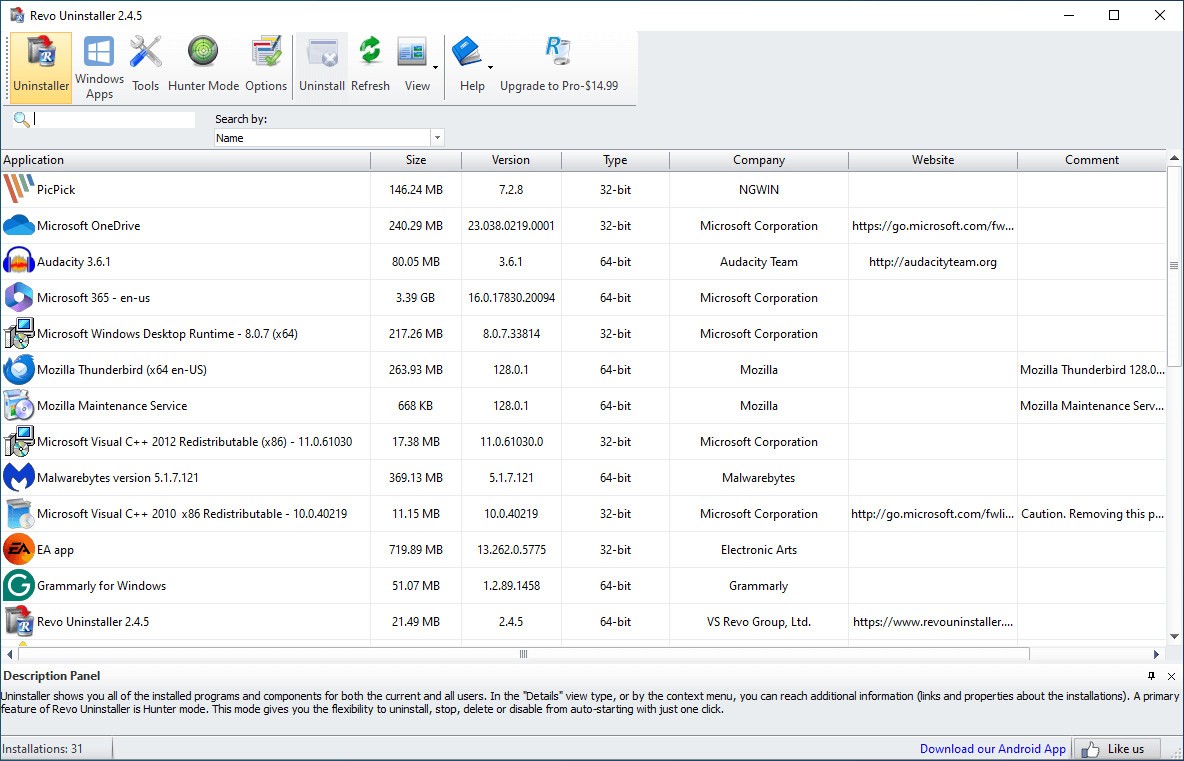
Revo Uninstaller klein, unscheinbar vielleicht, aber mit erstaunlich viel Köpfchen. Und mal ehrlich: Es erledigt den Job, bei dem Windows regelmäßig ins Stolpern gerät nämlich Programme wirklich restlos zu entfernen. Wer schon einmal über die normale Deinstallationsfunktion gegangen ist, weiß, was danach bleibt: Datenreste, Registry-Müll, temporäre Dateien dieser digitale Staub, der sich heimlich ansammelt und den Rechner nach und nach ausbremst. Revo macht da kurzen Prozess. Es nutzt erst seine eigene Routine zum Entfernen und geht dann noch einmal mit der Lupe durchs System, um alles aufzuspüren, was sich versteckt hat. Ergebnis? Ein spürbar aufgeräumter PC.
Beim Start begrüßt dich Revo mit einer klaren Übersicht über alles, was auf deinem System installiert ist. Du entscheidest, was fliegt. Sortieren nach Name, Installationsdatum oder gezielt suchen alles drin. Und das Beste: Du kannst wählen, wie tief der Scan gehen soll. Der sichere Modus für den schnellen Durchgang oder der erweiterte Modus für Perfektionisten, die wirklich nichts übersehen wollen. Und wenn ein Programm sich querstellt? Kein Problem „Forced Uninstall“ räumt auch das weg. Oder du aktivierst den „Hunter Mode“, klickst das störrische Symbol direkt auf dem Desktop an und zack, weg ist es.
Doch Revo wäre nicht Revo, wenn es nur deinstallieren könnte. Das Tool bringt gleich eine ganze Werkzeugkiste mit: Browser säubern, Autostart-Programme zähmen oder sensible Daten so löschen, dass sie garantiert nie wieder auftauchen selbst für forensische Software nicht.
Einziger Haken: Läuft ausschließlich unter Windows. Die Basisversion kostet nichts; wer’s komfortabler mag oder mehr Kontrolle will, greift zur Pro-Version. Und ja für alle, die ihren PC gern in Schuss halten: Das Ding ist Gold wert.
Warum sollte ich Revo Uninstaller herunterladen?
Revo Uninstaller klein, unscheinbar vielleicht, aber ein echtes Kraftpaket. Wenn du deinen Rechner mal gründlich entstauben willst (digital gesprochen), ist das Ding Gold wert. Denn Revo macht nicht einfach „Deinstallation und fertig“. Nein. Es gräbt tiefer. Sehr viel tiefer. Es schnüffelt sich durch dein System, findet Dateireste, Registry-Fetzen, kryptische Ordner alles, was Programme sonst heimlich zurücklassen und legt dir die Fundstücke fein säuberlich auf den Tisch. Du entscheidest dann: behalten oder weg damit? Und genau so bleibt dein PC frei von diesem digitalen Staub, der sich sonst leise ansammelt und irgendwann alles zäh macht.
Und wenn sich mal ein Programm querstellt? So richtig bockig? Kein Drama. Dafür hat Revo seinen Joker: die „Erzwungene Deinstallation“. Selbst wenn Windows so tut, als hätte es nie von dieser Software gehört, zieht Revo das gnadenlos durch. Du zeigst ihm einfach den Installationsordner oder den Registry-Pfad und zack, weg ist der Übeltäter. Besonders nützlich, wenn ein Setup halb zerschossen ist oder einfach nicht mehr reagiert.
Dann wäre da noch der „Jägermodus“. Klingt nach Videospiel und fühlt sich auch ein bisschen so an. Du packst ein kleines Fadenkreuz-Symbol, ziehst es auf eine laufende App oder eine Desktop-Verknüpfung, und plötzlich hast du die Wahl: deinstallieren, beenden oder gleich aus dem Autostart kegeln. Schnell, intuitiv, fast schon elegant.
Aber Revo wäre nicht Revo, wenn’s das schon gewesen wäre. Das Tool bringt nämlich gleich einen ganzen Werkzeugkasten mit: Einen Autostart-Manager zum Beispiel perfekt, um überflüssige Programme beim Hochfahren auszubremsen (dein PC wird’s dir danken). Oder den Junk-Cleaner, der temporären Datenmüll beseitigt. Der Browser-Cleaner kümmert sich um Cookies und Verlauf quasi Frühjahrsputz für deine Webspuren. Und wer Dateien wirklich restlos löschen will, nutzt das Feature „Sicheres Entfernen“ danach ist endgültig Schluss mit Wiederherstellen. Kurz gesagt: Revo ist kein simples Deinstallationsprogramm, sondern eher ein digitaler Hausmeister mit Präzisionswerkzeug.
In der Pro-Version legt das Ganze dann noch einen drauf: Sie überwacht Installationen in Echtzeit Schritt für Schritt, Klick für Klick. Und wenn du später beschließt, die Software wieder zu entfernen? Dann spult Revo alles zurück wie ein aufmerksamer Chronist. Jede Änderung wird rückgängig gemacht. Sauberer geht’s kaum im wahrsten Sinne des Wortes.
Trotz all dieser Raffinessen bleibt Revo angenehm schlank. Kein Ressourcenfresser, kein träges Monster im Hintergrund. Selbst ältere Rechner kommen locker damit klar. Du kannst die Gratis-Version nehmen oder dir eine Lizenz gönnen, die noch mehr Funktionen freischaltet deine Entscheidung. Nur eins solltest du wissen: Revo Uninstaller läuft ausschließlich unter Windows. Mac-User müssen leider draußen bleiben.
Ist Revo Uninstaller kostenlos?
Revo Uninstaller bekommst du gratis klingt unspektakulär, ist es aber nicht. Denn die kostenlose Version hat’s in sich: Sie entfernt Programme gründlich, spürt vergessene Dateireste auf, bietet den „Forced Uninstall“-Modus für hartnäckige Fälle und hat obendrein ein paar clevere Aufräumhelfer an Bord.
Willst du allerdings das volle Kommando, dann wirf ruhig einen Blick auf die Pro-Version. Da kannst du gleich mehrere Programme in einem Rutsch löschen, das Tool auf verschiedenen Rechnern nutzen, Wiederherstellungspunkte anlegen und live mitverfolgen, was dein System im Hintergrund so treibt.
Und falls du noch zögerst: Es gibt eine 30‑Tage‑Testphase. Kein Stress, einfach ausprobieren. Zahlen musst du erst, wenn du wirklich sagst: „Ja, das Ding bleibt. “
Mit welchen Betriebssystemen ist Revo Uninstaller kompatibel?
Revo Uninstaller fühlt sich auf Windows zu Hause wirklich auf fast jeder Version, die Microsoft in den letzten Jahren so in die Welt gesetzt hat. Vista, 7, 8, 8. 1, 10, 11 sogar die Server-Ausgaben sind mit im Boot. Ob dein System nun auf 32 oder 64 Bit läuft, spielt keine Rolle. Das Tool macht einfach seinen Job. Punkt.
Und falls du lieber am Handy klar Schiff machst: Geht auch. Es gibt eine Android-App, mit der du Apps ratzfatz vom Smartphone oder Tablet fegst ohne kryptische Menüs, ohne Systemakrobatik. Nur antippen, löschen, fertig.
Welche Alternativen gibt es zu Revo Uninstaller?
HiBit Uninstaller ist ein kleines, aber ziemlich cleveres Werkzeug für Windows kostenlos obendrein. Es nimmt dir gleich mehrere lästige Aufgaben ab: Programme in Serie deinstallieren, übrig gebliebene Dateien aufstöbern, weg damit und ganz nebenbei noch den Autostart sortieren. Klingt praktisch? Ist es auch. Ein Rechtsklick im Kontextmenü genügt, und schon geht’s los. Selbst störrische Browser-Erweiterungen oder Software, die sich sonst mit Händen und Füßen gegen die Deinstallation wehrt, kriegt HiBit erstaunlich zuverlässig klein.
Bulk Crap Uninstaller oder kurz BCUninstaller schlägt in eine ähnliche Kerbe, nur mit einem anderen Geist: Open Source, von der Community für die Community. Das Tool räumt gnadenlos auf, wenn du massenweise alte Programme loswerden willst. Es gräbt tief im System, findet Reste längst vergessener Installationen und arbeitet dabei sauber mit den Windows-eigenen Routinen zusammen. Das Schöne: Viel läuft automatisch. Du klickst, es arbeitet. Fertig. Der Haken? Die Oberfläche wirkt beim ersten Start etwas spröde aber wer sich kurz einarbeitet, merkt schnell, wie viel Power da drinsteckt.
Und dann wäre da noch Ashampoo UnInstaller die Luxusvariante unter den Deinstallations-Tools. Kostet zwar was, liefert dafür aber ein ganzes Arsenal an Extras: Echtzeitüberwachung bei Installationen, gründliche Restdatei-Suche, Systempflege inklusive Backup-Optionen und Registry-Reinigung. Alles drin, alles dran. Im Grunde ein Komplettpaket für alle, die’s ordentlich mögen nur eben nicht gratis. Immerhin: 30 Tage darfst du testen und selbst entscheiden, ob’s dir das Geld wert ist.