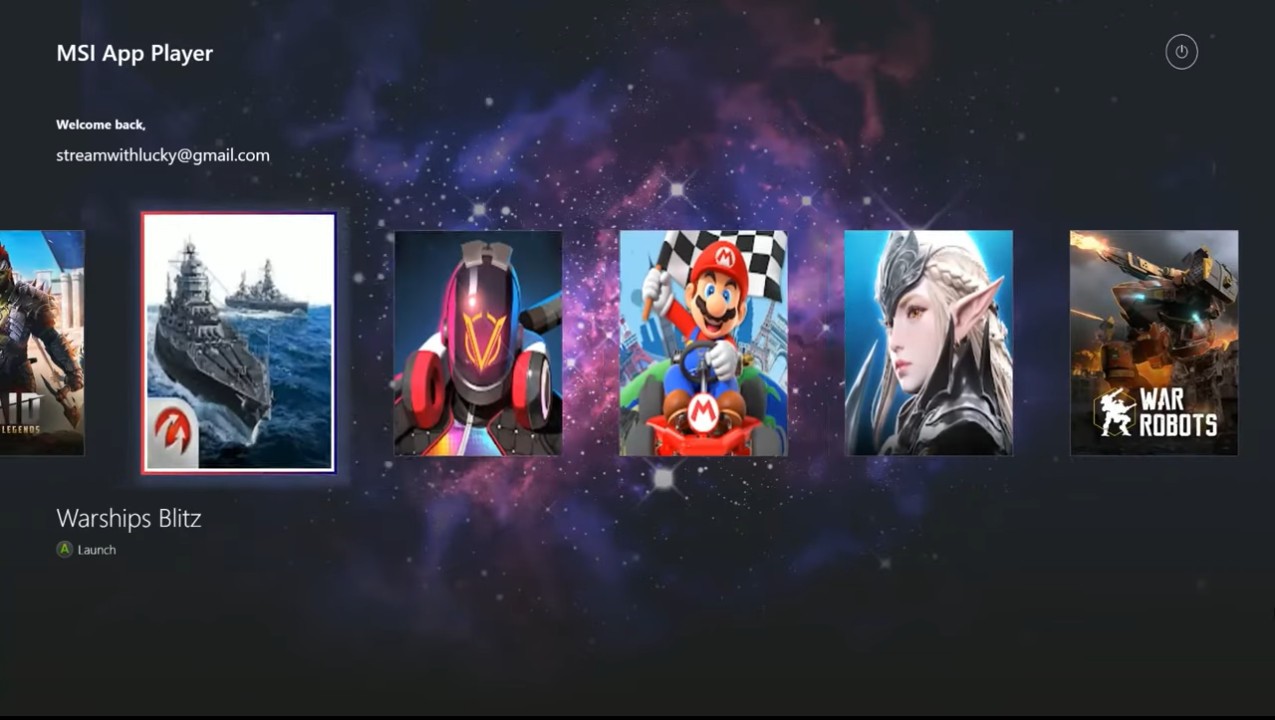
Der MSI App Player holt die ganze Android-Welt auf deinen PC – ohne dass du dich erst durch technische Abgründe wühlen musst. Download, Klick, fertig. Und plötzlich wirkt dein Computer wie verwandelt: Apps und Spiele, die sonst nur auf dem Handy laufen, tauchen groß und klar auf dem Monitor auf. Kein Kabelsalat, kein Menü-Wirrwarr. Einfach starten und loslegen.
Im Grunde zaubert die Software ein virtuelles Android-System auf deinen Rechner. Klingt fast magisch, ist aber schlicht clever programmiert. So kannst du das vertraute Android-Gefühl genießen, selbst wenn dein Smartphone gerade leer, kaputt oder sonstwie außer Reichweite ist. Eigentlich war der App Player ja dafür gedacht, mobile Anwendungen bequem am Desktop zu nutzen – aber ehrlich gesagt: Er kann weit mehr. Tastenzuweisungen? Kein Problem. Mehrere Apps gleichzeitig? Läuft. Und diese Kompatibilität … beeindruckend breit gefächert.
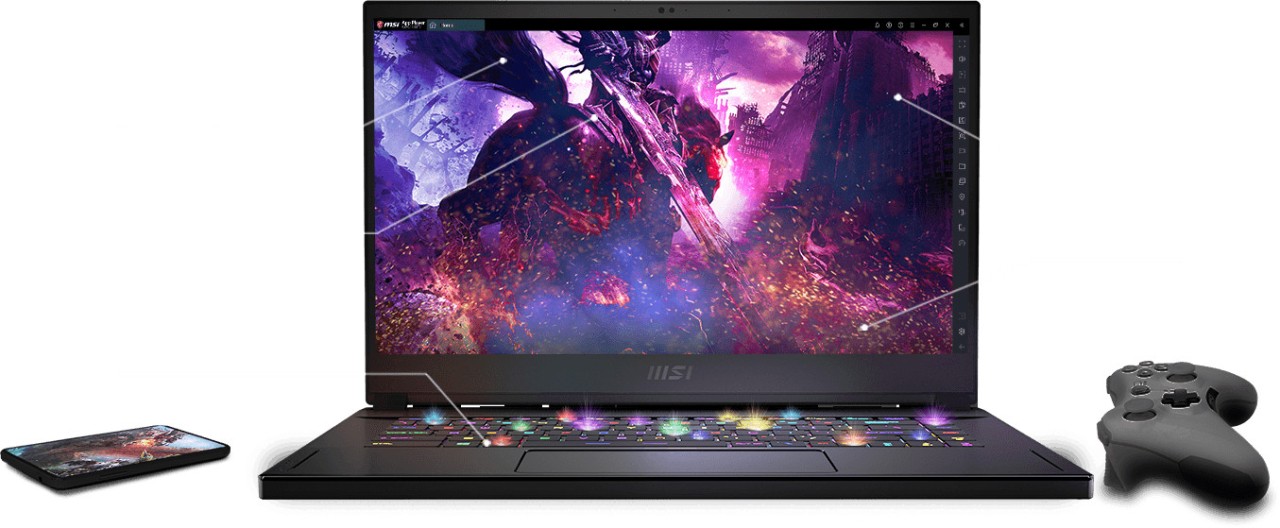
Richtig interessant wird’s für Gamer. Denn wer will schon auf einem winzigen Display zocken, wenn man stattdessen einen 27-Zöller vor sich haben kann? Auch Entwickler freuen sich: Testen, debuggen, optimieren – alles direkt am PC. Und wer einen MSI-Rechner besitzt, bekommt noch ein bisschen Glanz obendrauf: Jede Taste lässt sich mit RGB-Licht individuell anpassen. Je nach Spiel pulsiert das Keyboard anders – als würde der Rechner mitspielen wollen.
Noch ein Punkt, den man wissen sollte: Der Emulator ist nicht irgendein generisches Tool, sondern fein abgestimmt auf MSI-Hardware und tief in Windows verankert. Das Ergebnis? Leistung satt. Dazu kommt die enge Verzahnung mit dem Dragon Center – jenem Kontrollzentrum, in dem du dein System nach Lust und Laune tunen kannst. Ein Klick hier, ein Schieberegler dort – und schon läuft alles so, wie du’s willst.
Warum sollte ich den MSI App Player herunterladen?
Der MSI App Player – klingt erstmal nach einem dieser typischen Tools, oder? Ist er aber nicht. Er ist tatsächlich eine verdammt gute Wahl, ganz gleich, ob du zocken, arbeiten oder einfach ein bisschen herumexperimentieren willst. Wenn du zu den Leuten gehörst, die lieber mit Maus und Tastatur hantieren, weil sie jede Bewegung exakt steuern wollen – du wirst ihn feiern. Und falls du eher der Typ bist, der mehrere Apps gleichzeitig offen hat, während irgendwo Musik läuft und im Hintergrund noch ein Chat blinkt – perfekt, genau dafür wurde das Ding gebaut.
Das Interface? Unaufgeregt, angenehm klar. Kein Schnickschnack, kein „Wo muss ich jetzt klicken?“-Moment. In wenigen Minuten läuft deine virtuelle Android-Umgebung unter Windows – ohne dieses ewige Technik-Gefrickel, das einem sonst den Nerv raubt. Du brauchst kein Handbuch, kein Expertenwissen. Einfach loslegen.
Ein echtes Schmankerl: Du kannst Tasten und Mausklicks frei belegen, um Touch-Gesten nachzubauen. Zack – ein Klick statt Wischen. In Spielen macht das einen riesigen Unterschied. Und wer lieber mit dem Gamepad loslegt? Kein Problem. Im Console Mode lassen sich Controller direkt koppeln – Plug-and-Play im besten Sinne.
Jetzt wird’s spannend: Der MSI App Player kann mehrere Fenster gleichzeitig öffnen. In jedem läuft eine andere App – praktisch, wenn du testen willst, vergleichen oder einfach Multitasking liebst. Du kannst sogar dasselbe Spiel mehrfach starten und dich mit verschiedenen Accounts einloggen. Klingt verrückt? Funktioniert tadellos.
Weil der Player tief im Windows-System verankert ist, spricht er nicht nur Gamer an. Entwickler nutzen ihn zum Testen mobiler Anwendungen, Designer für Android-Tools oder einfach Leute, die lieber auf großem Bildschirm arbeiten statt auf winzigen Displays herumzutippen. Stabil läuft er sowieso.
Eigentlich war das Ganze mal fürs mobile Gaming gedacht – und genau da glänzt er auch heute noch. Rasante Actionspiele? Kein Problem. Grafikmonster mit Effekten bis zum Anschlag? Läuft butterweich. Die Ressourcenverwaltung ist clever gemacht: CPU, GPU und RAM werden so verteilt, dass selbst Mittelklasse-Rechner ordentlich performen. Das Resultat? Keine Ruckler, kein Frust – gerade bei schnellen Matches ein echter Vorteil.
Und falls doch mal was schiefläuft (passiert selten), fängt sich das Tool selbst wieder. Eingebautes Prüf- und Wiederherstellungssystem sei Dank. Die Entwickler sitzen außerdem nicht still: Neue Spiele, frische Android-Versionen, Systemupdates – alles wird regelmäßig nachgeschoben.
Unter der Haube läuft ein Android/Nougat-Emulatorbetriebssystem mit Bildraten bis zu 240 FPS – vorausgesetzt natürlich, deine Hardware zieht mit. Auf einem 240-Hz-Monitor gleitet das Bild so geschmeidig dahin, dass man fast vergisst: Das hier ist gar kein echtes Android-Gerät, sondern ein verdammt gut gemachter Emulator.
Ist der MSI App Player kostenlos?
Klar, den MSI App Player kannst du dir völlig gratis schnappen – kein Haken, kein Kleingedrucktes, nichts. Einfach runterladen, installieren, fertig. Keine Gebühren, kein Abo-Kram, kein „Überraschung, doch bezahlt!“.
Ob du nun zocken willst, ein paar Apps ausprobieren oder einfach ein Stück Android-Feeling auf deinen Rechner holen möchtest – das Ding läuft verblüffend rund. Fast so, als hätte dein PC plötzlich ein zweites Leben als Smartphone begonnen. Und das Schönste daran: Dein Konto bleibt unberührt.
Na gut, einen kleinen Haken gibt’s dann doch. Der Player wurde ursprünglich für MSI-Hardware gebaut. Auf anderen Systemen klappt’s meistens trotzdem, aber offiziell ist er eben für MSI-Geräte gedacht – das sollte man wissen.
Mit welchen Betriebssystemen ist der MSI App Player kompatibel?
Der MSI App Player ist kein pingeliger Typ – er läuft auf einer ganzen Reihe von Windows‑Versionen, als wolle er sagen: „Komm, ich nehm dich alle. “ Selbst ein betagtes 64‑Bit‑Windows 7 kriegt ihn zum Starten (auch wenn Windows 10, Hand aufs Herz, einfach die smartere Wahl ist).
Worauf es wirklich ankommt? Ein paar Basics müssen stimmen: mindestens 4 GB RAM, das . NET Framework 3. 5, eine Grafikeinheit mit OpenGL 2. 0‑Support und ein Dual‑Core‑Prozessor. Mehr nicht.
Klingt easy, oder? Tja – das sind halt nur die absoluten Mindestvoraussetzungen. Damit läuft der Player zwar, aber eben so gerade eben. Wenn dein Rechner ein bisschen mehr Dampf hat, spürst du das sofort: alles reagiert flüssiger, Übergänge wirken sauberer, und plötzlich fühlt sich das Ganze einfach… rund an.
Das Beste daran? Der App Player ist kein Fremdkörper im System. Er wurde gezielt für Windows und MSI‑Hardware gebaut – quasi maßgeschneidert. Dadurch kann er die Ressourcen deines PCs erstaunlich clever nutzen, fast so, als hätte er verstanden, wie dein Rechner tickt – und genau dort ansetzt, wo noch etwas Leistung schlummert.
Welche Alternativen gibt es zum MSI App Player?
BlueStacks – schon mal gehört? Ein Android‑Emulator, klar. Aber einer, der mehr draufhat, als man ihm auf den ersten Blick zutraut. Hohe Bildraten? Läuft. Mehrere Instanzen parallel? Kein Hexenwerk. Und wer gern alles bis ins Detail anpasst, wird sich über frei belegbare Tasten und die eingebaute Makro‑Aufnahme freuen. Das Ganze funktioniert sowohl unter Windows als auch auf macOS – also breiter aufgestellt als der MSI‑Konkurrent, der da etwas eingeschränkter unterwegs ist.
Das Schönste daran: BlueStacks kostet keinen Cent. Alles ist freigeschaltet, nichts versteckt hinter Bezahlschranken. Die Entwickler liefern regelmäßig Updates nach, damit das Tool mit neuen Android‑Versionen und aktuellen Spielen Schritt hält. Kein Wunder also, dass viele direkt zu BlueStacks greifen, wenn sie ihre Handy‑Apps lieber großformatig erleben – oder einfach präziser zocken wollen.
Apps kannst du wie gewohnt über den Google Play Store installieren oder per APK‑Datei einspielen. Dazu gibt’s nette Kleinigkeiten: eingebaute Screenshot‑Tools, Drag‑and‑Drop‑Sharing und einen „Eco Mode“, der CPU und GPU spürbar entlastet – perfekt für ältere Rechner oder wenn du mehrere Instanzen gleichzeitig laufen lässt. In der Beta läuft sogar schon Android 11.
Wenn du allerdings sagst: „Ich will einfach nur zocken, sonst nix“, dann ist Gameloop dein Ding. Entwickelt von Gamern für Gamer – mit niedriger Latenz, butterweichen Bildraten und einer Steuerung, die sich einfach richtig anfühlt. Gameloop läuft ausschließlich unter Windows und nutzt das System bis ins letzte Byte effizient aus: Ressourcenmanagement, Prozesse, Hardware – alles greift ineinander wie Zahnräder in einer gut geölten Maschine.
Selbst grafisch fordernde Mobile Games bringt Gameloop sauber auf den Monitor. Und das merkt man besonders dann, wenn man vom kleinen Handy‑Display auf einen 27‑Zöller wechselt – plötzlich wirkt jedes Detail lebendig. Das integrierte „Turbo GPU“-System kitzelt mehr Grafikleistung heraus, ohne die CPU zu überlasten. Obendrauf gibt’s Anti‑Cheat‑Mechanismen und eine kuratierte Sammlung beliebter Mobile Games direkt im Launcher.
Wer dagegen lieber an allen Stellschrauben dreht und trotzdem Power will, sollte sich NoxPlayer anschauen. Hier kannst du fast alles einstellen: Tastenbelegung, Multi‑Instanzen, Layouts – sogar das Bildschirmformat deines virtuellen Androids (horizontal oder vertikal). Ganz nach Laune eben.
Obendrein hat NoxPlayer ein eigenes Aufnahme‑System an Bord: Du kannst Videos mitschneiden, Screenshots erstellen oder ganze Tastatur- und Mausabfolgen speichern – später abrufbar per Shortcut. Ideal für wiederkehrende Abläufe oder komplexe Spielzüge. Das Programm ist kostenlos für Windows und macOS erhältlich; Linux schaut bislang noch in die Röhre.
Und weil’s nie bei den Basics bleibt: animierte Designs, ein „Live Mode“ fürs Streaming und die Option, zwischen verschiedenen Android‑Versionen (5 oder 7) sowie Systemarchitekturen (32‑Bit oder 64‑Bit) zu wechseln – damit jede App genau das Umfeld bekommt, in dem sie sich am wohlsten fühlt.