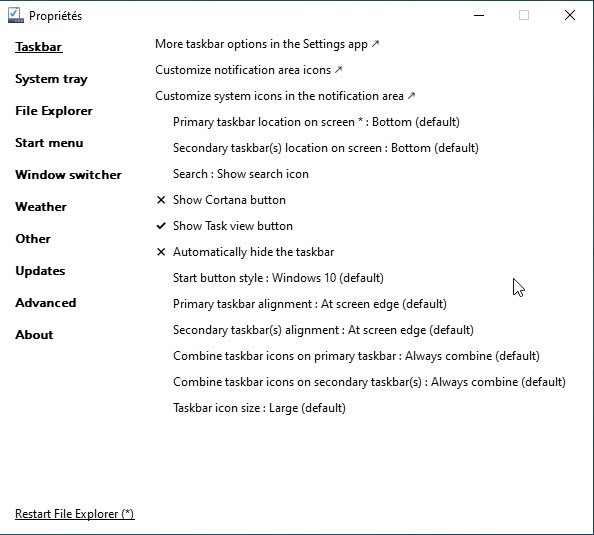
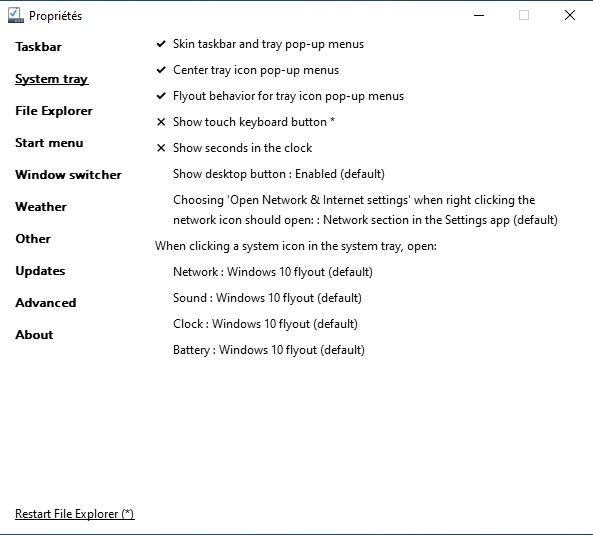
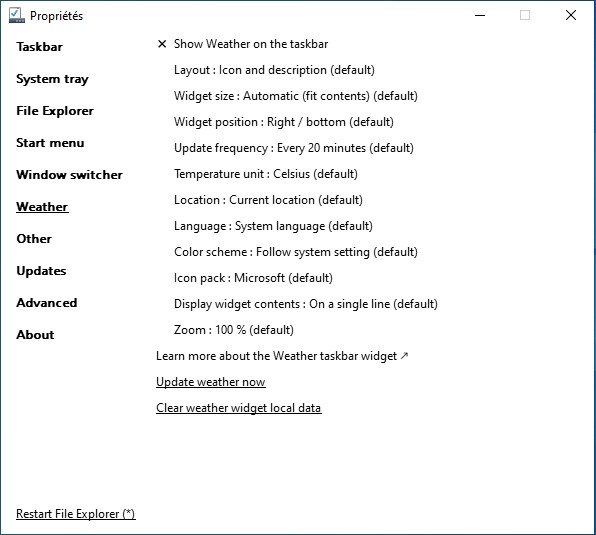
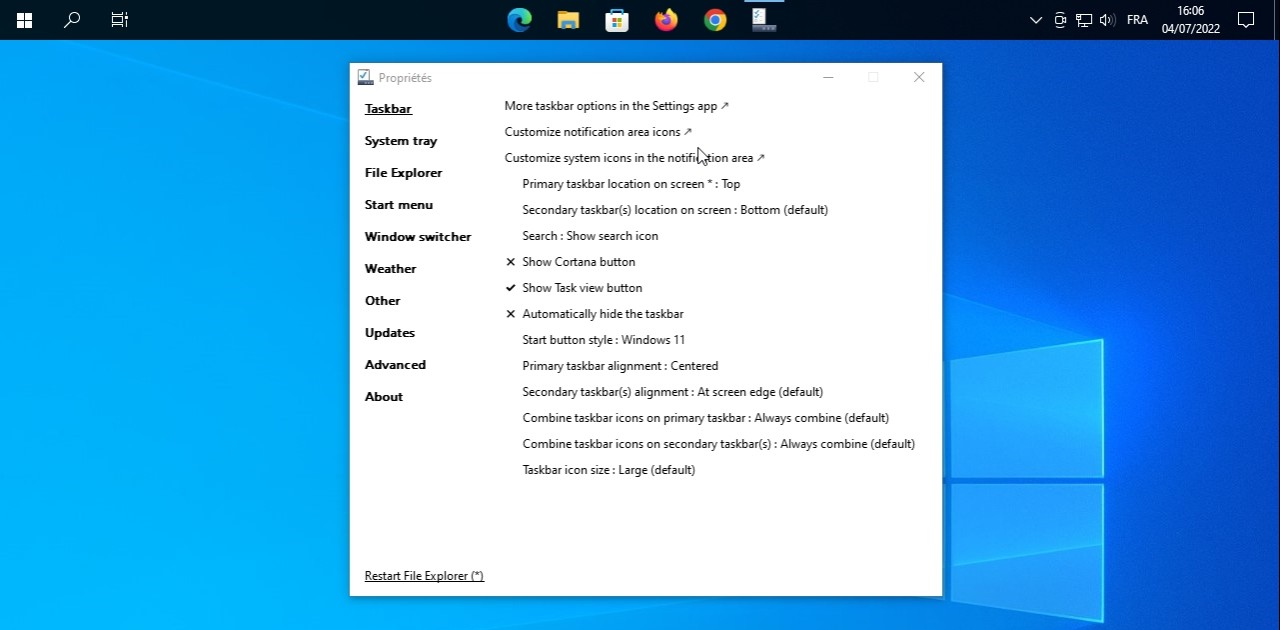
ExplorerPatcher der Name klingt harmlos, fast technisch. In Wahrheit ist es ein kleiner Aufstand im System. Ein Werkzeug für alle, die sich nicht länger vorschreiben lassen wollen, wie ihr Desktop auszusehen hat. Für jene, die sagen: „Warum soll ich mich anpassen, wenn ich mein System so gestalten kann, wie ich es will?“
Dieses Programm macht kein großes Theater. Keine blinkenden Buttons, kein überladenes Design-Gedöns. Es kommt leise daher und bringt genau das zurück, was viele schon abgeschrieben hatten: die klassische Taskleiste, das alte Startmenü, den vertrauten Infobereich. Und, vielleicht am wichtigsten, das Gefühl: Ich darf wieder selbst entscheiden.
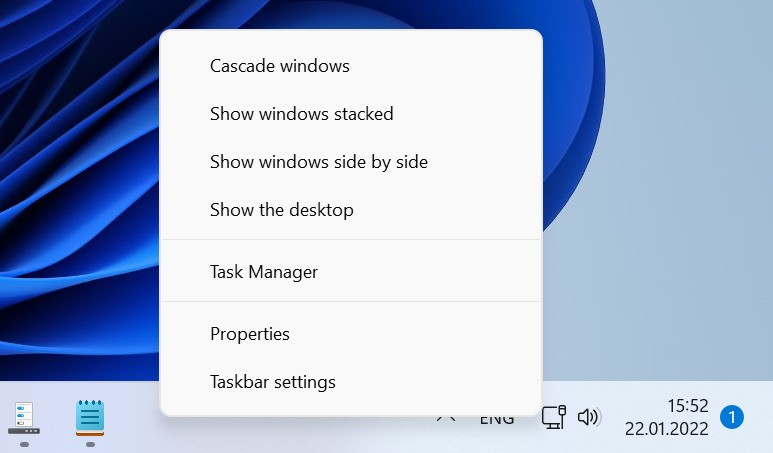
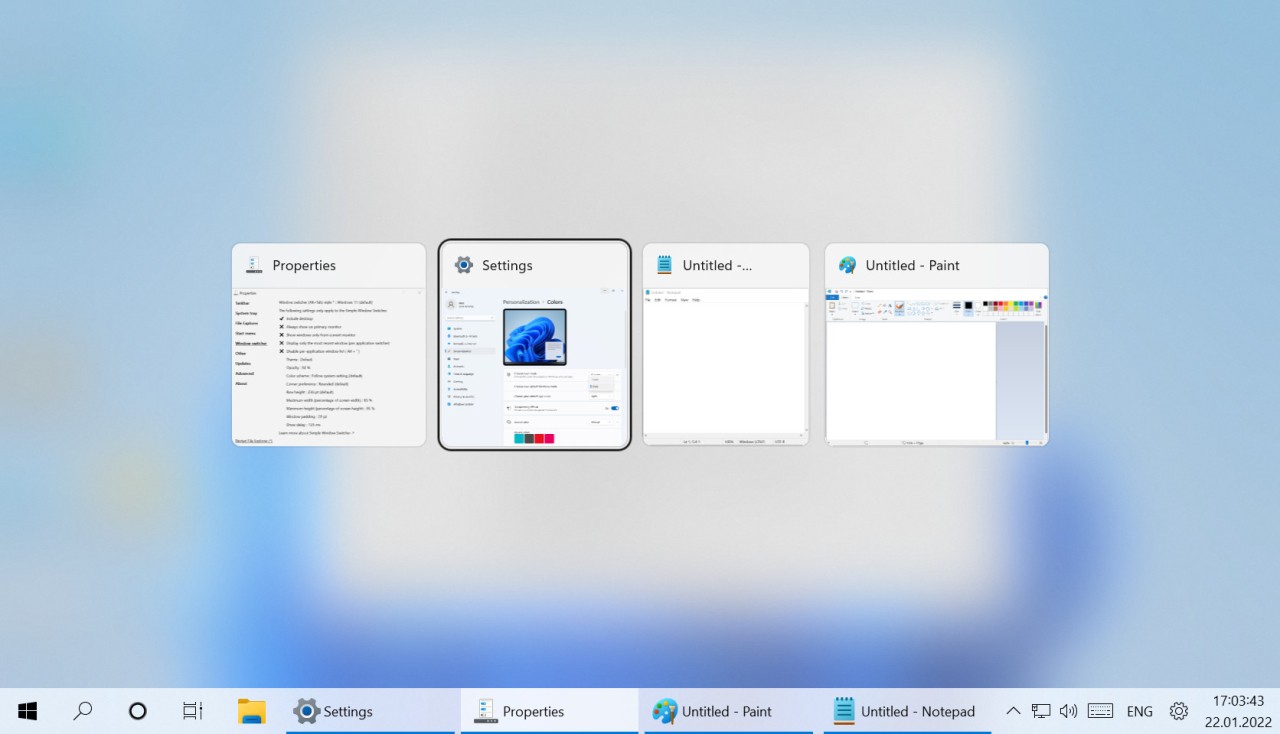
Nur damit kein Missverständnis aufkommt: ExplorerPatcher ist kein Theme-Paket und auch keine neue Oberfläche. Es geht hier nicht um hübsch, sondern um handfest. Du kannst etwa in Windows 11 die Taskleiste aus Windows 10 wiederbeleben oder die Abstände zwischen Symbolen so anpassen, dass sie endlich wieder Sinn ergeben. Willst du sie mittig? Geht klar. Oder lieber linksbündig wie früher? Auch das. Sogar die klassischen Beschriftungen und getrennten Schaltflächen aus Windows 7 kannst du dir zurückholen. Kurz gesagt: Du bekommst die Kontrolle zurück, die Microsoft dir Stück für Stück entzogen hat.
Und nein es geht nicht bloß um Nostalgie. ExplorerPatcher sorgt auch für spürbare Verbesserungen im Alltag: Animationen abschalten, den Datei-Explorer im alten Stil anzeigen lassen, Eckenverhalten anpassen solche Kleinigkeiten, die plötzlich einen echten Unterschied machen.
Am Ende steht kein aufgehübschtes Windows mit Schleifchen dran. Sondern eines, das sich wieder anfühlt wie deins vertraut, flink und eigenwillig genug, um Spaß zu machen.
Warum sollte ich ExplorerPatcher herunterladen?
Windows 11 elegant, auf Hochglanz poliert, fast schon zu perfekt. Und doch: Etwas fehlt. Dieses leise Gefühl von „Zuhause“, das viele alte Windows‑Hasen einst ganz selbstverständlich hatten, ist plötzlich weg. Dinge, die man früher blind fand, sind jetzt irgendwo vergraben. Die Taskleiste? Beschnitten, als hätte man ihr den Charakter genommen. Selbst das Kontextmenü früher praktisch, vertraut wirkt nun wie ein Fremdkörper. Microsoft bessert zwar hier und da nach, aber das Grundgefühl bleibt: Ein Stück Selbstbestimmung am eigenen Rechner ist verloren gegangen. Genau da kommt ExplorerPatcher ins Spiel und holt sie zurück.
Man muss kein Nerd sein, um das zu feiern. Vielleicht willst du einfach nur, dass der Startknopf wieder links sitzt, wo er hingehört. Oder du vermisst das gute alte Drag‑and‑Drop auf der Taskleiste dieses kleine Stück Alltag, das plötzlich fehlte. Vielleicht war es auch die alte Benachrichtigungsleiste, klar und übersichtlich, die dir ans Herz gewachsen war. ExplorerPatcher bringt all das zurück. Und zwar nicht irgendwie, sondern sauber, stabil, unaufdringlich als würde Windows selbst wieder wissen, was du brauchst.
Das Beste daran? Es ersetzt Windows nicht, es ergänzt es wie ein stiller Verbündeter im Hintergrund. Kaum Speicherbedarf, läuft rund, kein bisschen träge. Du installierst es einmal, öffnest das Menü und merkst sofort: Jetzt hast du wieder das Sagen. Farben, Verhalten, Positionen alles lässt sich feintunen. Und falls du lieber alles so haben willst wie früher? Kein Drama. Die Standardoptionen stellen Startmenü und Taskleiste so her, wie sie mal waren: vertraut, funktional, einfach richtig.
Was ExplorerPatcher wirklich besonders macht? Die Liebe zum Detail. Das hier ist kein „Ein‑Knopf‑macht‑alles“-Tool, sondern ein Werkzeug für Menschen mit Geschmack und Anspruch. Du kannst jedes Element anfassen: das Suchsymbol ausblenden, aber die Aufgabenansicht behalten; den Abstand zwischen Icons verändern; sogar die klassische Titelleiste im Datei‑Explorer zurückholen. Schritt für Schritt entsteht so ein System, das sich wieder nach dir anfühlt nicht nach irgendeiner Designabteilung in Redmond.
Und genau diese kleinen Dinge sind es doch, die zählen, wenn man täglich Stunden vor dem Bildschirm sitzt. Wo dein Knopf liegt, wie dein Menü reagiert oder ob deine Taskleiste „deine Handschrift“ trägt klingt banal? Ist es nicht. Das ist der Unterschied zwischen einem Computer und deinem Computer. ExplorerPatcher sorgt dafür, dass Letzteres wieder stimmt still, zuverlässig und mit einem Augenzwinkern Richtung Vergangenheit.
Ist ExplorerPatcher kostenlos?
Klingt fast zu gut, oder? Aber ja ExplorerPatcher kostet wirklich nichts. Kein Abo, kein „Pro“-Kram, keine Bezahlschranke, die sich plötzlich auftut. Keine Werbung, kein Countdown, der dich nervt. Einfach alles da, vom ersten Klick an offen, klar, benutzbar ohne Trickserei.
Und das Schönste daran? Dahinter steckt keine anonyme Firma, sondern eine Community, die mit Herzblut schraubt, testet und verbessert. Updates trudeln regelmäßig ein, Fehler verschwinden manchmal so schnell, dass du kaum merkst, dass es sie gab. Alles passiert offen kein Hokuspokus im Hintergrund.
Wenn du Software magst, die dich nicht ausspäht und dir nicht heimlich die Zügel aus der Hand nimmt dann bist du hier goldrichtig.
Mit welchen Betriebssystemen ist ExplorerPatcher kompatibel?
ExplorerPatcher läuft nicht nur unter Windows 11 erstaunlicherweise kommt es auch mit einigen Versionen von Windows 10 bestens klar. Und der Gedanke dahinter? Ganz einfach: ein Stück Vertrautheit zurückholen. Diese kleinen Dinge, die man jahrelang automatisch gemacht hat und plötzlich vermisst.
Im Alltag merkt man kaum, dass das Tool überhaupt da ist. Es schmiegt sich unauffällig in die Oberfläche, frisst kaum Leistung und zickt selbst bei Updates nicht herum was ja bei solchen Tools eher die Ausnahme ist.
Und das Beste: Die Installation ist kein Drama. Wenn dein System halbwegs aktuell ist, klickst du dich kurz durch, und zack läuft. Keine Bastelei, kein Fluchen, einfach fertig.
Welche Alternativen gibt es zu ExplorerPatcher?
Wenn ExplorerPatcher dich kaltlässt oder du einfach Lust hast, dein Windows mal auf eine andere Art aufzuhübschen –, dann lohnt sich ein Blick über den Tellerrand. Es gibt da draußen nämlich ein paar Tools, die Ähnliches leisten, aber jedes mit seinem ganz eigenen Charakter.
Fangen wir mit einem alten Bekannten an: PowerToys. Direkt aus dem Hause Microsoft, also quasi offiziell abgesegnet. Kein Nostalgiepaket, sondern ein Werkzeugkasten voller smarter Helferlein. FancyZones etwa perfekt, wenn du dein Fensterchaos endlich bändigen willst. PowerRename? Spart dir Stunden beim Umbenennen ganzer Dateiberge. Und dann noch dieser Farbpicker ein Segen für Designer oder einfach alle, die’s gern exakt haben. PowerToys rührt weder an Taskleiste noch Startmenü, sondern feilt lieber an den kleinen Dingen, die den Alltag flüssiger machen. Kurz gesagt: Weniger Revolution, mehr Feinschliff und genau das macht’s so charmant.
Ganz anders Phoenix Customizer. Kein offizielles Tool, dafür mit ordentlich Persönlichkeit. Hier kannst du dich austoben: Themes, Farben, Animationen alles lässt sich umkrempeln. ExplorerPatcher schaut zurück; Phoenix schaut nach vorn. Wer seinen Desktop nicht nur nutzen, sondern gestalten will, wird hier glücklich. Zugegeben, manchmal zickt es ein wenig und gönnt sich mehr Ressourcen als nötig aber hey, Kreativität ist selten stromsparend.
Und dann wäre da noch Flow Launcher. Für die Tastaturmenschen unter uns du weißt schon, die lieber schreiben als klicken. Ein paar Buchstaben getippt und zack: Programme, Dateien, Websuchen, Plugins alles sofort griffbereit. Kein Gefummel im Startmenü mehr, keine Mausakrobatik. Flow Launcher verändert nichts Sichtbares und doch alles: wie du arbeitest, suchst, denkst am Rechner. Fast wie Spotlight auf dem Mac oder Alfred nur eben mit Windows-Seele.