
OS X 10.8 Mountain Lion ist hier. Sie werden wahrscheinlich viel lesen über alle neuen Features und wie Apples keine Ideen mehr. Hier ist eine Anleitung dazu , was die Verwendung des ML-Zeugs einfacher macht – und was das neue Betriebssystem zu einer Plage machen wird.
https://gizmodo.com/go-get-os-x-mountain-lion-right-now-updated-5928874
Letztes Jahr hat OS X 10.7 Lion viele von uns überrascht. „Zurück zum Mac“ war der Ausspruch. Stattdessen bekamen wir eine Identitätskrise verpackt in einer Unix-Shell. Dieses Jahr? wissen wir was auf uns kommt. Mountain Lion ist im Grunde nur Lion mit einem Geschwindigkeitsschub und einem Schub mehr iOS im Geschlecht.
So gestalten Sie den Übergang so reibungslos wie möglich. (Natürlich erst, nachdem Sie Ihr System gesichert haben.)
Was ist besser
Vielleicht möchten Sie jetzt tatsächlich Safari verwenden
Safari war lange Zeit das Steckenpferd von Apple. Mit jedem OSX-Update wird es vollgestopft mit neuen, halbwegs nützlich aussehenden Funktionen, aber für fortgeschrittene Benutzer ist Chrome immer noch der Browser der Wahl. Das könnte sich nun ändern.
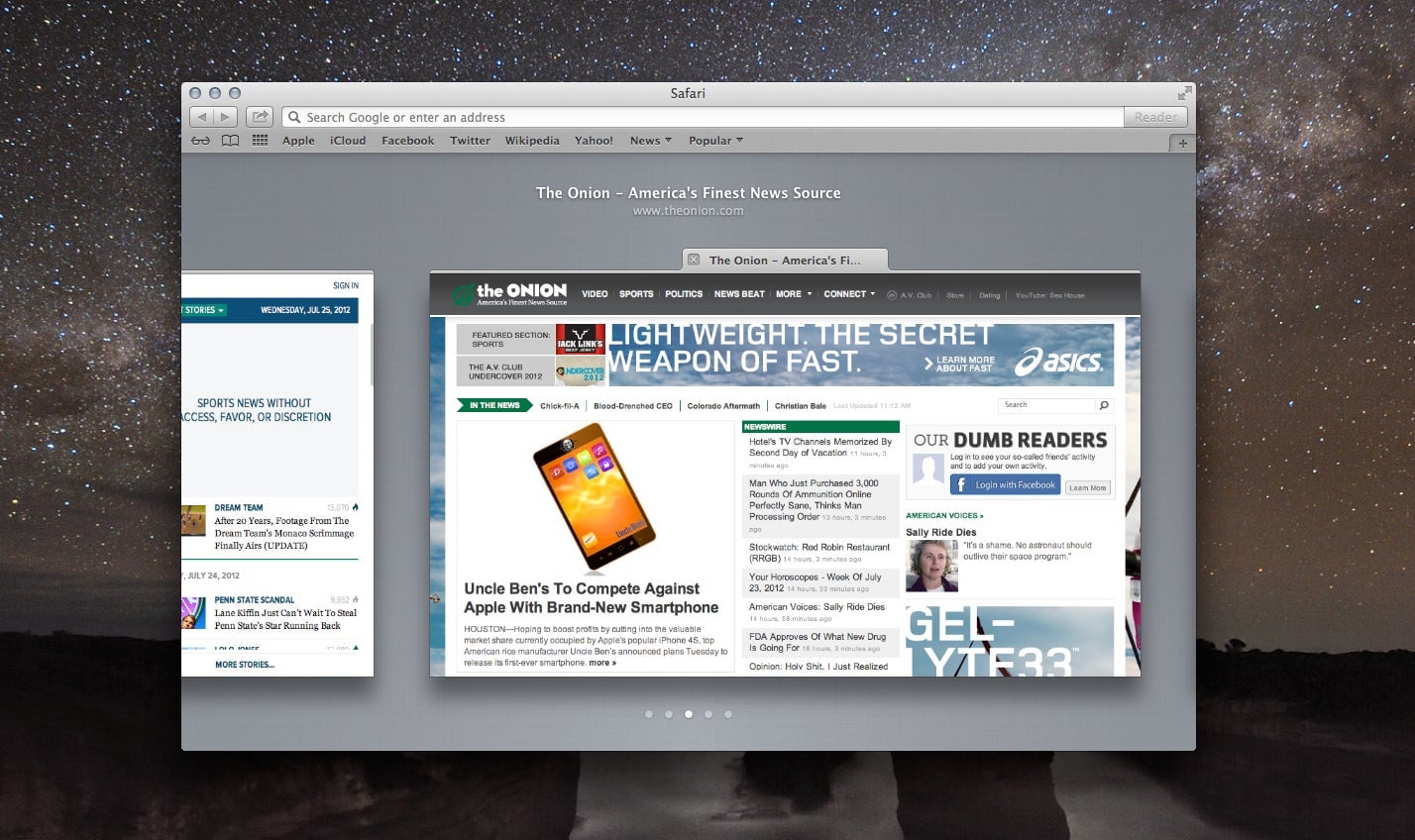
Zusätzlich zu allen anderen nur in Safari verfügbaren und Safari-freundlicheren Funktionen ist das neue Tab-Umschalten wirklich gut. Sie ziehen mit zwei Fingern, wenn Sie auf einer Seite ganz herausgezoomt haben (was standardmäßig der Fall sein sollte), und gelangen auf einen Bildschirm, auf dem Sie schnell zwischen all Ihren Tabs blättern können, mit visuellen Vorschauen jeder Seite. Es ist sehr leichtgewichtig, schnell und reaktionsfähig.
Nachrichten sind nicht so schlimm, wie Sie denken
Als Apple die öffentliche Betaversion von Messages veröffentlichte, war das eine unnatürliche Katastrophe. Fast buchstäblich nichts funktionierte, und was funktionierte, funktionierte nicht richtig. Sicher, es war eine frühe Betaversion, und viele der Benutzer verwendeten auch eine frühe Betaversion ihres Betriebssystems. Aber die anfängliche Reaktion war ebenso lautstark wie einstimmig: Das ist Mist. Das funktioniert nicht. Was zur Hölle.
Jetzt beschränken sich die Probleme jedoch auf einige Personen, die Probleme mit Dateiübertragungen mit iMessage haben. In jeder anderen Bedingung ist Messages der reibungslose, einheitliche Chat-Client, der wir erhofft hatten.
Die Suchleiste ist allerdings immer noch total kaputt. Verwenden Sie Loghorrea stattdessen.
Was einfach behoben werden kann
Sie können das hässliche Leder in Kalender und Kontakten immer noch loswerden
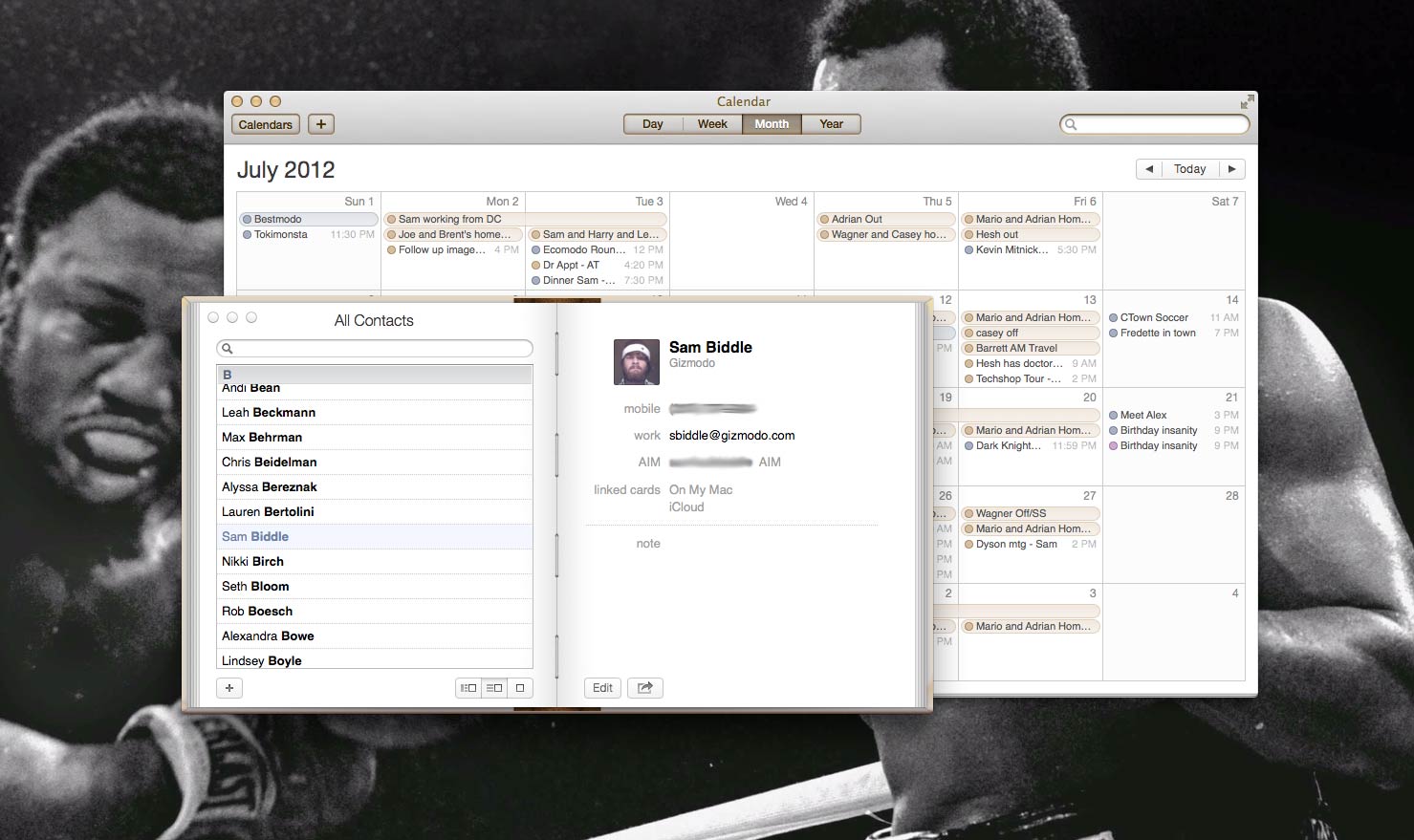
Letztes Jahr hat uns MacNix freundlicherweise eine kostenlose Antwort auf die schrecklichen Lederumgestaltungen von iCal und Adressbuch gegeben. Jetzt hat er dasselbe mit Kontakten und Kalender getan. Gehen Sie einfach zur MacNix Blog, und laden Sie dort die DMG-Dateien herunter. Installieren Sie sie und Ihre Kontakte und Ihr Kalender erhalten ein Aluminium-Skin anstelle von Scott Forstalls Wildwest-Leder-Bonanza.
Den Standardspeicherort von Growl oder Benachrichtigungen ändern
Growl ist eine der Apps, die Apple in Mountain Lion zu töten versucht. Bisher ist alles gut – die Benachrichtigungen sind größtenteils sehr gut. Aber im Moment koexistieren die beiden in der Benachrichtigungshölle. Während Sie eine Instant Message erhalten, kommt ein neuer Song auf Ihrem Sonos? Entschuldigung, Sie können dieses Benachrichtigungsfeld nicht sehen. Beide erfüllen noch immer einen Zweck, aber Sie werden eine von ihnen in eine andere Ecke verschieben wollen.
Alternativ können Sie herunterladen: Zischen. Es ist ein Programm, das alle Ihre Growl-Benachrichtigungen sammelt und in Benachrichtigungen umwandelt. Der Nachteil besteht darin, dass Ihr Benachrichtigungscenter schnell verstopft werden kann, wenn Sie viele Growl-Benachrichtigungen erhalten. Außerdem verlieren Sie tiefere Funktionen in Growl, wie die Anzeige des Albumcovers bei einem neuen Song oder die Möglichkeit auf die Benachrichtigung zu klicken und danach in die App gesprungen zu werden, die sie gestartet hat.
Ordnen Sie Gesten neu zu, die keinen Sinn ergeben
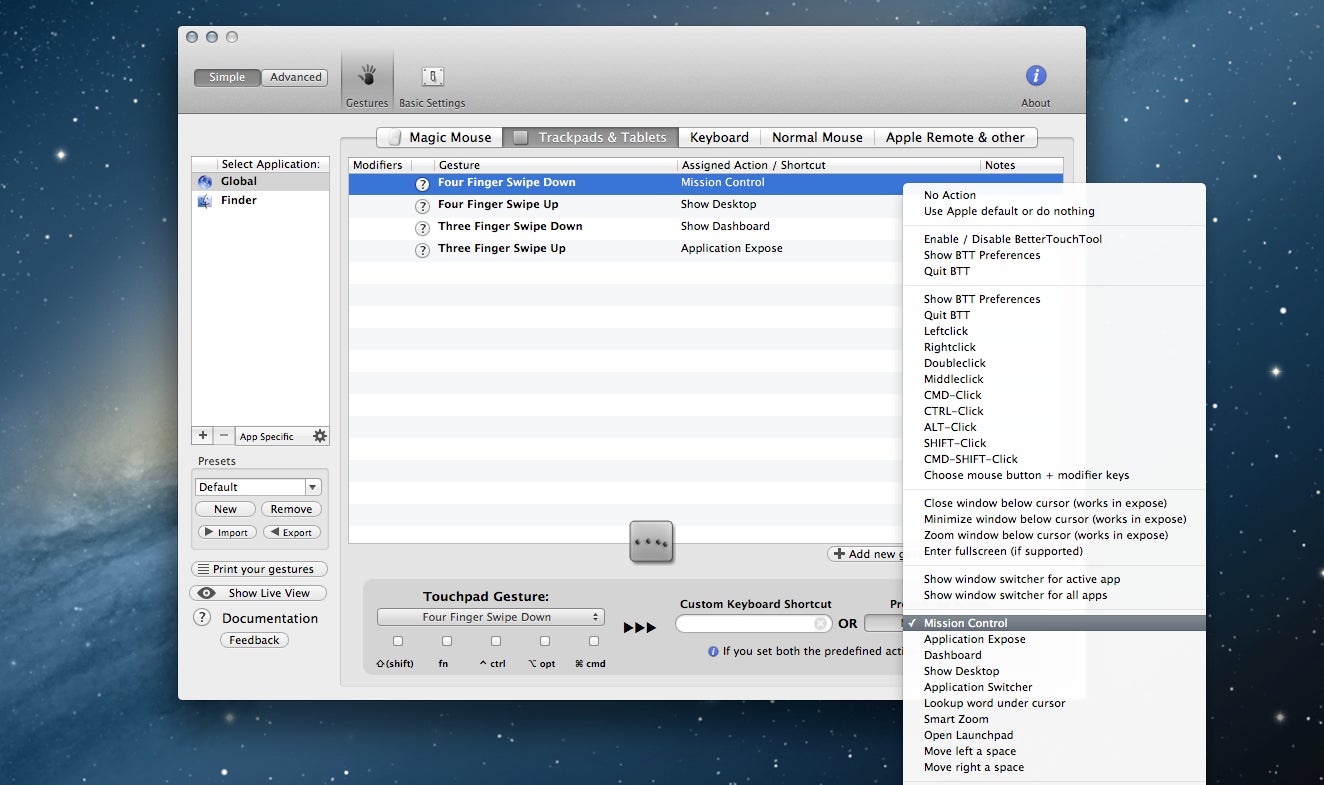
Ein neues Jahr, ein neuer Satz Apple-Gesten, mit denen man sich auseinandersetzen muss. Obwohl die diesjährigen Gesten deutlich intuitiver sind als die vom letzten Jahr, sind die Gesten in OS X insgesamt weniger benutzerfreundlich als in der Vergangenheit. Wenn Sie also lieber mehr Anpassungsmöglichkeiten haben möchten, als Ihnen in den grundlegenden Systemeinstellungen erlaubt sind – was nicht viel ist –, können Sie Folgendes installieren: BesserTouchTool kostenlos und weisen Sie jedem Befehl jede Geste zu.
Es funktioniert perfekt und kann sogar eine Snap-Funktion wie in Windows 7 hinzufügen, die die Größe Ihrer Fenster automatisch auf Vollbild, Halbbild oder Viertelbild anpasst.
Machen Sie Ihren Bibliotheksordner sichtbar
Wie in Lion ist Ihr Benutzerbibliotheksordner standardmäßig ausgeblendet. Das kann einiges ärgern, lässt sich aber ganz leicht beheben: Kopieren Sie einfach die folgende Codezeile und fügen Sie sie in Terminal ein:
chflags nohidden /Benutzer/BENUTZERNAME/Bibliothek
Das war’s. Sie können jetzt zu Ihrem Bibliotheksordner navigieren.
Tastenwiederholung aktivieren
Ein anderes Überbleibsel von Lion ist das Fehlen der Tastenwiederholung. Dabei halten Sie die L-Taste gedrückt und drücken während Sie hellllllllll no eingeben. Um diese Funktion wieder zu aktivieren, müssen Sie nur dies in Terminal einfügen und dann neu starten:
defaults write -g ApplePressAndHoldEnabled -bool false
Benachrichtigungen haben einen „Nicht stören“-Modus
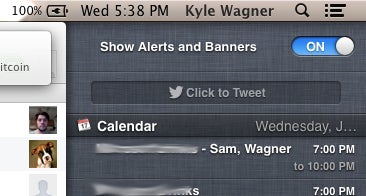
Es ist schön, dass Benachrichtigungen mittlerweile so tief in OSX integriert sind, aber wenn Sie ein Protokoll über alles führen möchten, was passiert, ohne abgelenkt zu werden, während Sie ein Projekt fertigstellen, können Sie die Warnmeldungen und Bannerbenachrichtigungen deaktivieren. Öffnen Sie einfach das Benachrichtigungscenter und ziehen Sie es mit zwei Fingern nach unten. Darüber ist ein Ein-/Aus-Schalter versteckt.
Tastaturkürzel für Benachrichtigungen verwenden
Neben der Neuzuordnung Ihrer Gesten können Sie auch einige der Funktionstasten nutzen, die Apple mit benutzerfreundlichen Gesten verdoppelt. Mission Control beispielsweise verwendet standardmäßig F3. Wenn Sie dies einer einfachen Geste zugeordnet haben, können Sie F3 beispielsweise für App Exposé, zum Wechseln zu bestimmten Spaces oder einfach zum Öffnen des Benachrichtigungscenters verwenden.
Gatekeeper ist irgendwie dumm
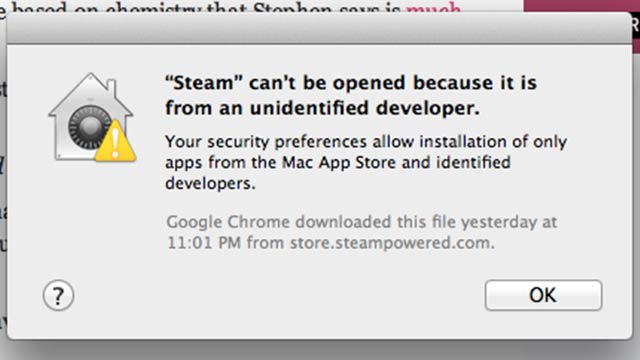
GateKeeper ist Apples neue Sicherheitsmaßnahme, die Sie vor Schadsoftware schützt. Sie wird gewarnt, wenn Sie eine App installieren möchten, die sie nicht erkennt, oder wenn Sie etwas installieren, das Sie nicht aus dem Mac App Store installiert haben. Die Maßnahme ist in unterschiedlichen Strengegraden ausgeführt, aber die Standardeinstellung ist ziemlich totalitär. Bei Steam beispielsweise flippt sie aus. Steam! Sie können dies unter Systemeinstellungen > Sicherheit und Datenschutz > Allgemein beheben, indem Sie „App-Downloads von überall zulassen“ aktivieren.
Schmerzen im Hintern, die Sie nicht vermeiden können
Probleme mit der Akkulaufzeit
Basierend auf dem GM-Build gab es Berichte, dass Mountain Lion den Akku viel schneller verbraucht als Lion. Das scheint seltsam, da es auch viel ruhiger läuft, was auf Effizienz und einen geringeren Ressourcenverbrauch hindeutet. Aber das sollten Sie im Hinterkopf behalten, wenn Sie die gesamte Akkulebensdauer benötigen.
Vollbild ist auf zwei Monitoren immer noch Mist
Ein weiteres, noch bestehendes Problem in Mountain Lion ist die Art und Weise, wie Vollbild-Apps behandelt werden, wenn Sie zwei Displays verwenden. Genau wie in Lion erstellt der Vollbildmodus in Mission Control einen völlig neuen virtuellen Arbeitsbereich. Das bedeutet, dass Sie auf einem Bildschirm eine Vollbild-App verwenden müssen und auf dem anderen einen dummen grauen Bildschirm haben, auf dem nichts passiert. Großartig.

Benachrichtigungen sind irgendwie nicht vertrauenswürdig
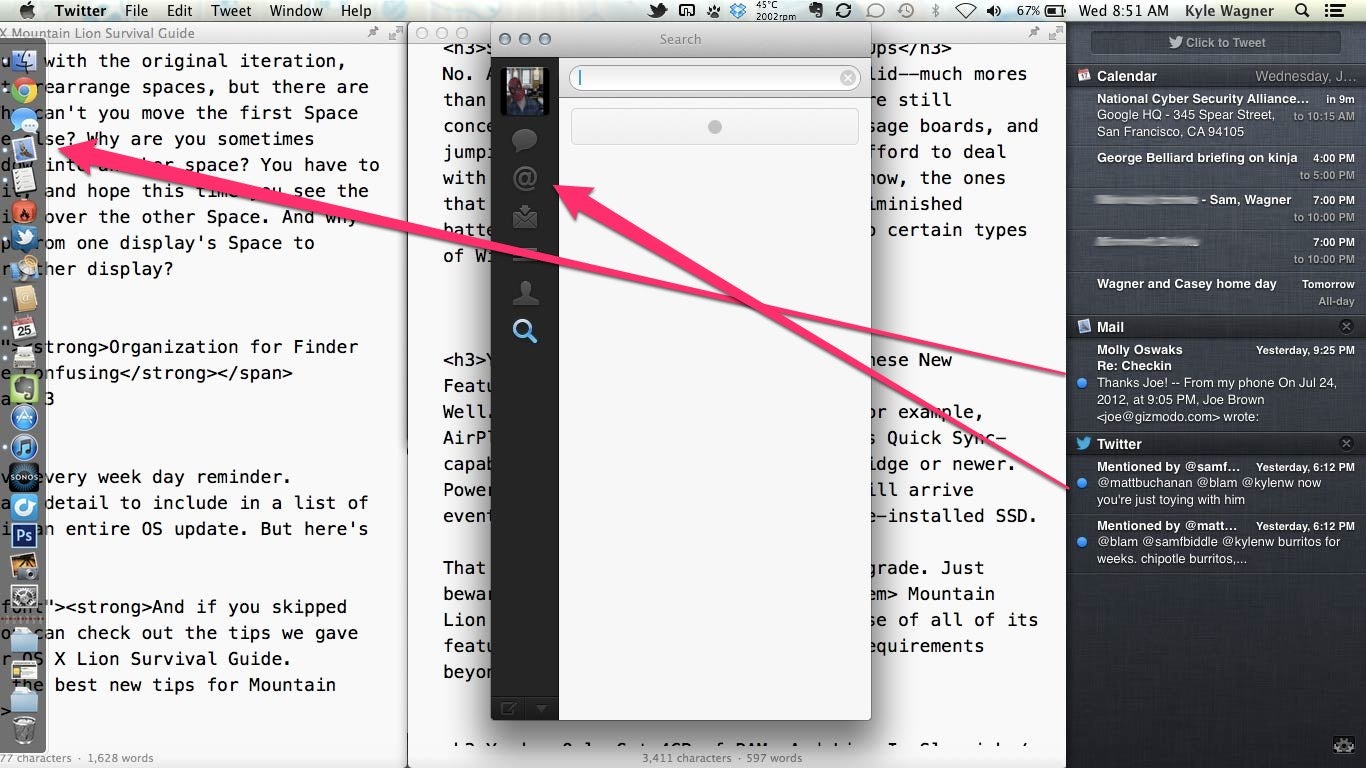
OK, das Benachrichtigungsfeld ist also insgesamt ganz nett. Und die Benachrichtigungen für neue Nachrichten und E-Mails sind besonders gut. Aber es ist alles pingelig. Manchmal bleibt eine E-Mail im Benachrichtigungsfeld hängen, selbst nachdem Sie sie gelesen haben. Manchmal erhalten Sie eine Nachrichtenbenachrichtigung für eine Sofortnachricht, die Sie vor 10 Minuten erhalten haben, statt für eine, die Sie gerade erhalten haben, oder wenn überhaupt nichts passiert ist.
Aktualisieren: Das untenstehende Bild verweist von den Twitter-Benachrichtigungen auf die Mac-App, aber die Twitter-API ist mit dem Webclient verknüpft. Der Punkt bleibt für Nachrichten und Mail bestehen.
Es besteht die Möglichkeit, dass mit WLAN etwas nicht stimmt
Es gab in der Betaversion, einschließlich der GM-Version, Berichte über Probleme mit der WLAN-Konnektivität. Offensichtlich können Benutzer bei bestimmten Netzwerken eine Verbindung herstellen, aber über die Verbindung keinen Internetdienst empfangen. Das wäre ein großes Problem. Offensichtlich funktionieren kabelgebundene Verbindungen auch immer noch, aber wenn Sie sich ein solches Verbindungsproblem absolut nicht leisten können, wäre es möglich klug, ein paar Tage zu warten.
Sie können Nachrichtenprotokolle nicht mehr zwischen Computern synchronisieren
Bei iChat konnten Sie früher auswählen, in welchem Ordner Sie Ihre Nachrichtenprotokolle speichern wollten. In Mountain Lion ist das nicht mehr der Fall. Jetzt wählen Sie einfach aus, ob Sie sie überhaupt speichern möchten, und sie werden in Ihren Bibliotheksordner verschoben. Sie finden ihn, indem Sie Ihre Benutzerbibliothek mit dem obigen Terminalbefehl sichtbar machen und zu Benutzer > Bibliothek > Nachrichten > Archiv navigieren. Ihre alten Protokolle werden übertragen und in diesem Ordner nach Datum sortiert.
Das wäre schon an Kopf genug, aber als Nebeneffekt werden Ihre Protokolle auch nicht mehr in Spotlight-Suchen angezeigt – selbst wenn Sie den Library-Ordner mit dem oben beschriebenen Trick sichtbar machen.
PowerNap ist MIA
PowerNap ist Apples Version von Intels SmartConnect-Technologie, die Ihren geschlossenen Laptop regelmäßig in einen Energiesparzustand versetzt, wenn er sich in Reichweite einer WLAN-Verbindung befindet, und neue E-Mails, Nachrichten und Warnungen an Ihren Computer sendet. Soweit wir das beurteilen können, ist die Funktion im GM auch komplett verschwunden. Vermutlich wird sie in einem Firmware-Update verfügbar sein – wahrscheinlich bald –, aber im Moment fehlt Ihnen eines der nützlicheren Updates für Mountain Lion.
Mission Control ist immer noch ziemlich beschissen
Mission Control war eine der umstritteneren Änderungen an Lion. Es machte Exposé, das nur für Apps gedacht war, und Spaces mit mehreren Zeilen überflüssig. Den Leuten gefiel das. Stattdessen erhalten wir einen mutierten Hybriden aus Spaces und dem alten Exposé, mit dem zusätzlichen Vorteil, dass alle Fenster einer App gruppiert sind.
Apple hat mit der ursprünglichen Version einige Probleme behoben, z. B. die Unmöglichkeit, Spaces neu anzuordnen, aber es gibt immer noch dumme Probleme. Warum kann man den ersten Space auf der linken Seite nicht woanders hin verschieben? Warum kann man ein Fenster manchmal nicht in einen anderen Space ziehen? Man muss es ablegen und erneut ziehen und hoffen, dass man dieses Mal die Verdunkelungsanimation über dem anderen Space sieht. Und warum kann man eine App nicht vom Space eines Displays in einen anderen Space auf dem anderen Display ziehen?
Die Organisation des Finders ist irgendwie noch verwirrender geworden
Die Sortieroptionen des Finders haben sich nicht wirklich geändert. Es besteht immer noch die Option, Ihnen die herkömmliche Symbolansicht, Listenansicht oder die in Lion neuen, nach Typ scrollbaren Zeilen anzuzeigen. Und Sie müssen immer noch die Wahltaste (Alt) gedrückt halten, nachdem Sie in einem Finder-Fenster auf die Schaltfläche „Einstellungen“ geklickt haben, um zu den Optionen „Sortieren nach“ statt zu den Optionen „Anordnen nach“ zu gelangen, die völlig anders sind, aber dies anhand ihrer Namen nie erkennbar ist.
Neu ist die Schaltfläche Anordnen nach direkt neben der Schaltfläche für Einstellungen. Sie haben also zwei Möglichkeiten die schwer zu navigierenden Anordnungsoptionen und den anderen Optionssatz zu verwenden, der offen sichtlich versteckt ist. Das ist ein kleiner Kritikpunkt, aber ein aufschlussreicher Anmerkung über die Art und Art der Anordnung der Infrastruktur von Apple.
Und wenn Sie Lion ganz ausgelassen haben, können Sie sich die Tipps, die wir Ihnen letztes Jahr gegeben haben, in unserem OS X Lion Überlebenshandbuch.Ansonsten, schauen Sie sich die beste neue Tipps für Berglöwen.
Mountain Lion -Rezension: OS X braucht eine neue Vision
Holen Sie sich Mountain Lion jetzt!
Die 10 besten Tricks für OS X Mountain Lion: Die How-To-Videoanleitung
Sollten Sie auf OSX Mountain Lion upgraden?
https://gizmodo.com/should-you-upgrade-to-os-x-mountain-lion-5928867
Bildnachweis: Culver/Hulton-Archiv