Unsichtbarer Speicherfresser: So blockiert WhatsApp dein Handy
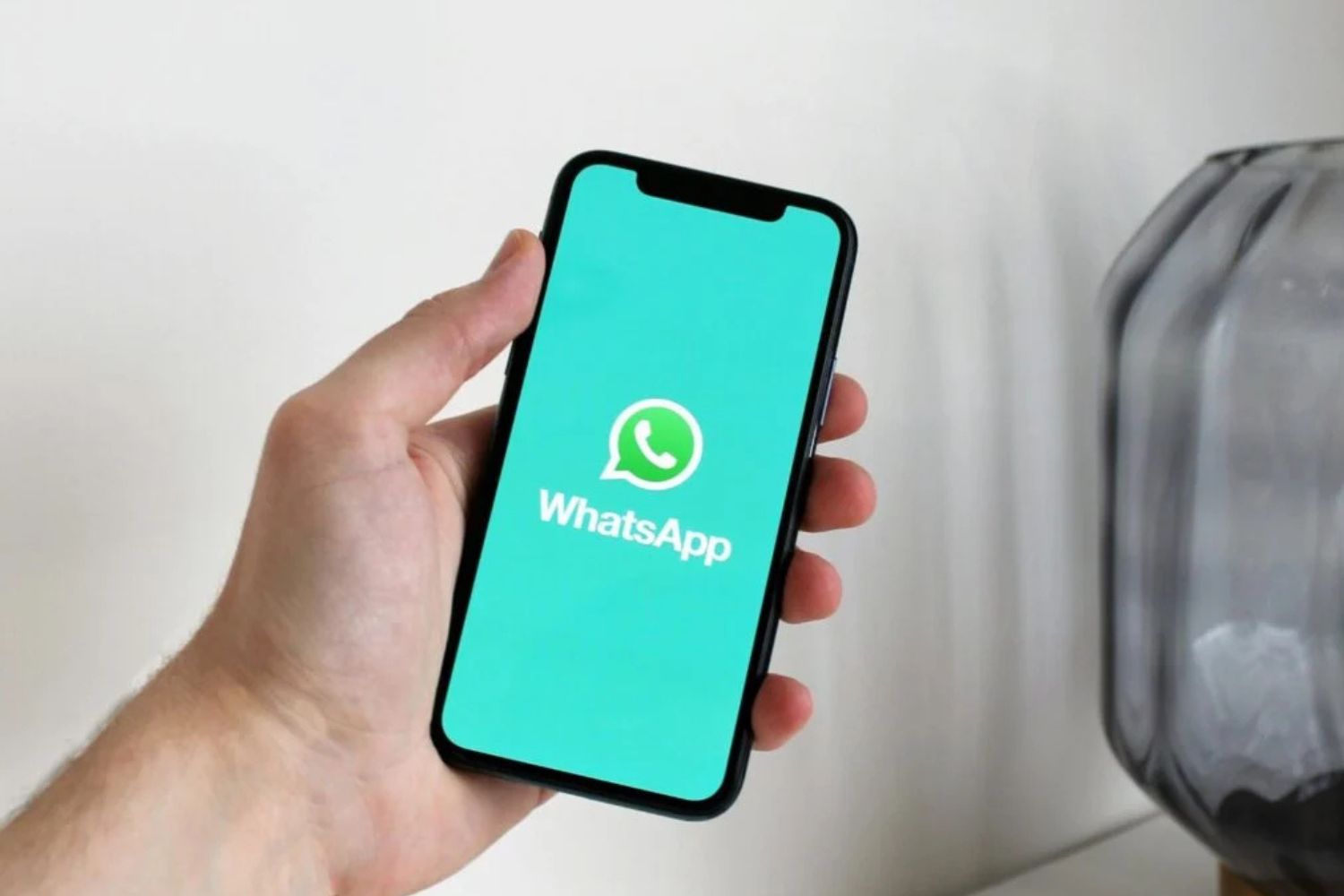
Plötzlich funktionieren Bilder nicht mehr, Videos laden nicht oder dein Handy meldet „Speicher voll“ – und du hast keine Ahnung, warum. Der Grund könnte in WhatsApp liegen: Selbst gelöschte Inhalte wie Fotos oder Sprachnachrichten bleiben oft versteckt gespeichert. Das passiert im Hintergrund und fällt den meisten gar nicht auf.
WhatsApp verfügt nämlich über einen versteckten Bereich namens „Zuletzt gelöscht“. Dort landen Dateien, die du aus Chats entfernt hast, aber noch nicht endgültig gelöscht wurden. Dieser digitale Zwischenstopp soll eigentlich praktisch sein – falls man etwas versehentlich gelöscht hat. Doch wenn du die Funktion nicht nutzt, sammeln sich diese Daten und blockieren mit der Zeit immer mehr Speicherplatz.
Speicherplatz freigeben – ohne Nachrichten zu verlieren
Die gute Nachricht: Du kannst diese versteckte WhatsApp-Papierkorb-Funktion ganz einfach leeren – und das ohne deine aktiven Gespräche zu beeinträchtigen. So geht’s:
Auf Android:
-
Öffne WhatsApp und gehe zu den Einstellungen.
-
Tippe auf Speicher und Daten > Speicher verwalten.
-
Dort findest du die Rubrik Papierkorb. Wähle die unnötigen Dateien aus und lösche sie endgültig.
Auf dem iPhone:
-
Starte WhatsApp und öffne die Einstellungen.
-
Gehe zu Speicher und Daten > Speicher verwalten.
-
Prüfe jede Konversation einzeln und entferne Dateien manuell, die du nicht mehr brauchst.
Wichtig: Diese Methode entfernt keine Nachrichten oder aktiven Chats. Du behältst also alle Unterhaltungen – befreist aber dein Gerät von Ballast.
Weitere Tipps für mehr Speicher – ohne Risiko
Neben der WhatsApp-eigenen Speicherverwaltung kannst du auch manuell über den Dateimanager deines Handys aufräumen. So funktioniert’s:
-
Öffne die App Dateien oder Dateimanager auf deinem Gerät.
-
Navigiere zu:
Android > media > com.whatsapp > WhatsApp > Media. -
In den Unterordnern findest du Bilder, Audios, Videos, Sprachnachrichten und mehr – alles sauber sortiert. Lösche, was du nicht mehr brauchst.
Ein weiterer oft übersehener Speicherfresser: automatische Backups. Sowohl Android- als auch iPhone-Nutzer können auf alte Sicherungen verzichten, wenn sie regelmäßig neue anlegen. So verwaltest du deine Backups:
-
Android: Über Google Drive > Speicher > WhatsApp-Backups.
-
iPhone: Über iCloud > Speicherverwaltung > WhatsApp.
Dort kannst du veraltete Sicherungen löschen – vorausgesetzt, du hast eine aktuelle Version parat.
Kann man gelöschte Nachrichten wiederherstellen?
Ja – aber nur, wenn sie in einer vorherigen Sicherung enthalten waren. WhatsApp speichert deine Daten nicht auf eigenen Servern. Das heißt: Wenn du eine Nachricht endgültig löschst, lässt sie sich nur über ein Backup zurückholen.
-
Android: Backup-Wiederherstellung über Google Drive.
-
iPhone: Wiederherstellung über iCloud.
Achte dabei darauf, dass die Sicherung vor dem Löschzeitpunkt erstellt wurde – sonst bringt das Backup nichts.
Weniger Datenmüll, mehr Leistung
Mit ein paar gezielten Handgriffen kannst du verhindern, dass WhatsApp dein Smartphone langsam und überfüllt macht. Regelmäßiges Leeren der temporären Dateien, ein kritischer Blick auf alte Backups und etwas manuelle Ordnung im Dateimanager reichen oft schon aus, um die Leistung deines Geräts spürbar zu verbessern – ohne auch nur eine einzige Nachricht zu verlieren.