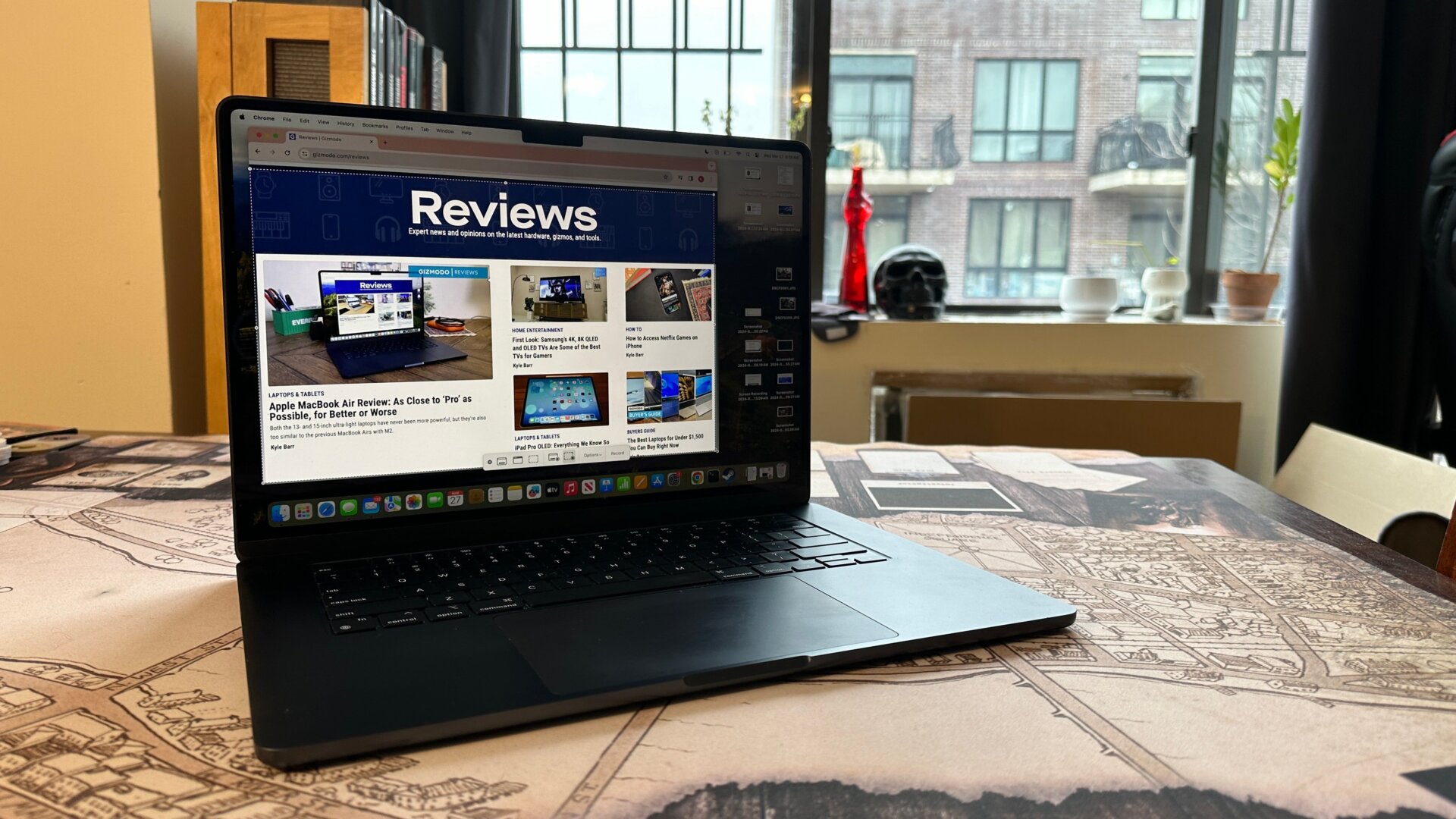
Es gibt keine bessere Maschine für die Bildschirmaufnahme als Macs und MacBooks, Punkt. Apple hat es unglaublich einfach gemacht, ein Bild des gesamten Bildschirms oder eines Teils davon aufzunehmen. Wenn Sie an Windows und das lästige Snipper-Tool gewöhnt sind, werden Ihnen MacBooks im Vergleich dazu wie ein Paradies für Screenshots vorkommen. Sie müssen sich ein paar Tastenkombinationen merken, aber wenn Sie diese erst einmal im Griff haben, ist von nun an alles wie bei Screenshots.
Wenn Sie ein Screenshot Ihres Mac, drücken Sie Umschalt+Befehl+3. Dadurch wird ein Screenshot Ihrer gesamten Arbeitsfläche erstellt. Unten rechts auf dem Bildschirm wird dann eine Vorschau des Schnappschusses angezeigt. Sie können auf die Vorschau klicken, um sie anzuzeigen. Wenn Sie sie dann bearbeiten möchten, drücken Sie oben rechts auf die kleine markerähnliche Schaltfläche „Bearbeiten“. So können Sie das Bild zuschneiden oder weitere Anmerkungen hinzufügen.
Wenn Sie nur einen Screenshot eines Teils Ihrer Anzeige erstellen möchten, drücken Sie stattdessen Umschalt+Befehlstaste+4. Dadurch wird Ihr Cursor zu einem Klicken Sie dort auf und ziehen Sie über den Teil des Bildschirms, den Sie erfassen möchten, und lassen Sie los, sobald Sie die richtige Auswahl getroffen haben . Wenn Sie es nicht ganz richtig gemacht haben, können Sie das Bild noch einmal bearbeiten,um es genau richtig zumachen. Wenn Sie möchten Rufen Sie die vollständige Symbolleiste für die Bildschirmbegrenzung auf und drücken Sie Umschalt+Befehl+5.
Ganz einfach, oder? Nachdem Sie einen Screenshot von irgendetwas erstellt haben, finden Sie diese wahrscheinlich standardmäßig auf Ihrem Desktop. Sie können sie direkt von Ihrem Desktop abrufen Desktop-Bildschirm oder gehen Sie in den Finder und wählen Sie dann im Menü ganz links die Option „Desktop“ aus. Wenn Sie ändern möchten, wo die Screenshots landen, klicken Sie auf Umschalttaste+Befehlstaste+5 und Optionen auswählen. Sie können einen beliebigen Ordner auswählen, an den Sie Ihre Screenshots senden möchten.
Suchen Sie nach weiteren How-Tos für Ihr MacBook?Checkout:
Anleitung zum Kopieren und Einfügen auf einem Mac sowie weitere nützliche Verknüpfungen
So reinigen Sie Ihren MacBook-Bildschirm
So führen Sie eine Bildschirmaufzeichnung auf Macs und MacBooks durch
So setzen Sie Ihr MacBook zurück
So halten Sie Ihren Laptop oder Desktop gut gepflegt



