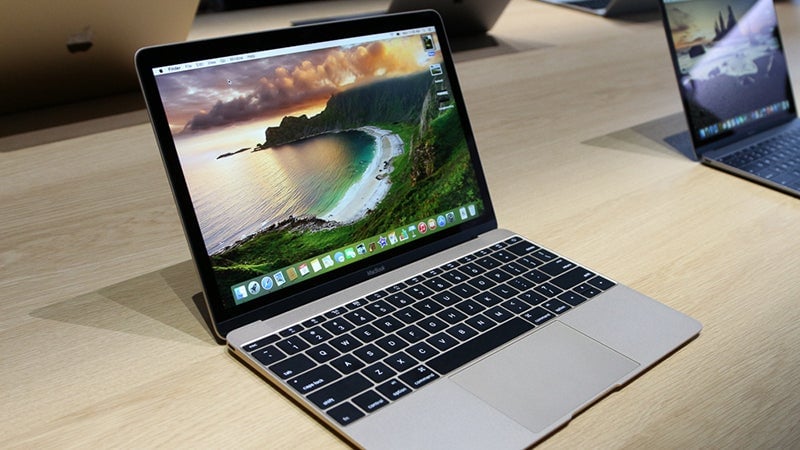
Leider ist es ein unvermeidlicher Teil des Lebens. Auf Ihrem brandneuen, glänzenden Laptop sammeln sich nach und nach allerlei aufgeblähte Software und anderer Datenmüll an, der ihn ausbremst – aber Sie müssen nicht unnötig darunter leiden. Wir haben darüber gesprochen, wie Sie Ihren Laptop beschleunigen können. Windows 10 -Maschine, und hier sind ebenso vier schnelle Tipps für diejenigen unter Ihnen, die auf der Apple-Seite des Zauns stehen.
1. Automatischen Start von Programmen verhindern
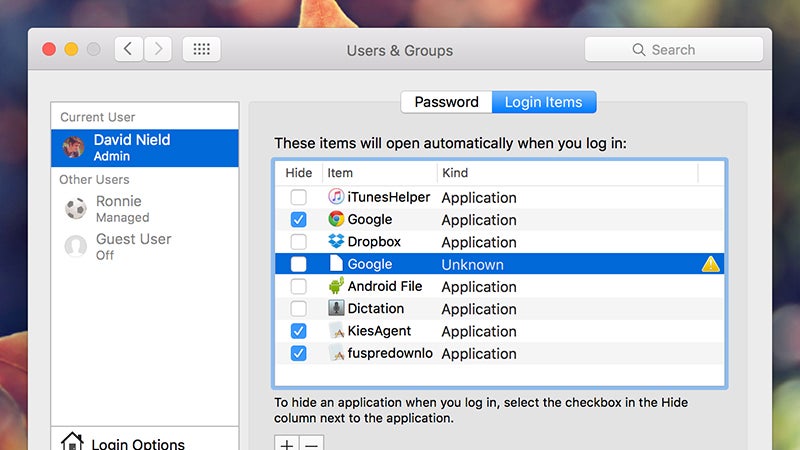
Zahlreiche Anwendungen möchten beim Systemstart gestartet werden, aber wie viele benötigen Sie wirklich? Theoretisch sollte die Software schneller geöffnet werden. In Wirklichkeit jedoch belasten die automatisch gestarteten Programme häufig die Ressourcen Ihres Systems. Sie können sie bei Bedarf jederzeit manuell starten und von mehr Speicher profitieren, wenn dies nicht der Fall ist.
Dies zu verhindern, ist nicht schwierig: Wählen Sie im stets hilfreichen Dialogfenster „Systemeinstellungen“ Benutzer & Gruppen und wechseln Sie dann zu der Login-Elemente Registerkarte. Wenn in der Liste etwas angezeigt wird, das nicht gleichzeitig mit OS X gestartet werden soll, wählen Sie es aus und klicken auf die Minus-Schaltfläche.
2. Löschen Sie alles, was Sie nicht verwenden
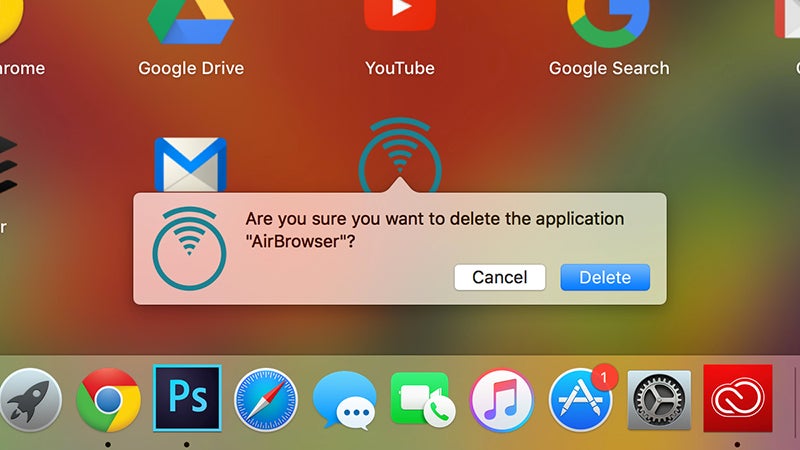
Macs lieben Freiraum, was Festplattenspeicherplatz und Speicherzuweisung betrifft, und alles, was Sie nicht verwenden, verlangsamt Ihren Computer: das bedeutet installierte Software, Ihre persönlichen Dateien, Erweiterungen, die Sie zu Ihrem bevorzugten Webbrowser hinzugefügt haben, und so ziemlich alles andere auf Ihrem Computer.
Das Löschen oder Verschieben von Dateien an einen anderen Ort ist ein guter Anfang. Browsererweiterungen können Sie ganz einfach verwalten, indem Sie in die Einstellungen von Chrome, Firefox oder dem von Ihnen installierten Browser gehen (und dabei auch den Browser-Cache leeren). Um Anwendungen zu deinstallieren, ziehen Sie sie einfach per Drag & Drop in den Papierkorb.
3. Installieren Sie spezielle Bereinigungstools
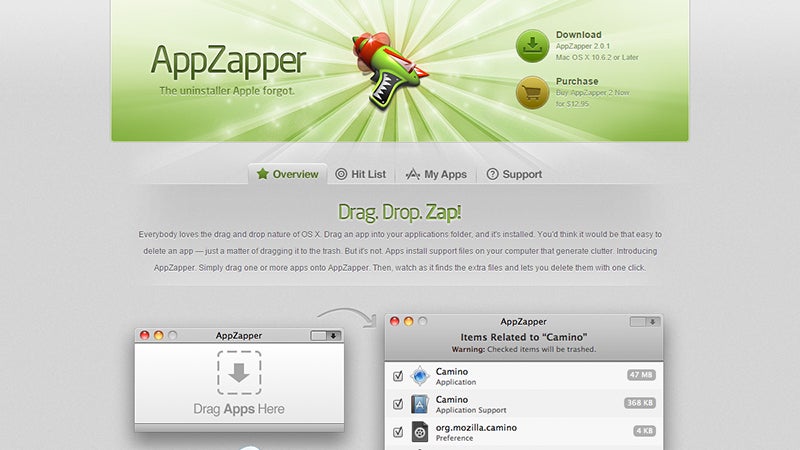
Es gibt Tools, mit denen Sie Ihren OS X-Rechner hervorragend bereinigen können. CleanMyMac (40 $) verwendet beispielsweise einen Ein-Klick-Assistenten zum Entfernen von nicht verwendeten Junk-Dateien (wie zusätzliche Sprachpakete) und kann zeitplanmäßig ausgeführt werden, um nicht benötigte Daten zu vermeiden.
AppZapper (12,95 $) fungiert unterdessen als Programm-Deinstallationsprogramm, das es in OSX nie gab, und sucht nach allen mit einer App verbundenen Dateien, bevor diese gelöscht wird. DiskDoctor (2,99 $) ist ebenfalls einen Blick lohnenswert – es kann nicht benötigte Dateien schnell erkennen, kategorisieren und von Ihrer Festplatte entfernen.
4. Halten Sie Ihre Software auf dem neuesten Stand … oder installieren Sie sie neu
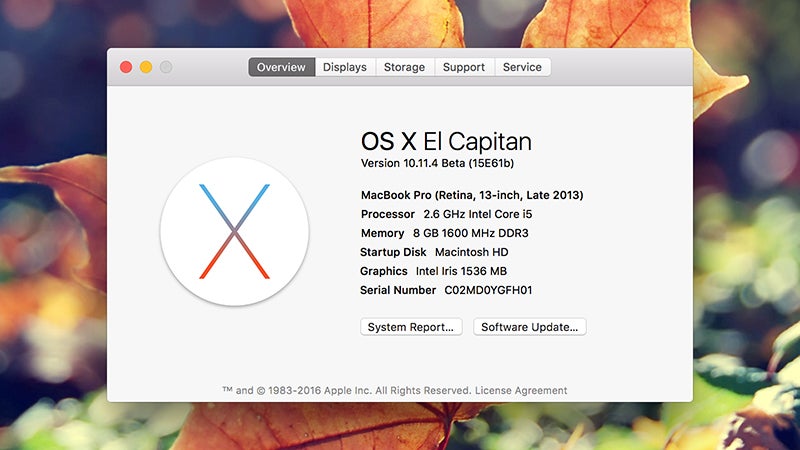
Eine Möglichkeit, dafür zu sorgen, dass Ihr Mac reibungslos läuft, besteht darin, die Update-Warnungen, die vom App Store angezeigt werden, nicht zu ignorieren, insbesondere wenn es um Betriebssystem-Upgrades geht. Sie beseitigen normalerweise Fehler, schließen Sicherheitslücken und optimieren allgemein (zumindest meistens) das Benutzererlebnis.
Es gibt eine einfache Lösung: Alles löschen und mit einer Neuinstallation des Betriebssystems neu beginnen. Wir haben habe dies bereits ausführlich behandelt. Vorausgesetzt, Sie können alle wichtigen Daten ohne allzu großen Aufwand sichern, ist es eine großartige Möglichkeit, Ihren Computer aufzuräumen und ihn wie so wie neu zu versetzen.
Kontaktieren Sie den Autor unter [email protected].



