Machen Sie Ihr Kontrollzentrum lohnenswert und ermöglichen Sie schnellen Zugriff auf die Eingabehilfeneinstellungen
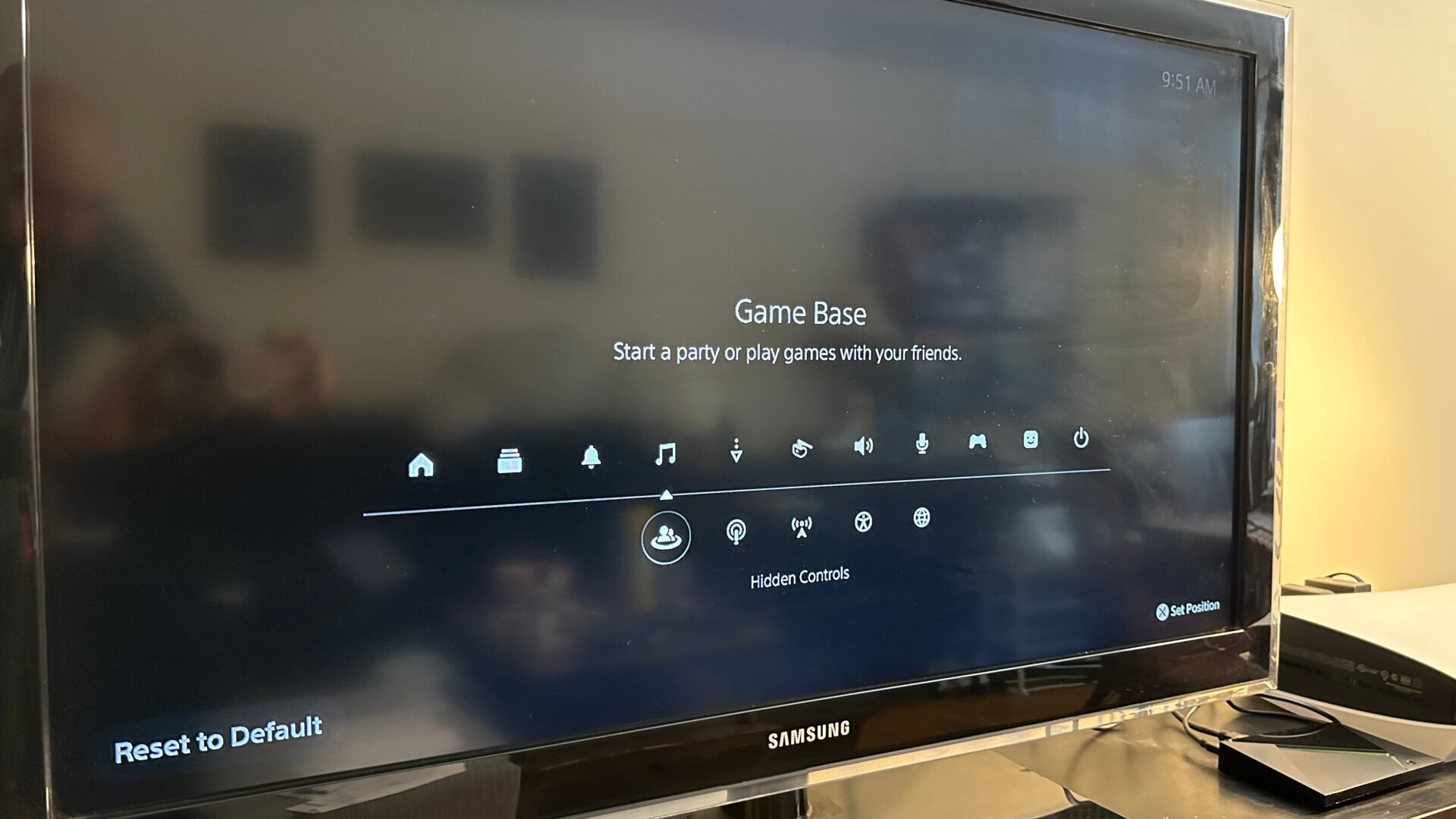
Angenommen, Sie haben es satt, im Kontrollzentrum für Widgets und Apps (das ist der Bildschirm, der angezeigt wird, wenn Sie die PlayStation-Taste auf dem Controller drücken) ständig etwas zu sehen, das Sie aber nie wirklich verwenden. In diesem Fall gibt es eine Option, dies zu ändern, sodass Sie auf Musik- oder Eingabehilfeoptionen zugreifen und schließlich das Symbol für die Spielleiste ignorieren können.
Wenn Sie sich im Kontrollzentrum befinden, klicken Sie auf die Schaltfläche „Optionen“. Hiermit können Sie verschiedene Einstellungsoptionen ändern, die Sie in der Spielleiste sehen möchten. Wenn Sie das Game Base-Logo nicht sehen möchten, verschieben Sie es unter „Versteckte Steuerelemente“. Wenn Sie die Eingabehilfeoptionen in den Vordergrund stellen möchten, verschieben Sie sie nach oben. Zu den schnellen Eingabehilfeoptionen gehören das Umkehren von Farben, Fettdruck von Text, Erhöhen der Textgröße und sogar das standardmäßige Aktivieren des Screenreaders. Diese funktionieren nur in den PlayStation-Menüs, Sie müssen diese Einstellungen also für jedes Spiel einzeln überprüfen.



