Zeichnen Sie das Gameplay in mehreren Auflösungen auf und teilen Sie es mit Ihrem Telefon
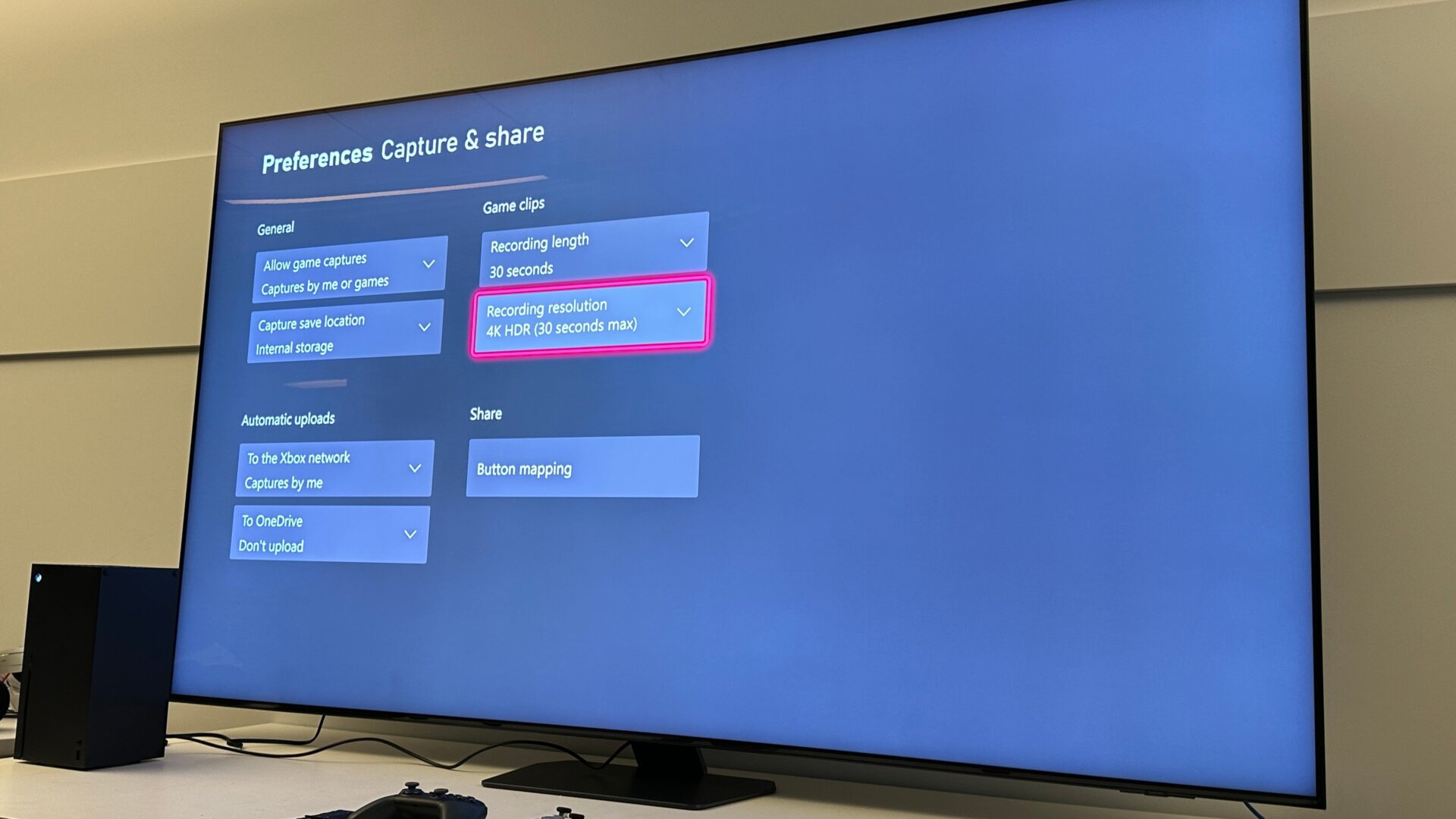
Im Spiel können Sie jedes Gameplay mit bis zu 4K aufzeichnen, Sie müssen jedoch die Einstellungen durchgehen, um sicherzustellen, dass Sie mit der optimalen Auflösung aufnehmen. Einstellungen, gehen zu Einstellungen, dann Aufnehmen und teilen. Hier können Sie alle gewünschten Einstellungen zum Aufzeichnen von Inhalten ändern, obwohl Sie möglicherweise eingeschränkt sind, wenn Sie versuchen, eine vollständige 4K-HDR-Aufzeichnung zu verwenden. Unter Spielclips können Sie es ändern, um bis zu 30 Sekunden Nachspielaufzeichnung in 4K HDR zu zulassen. Bei 720p können Sie bis zu 3 Minuten nach dem Spiel aufzeichnen.
Sie können es auch so einrichten, dass es automatisch in das Xbox-Netzwerk (also Ihr Microsoft-Konto und Ihre Xbox-App) oder in OneDrive hochgeladen wird. Außerdem besteht die Möglichkeit, die Schaltfläche „Teilen“ (die in einer geraden Linie unter der Xbox-Schaltfläche) neu zuzuordnen. Sie können sie so zuordnen, dass sie entweder einen Screenshot oder ein Video aufnimmt. Wenn Sie im Spiel auf weitere Funktionen zugreifen möchten, drücken Sie die Xbox-Schaltfläche und wechseln Sie dann zur Aufnehmen und teilen Tabulatortaste zum Zugriff auf Bildschirmaufzeichnungen.
Auf der Xbox können Sie Ihr Spielerlebnis ganz einfach mit Ihren Freunden teilen, aber Sie müssen ein paar Schritte befolgen, um es auf Ihrem Telefon oder Computer in einen nutzbaren Zustand zu bringen. Aufnehmen und teilen Tab, gehen Sie nach unten zu Kürzlich aufgenommene Aufnahmen. Klicken Sie auf den Clip, den Sie kürzlich aufgenommen haben, und drücken Sie dann Hochladen. Dadurch sollte es möglich sein, es in das Xbox Network hochzuladen, und die Clips sollten in Ihrer App im MP4-Format erscheinen.