So teilen Sie den Bildschirm
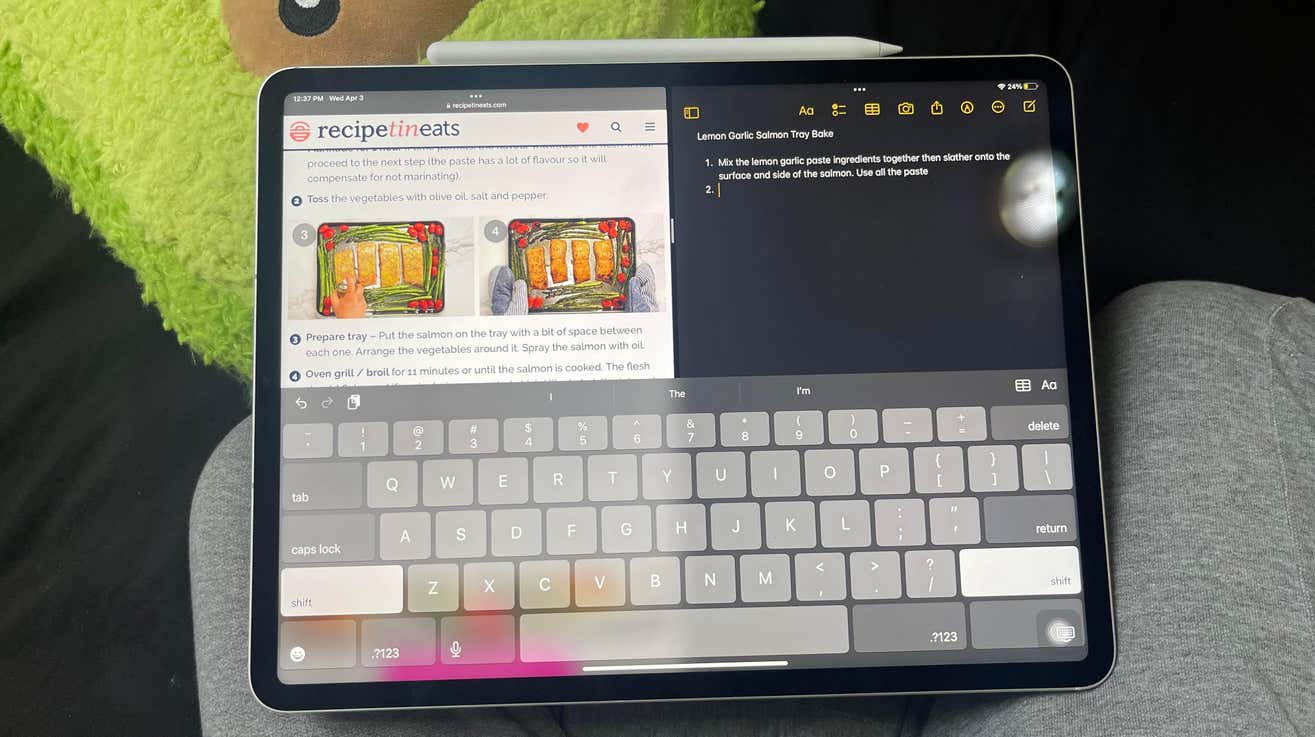
Öffnen Sie eine beliebige App und tippen Sie auf die drei horizontalen Punkte oben auf Ihrem Bildschirm. Klicken Sie auf die gewünschte Ansicht (Split View oder Slide Over).. Sobald Sie das tun, wird die App auf eine Seite des Bildschirms verschoben, damit Sie Ihre zweite App auswählen können. Wischen Sie einfach auf den Seiten Ihres Homescreens nach oben um die gewünschte App auszuwählen. Sie können auch eine App aus dem Dock unten auf Ihrem Bildschirm auswählen. Tippen Sie auf Ihre zweite App. und es wird entsprechend der von Ihnen ausgewählten Ansicht auf Ihrem Bildschirm angezeigt.
Wenn Sie „Split View“ ausgewählt haben, wird es neben Ihrer ersten App angezeigt. Wenn Sie „Slide Over“ auswählen, wird die zweite App in einem kleineren Fenster angezeigt, das Sie auf einer beliebigen Seite des Bildschirms platzieren können.
Sie können Ihren iPad-Bildschirm in zwei Apps aufteilen: die Multitasking-Menü, Dock oder Spotlight. Wir haben gerade das Multitasking-Menü durchgesehen. Um mehr über die beiden anderen Möglichkeiten zu erfahren, gehen Sie zu dieser Leitfaden.



