Microsoft PowerToys klingt irgendwie nach einem Geheimtipp, oder? So ein Name, der neugierig macht. Dahinter steckt allerdings kein Spielzeug, sondern ein ganzer Werkzeugkasten voller smarter Windows-Helfer, die einem das Leben am Rechner spürbar leichter machen. Kleine Tools, große Wirkung. Sie geben dir mehr Kontrolle, mehr Freiheit und diese winzigen Produktivitäts-Schübe, die man erst bemerkt, wenn sie plötzlich fehlen.
Interessant: PowerToys ist kein neues Phänomen. Schon zu Zeiten von Windows 95 ja, als Monitore noch röhrten und man Systemdateien lieber nicht ohne Sicherung anfasste gab es diese Tools. Damals bastelten Power-User noch selbst an der Oberfläche herum. Später hat Microsoft das Konzept wiederbelebt und modernisiert. Heute, unter Windows 10 und 11, ist PowerToys ein elegantes Toolkit für all die kleinen Dinge, die Windows von Haus aus einfach nicht so gut kann.
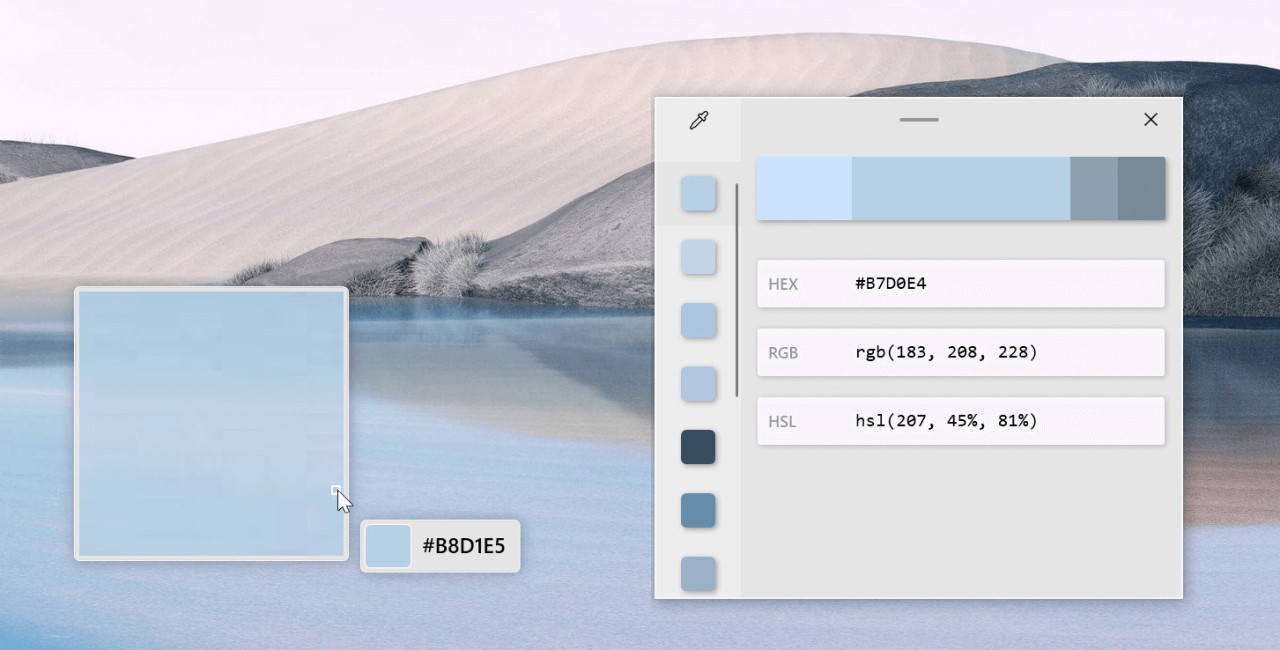
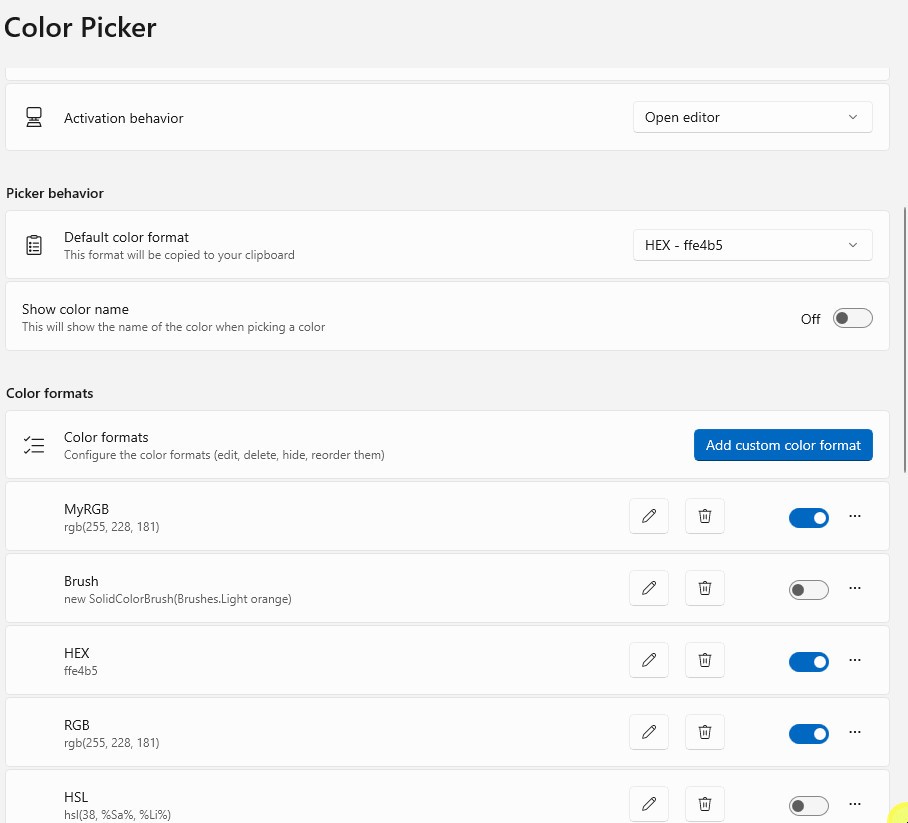
Das Prinzip? Glasklar. Jedes Tool steht für sich, erfüllt eine präzise Aufgabe ohne Ballast. FancyZones etwa: Damit lassen sich Fensteranordnungen auf dem Bildschirm so flexibel gestalten, dass man sich fragt, warum das nicht längst Standard ist. Oder PowerRename, das Massenumbenennungen von Dateien in Sekunden erledigt. Und dann wäre da noch der Color Picker. Ein Klick zack! Farbwert kopiert, egal ob Hex oder RGB.
Das Beste daran: Diese Helfer drängen sich nicht auf. Kein Geblinke, keine Pop-ups, kein „Schau mal her!“. Sie laufen still im Hintergrund und warten geduldig auf ihren Einsatz. Doch sobald man sie nutzt, merkt man sofort: Das fügt sich nahtlos in den eigenen Arbeitsfluss ein. Und ehrlich wer’s einmal ausprobiert hat, will’s nicht mehr missen.
Unterm Strich? PowerToys liefert genau die kleinen, cleveren Funktionen, nach denen man jahrelang gesucht hat. Und sorgt ganz nebenbei dafür, dass Windows einfach. . . runder läuft. Irgendwie stimmiger. Fast so, als hätte es schon immer so sein sollen.
Warum sollte ich Microsoft PowerToys herunterladen?
Unzählige Programme versprechen, den Arbeitsfluss zu verbessern klar, das hört man ständig. Doch Hand aufs Herz: Wie viele davon fügen sich wirklich nahtlos in den eigenen Alltag ein? Kaum eines. Microsoft PowerToys allerdings das ist so ein seltenes Exemplar. Direkt von Microsoft, ja, aber erstaunlich unaufdringlich. Es rührt nicht an den Grundfesten von Windows, sondern legt sich wie eine feine Schicht darüber. Still, elegant, effizient.
Wer seinen Rechner nicht komplett umkrempeln, sondern einfach smarter nutzen möchte, sollte hier mal reinschauen. PowerToys fühlt sich an wie ein Werkzeugkasten für Menschen, die wissen, was sie tun und trotzdem keine Lust auf Bastelarbeit haben. Die Tools wirken unscheinbar, fast bescheiden. Aber wehe, man nutzt sie ein paar Tage dann merkt man erst, wie viel reibungsloser plötzlich alles läuft.
Ein Paradebeispiel? FancyZones. Wer ständig mit Fenstern jongliert Browser links, Dokument rechts, Chat irgendwo dazwischen, kennt das ewige Ziehen und Schieben. FancyZones beendet dieses Theater. Du baust dir dein eigenes Layout, so wie du arbeitest. Fenster schnappen automatisch in die vorgesehenen Bereiche ein. Nach zwei Tagen fragst du dich: Warum ist das nicht längst Standard?
Und dann ist da noch PowerToys Run eine Art Schnellstarter auf Speed. Tastenkürzel drücken, lostippen, fertig. Datei finden? Programm öffnen? Zack. Wer den macOS-Spotlight mag, wird hier grinsen müssen. Es spart Zeit, Nerven und Klicks und lässt dich so tun, als wärst du schneller geworden (was du irgendwie auch bist).
Das Schönste daran: All diese kleinen Helfer schleichen sich nicht in den Vordergrund. Sie tun einfach ihren Job leise, zuverlässig, ohne Drama. Kein neues Denken nötig, kein „Jetzt musst du aber erst lernen…“. PowerToys fügt sich einfach ein als wäre es schon immer Teil des Systems gewesen.
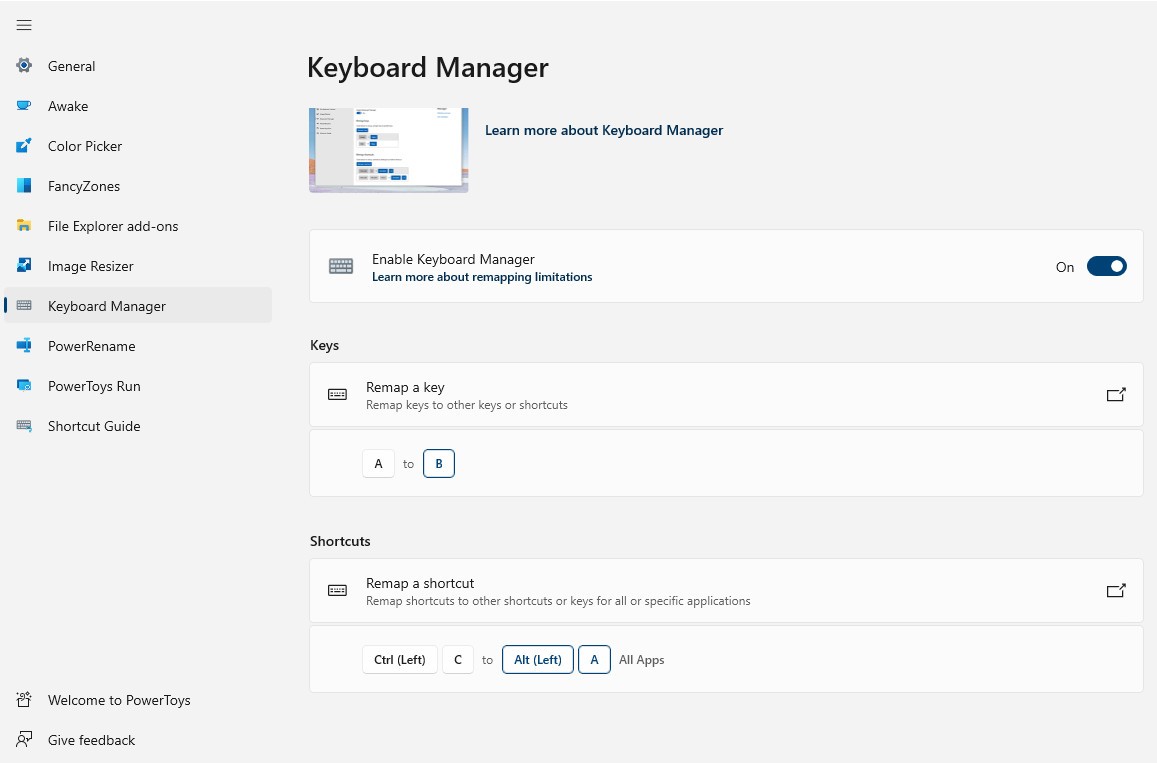
Selbst die unscheinbaren Module wie Image Resizer oder Keyboard Manager sind kleine Offenbarungen. Rechtsklick auf ein Bild? Größe ändern erledigt. Tastenkombination umlegen? Zwei Klicks und fertig. Kein überladenes Menü, keine kryptischen Optionen. Einfach Werkzeuge, die funktionieren. Und genau das macht sie so sympathisch.
Was PowerToys wirklich besonders macht: Es atmet Open Source. Neue Features entstehen nicht am Reißbrett eines Marketingteams, sondern aus echten Nutzerideen heraus. Dadurch bleibt es schlank kein Ballast, kein überflüssiger Firlefanz. Nur das, was den Workflow wirklich besser macht.
Kurz gesagt: PowerToys trifft diesen seltenen Punkt zwischen Schlichtheit und Tiefe. Es ist da, wenn du’s brauchst und verschwindet wieder in der Stille des Systems, wenn nicht. Genau so fühlt sich gute Software an: hilfreich, aber nie aufdringlich.
Ist Microsoft PowerToys kostenlos?
Microsoft PowerToys komplett gratis. Kein Abo, keine versteckten Kosten, kein Haken irgendwo im Kleingedruckten. Warum? Ganz einfach: Es ist ein Open‑Source‑Projekt. Also Software, die von einer offenen Gemeinschaft gebaut wird öffentlich, transparent und für jeden zugänglich.
Du kannst sie dir holen, wie es dir passt: direkt auf GitHub oder wenn du’s bequemer magst über den Microsoft Store. Zwei Klicks, fertig. Und das Schönste daran? Alles drin ist sofort nutzbar. Keine Testversion, kein nerviges „Jetzt kaufen“, einfach loslegen und ausprobieren.
Im Hintergrund werkelt eine lebendige Community, Schulter an Schulter mit Microsoft. Die sorgen dafür, dass PowerToys nicht nur kostenlos bleibt, sondern ständig wächst, sich verändert, besser wird von Leuten, die das Tool selbst lieben und täglich verwenden.
Mit welchen Betriebssystemen ist Microsoft PowerToys kompatibel?
Die Leute hinter Microsoft PowerToys wussten genau, was sie taten. Kein wildes Experiment, kein „mal sehen, ob’s klappt“ das Ding ist für Windows 10 und 11 gebaut. Punkt. Und dort läuft es, als wäre es dafür geboren: stabil, flink, ohne Zickerei. Fast schon unverschämt glatt. Kein Wunder, schließlich zapft es die neuesten Hardware‑Features an und nutzt aktuelle UI‑Elemente das merkt man sofort, alles fühlt sich leicht und modern an.
Spannend wird’s bei der Architektur: PowerToys gibt’s nicht nur für klassische x64‑Systeme, sondern auch für ARM64. Heißt im Klartext: Selbst ein Surface Pro X zieht das Programm ohne Murren durch. Installation? Ein Klick, fertig. Kein Nachkonfigurieren, kein kryptisches Setup‑Menü. Die Software hängt sich einfach ans System dran als hätte sie nur darauf gewartet, endlich loslegen zu dürfen.
Und genau das ist das Faszinierende: Diese enge Verbindung zu Windows. Man öffnet PowerToys und denkt unweigerlich Moment mal, war das nicht schon immer da? So selbstverständlich fügt es sich ein. Nur schade für alle auf Linux oder macOS: Dort bleibt die Tür (noch) zu. Wer rein will, muss also Windows sprechen.
Welche Alternativen gibt es zu Microsoft PowerToys?
Wer heute nach Software sucht, die Systemwerkzeuge und Leistungsoptimierungen vereint, steht vor einem kleinen Luxusproblem zu viel Auswahl, zu viele gute Optionen. Und ja, das ist eigentlich ein angenehmes Dilemma.
Eine der bekanntesten Lösungen hört auf den Namen Microsoft Sysinternals Suite. Im Grunde das technische Gegenstück zu den PowerToys, aber mit einer ganz anderen Zielgruppe: Menschen, die gern unter die Haube schauen. Hier geht’s nicht um hübsche Schalterchen, sondern um Kontrolle echte, tiefgehende Kontrolle. Process Explorer, Autoruns, all diese Tools wirken unscheinbar, sind aber messerscharf. Man kann sehen, was im Speicher passiert, welche Programme sich heimlich beim Start einnisten oder warum der Rechner plötzlich schnauft wie eine alte Lok. Wer das System verstehen will, greift hier zu wohlwissend, dass Komfort dabei ein Stück weit auf der Strecke bleibt.
Ganz anders tickt TweakPower. Das ist weniger Schraubenschlüssel, mehr Feinschleifmaschine. Es räumt auf, beschleunigt und schützt und zwar mit einer Oberfläche, die fast nostalgisch wirkt, wie Software aus einer ruhigeren Zeit. Aber unterschätze sie nicht: Hinter dem Retro-Charme steckt moderne Technik. Automatische Updates? Klar. Visuelle Hilfen? Jede Menge. Wer lieber klickt als konfiguriert, fühlt sich hier sofort wohl. Und wer verstehen will, was da eigentlich passiert, findet genug Tiefe zum Eintauchen.
Und dann gibt’s da noch Glary Utilities den stillen Mechaniker im Maschinenraum. Kein Aufhebens, kein Bling-Bling. Einfach starten und machen lassen: Registry putzen, Festplatte prüfen, Autostarts in Schach halten. Keine Live-Spielereien wie bei PowerToys, dafür läuft es konstant und solide wie ein Uhrwerk, das man nur ab und zu aufzieht. Danach verschwindet es wieder brav im Hintergrund und tut genau das, wofür man es liebt: Ordnung halten.
Unterm Strich? Egal ob du maximale Kontrolle willst, bequeme Anpassung oder einfach nur Ruhe im System es gibt für jeden Stil das passende Werkzeug.